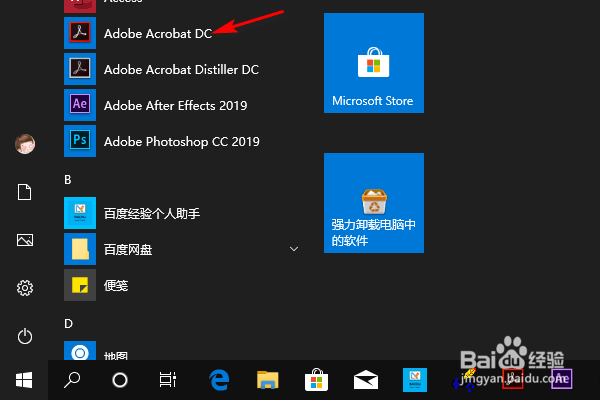
1、在电脑上打开Adobe Acrobat DC。
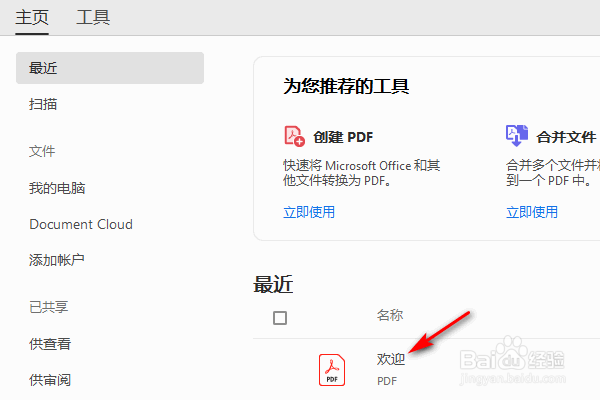
2、在Adobe Acrobat DC主页打开需要添加注释的PDF文件。
3、在Adobe Acrobat DC主工作区域右侧点击编辑PDF。

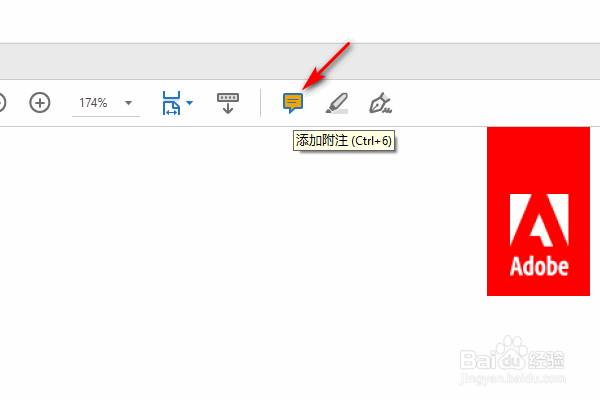
4、在Adobe Acrobat DC主工作区域上方点击添加附注。
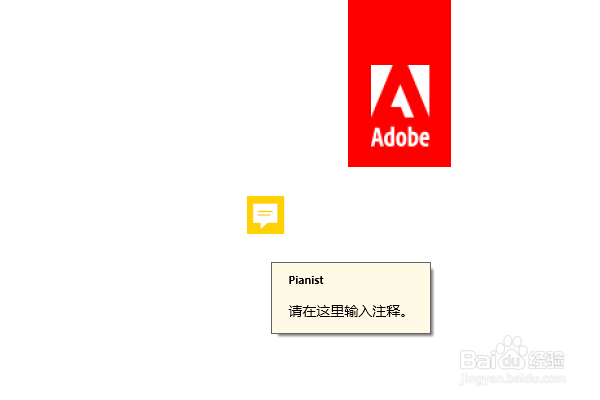
5、在弹出窗口中输入注释文字,点击发布。

6、发布之后打开PDF文件,将鼠标放在附注图标上就会弹出添加的注释内容了。
1、1.在电脑上打开Adobe Acrobat DC。
2.在Adobe Acrobat DC主页打开需要添加注释的PDF文件。
3.在Adobe Acrobat DC主工作区域右侧点击编辑PDF。
4.在Adobe Acrobat DC主工作区域上方点击添加附注。
5.在弹出窗口中输入注释文字,点击发布。
6.发布之后打开PDF文件,将鼠标放在附注图标上就会弹出添加的注释内容了。
