win10系统如何手动自定义修改设置时间和日期

 时间:2026-02-15 04:40:25

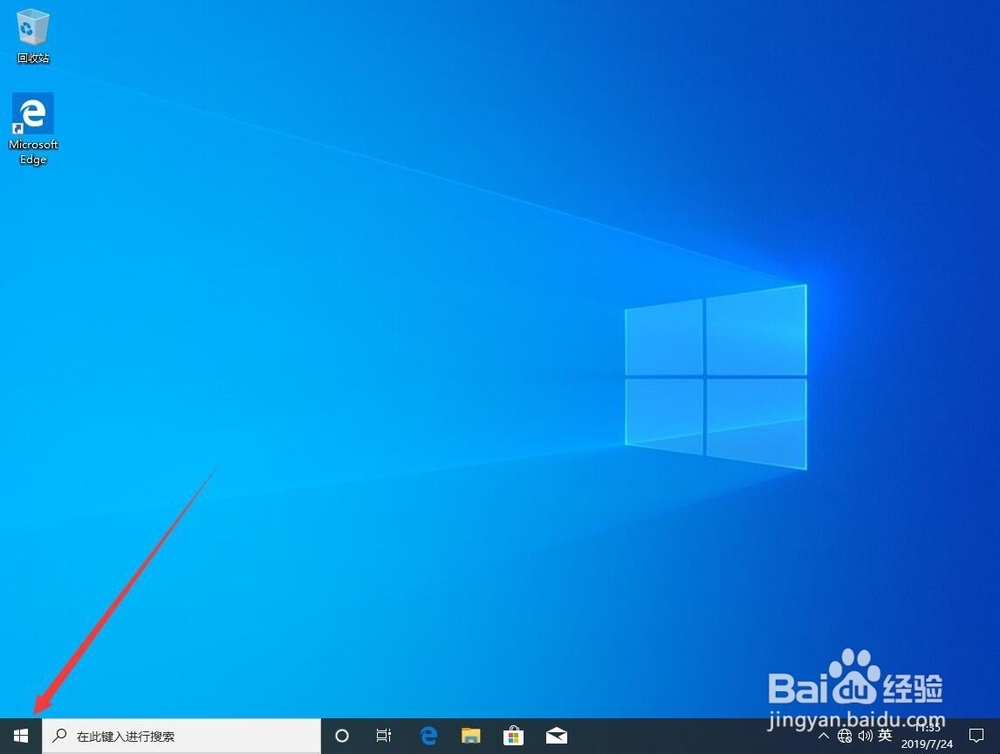
1、首先在桌面左下角的win系统图标上点右键
win10系统如何手动自定义修改设置时间和日期

2、在打开的右键菜单中,选择“设置”

win10系统如何手动自定义修改设置时间和日期

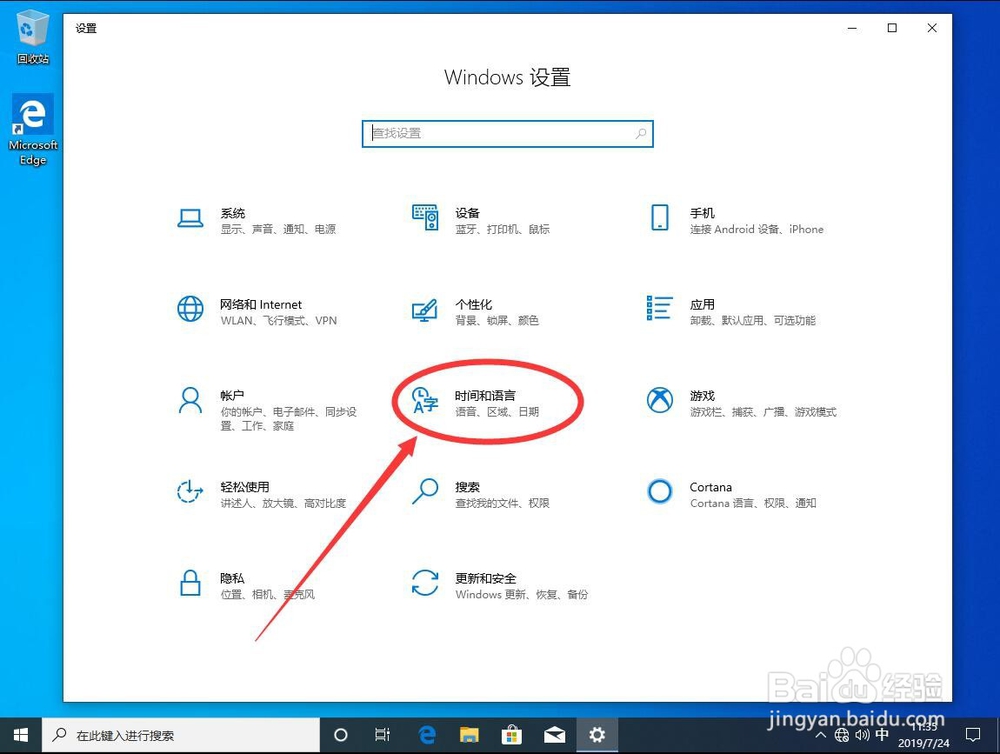
3、打开设置后,选择“时间和语言”

win10系统如何手动自定义修改设置时间和日期

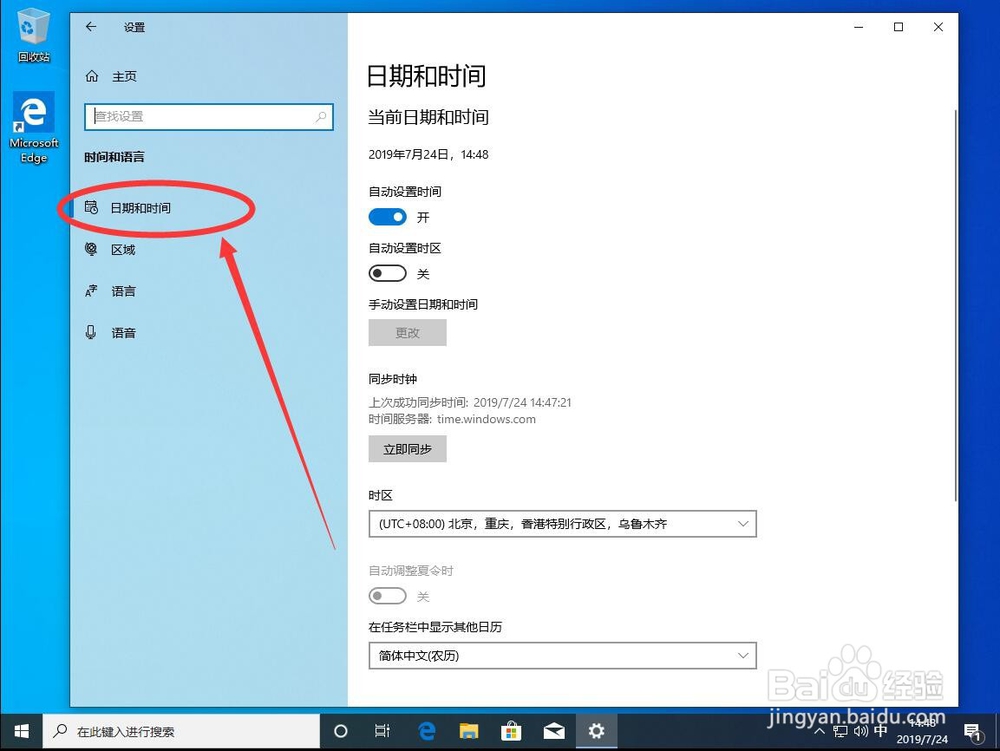
4、进入时间和语言设置后,点击左侧边栏里面的“时间和日期”选项

win10系统如何手动自定义修改设置时间和日期

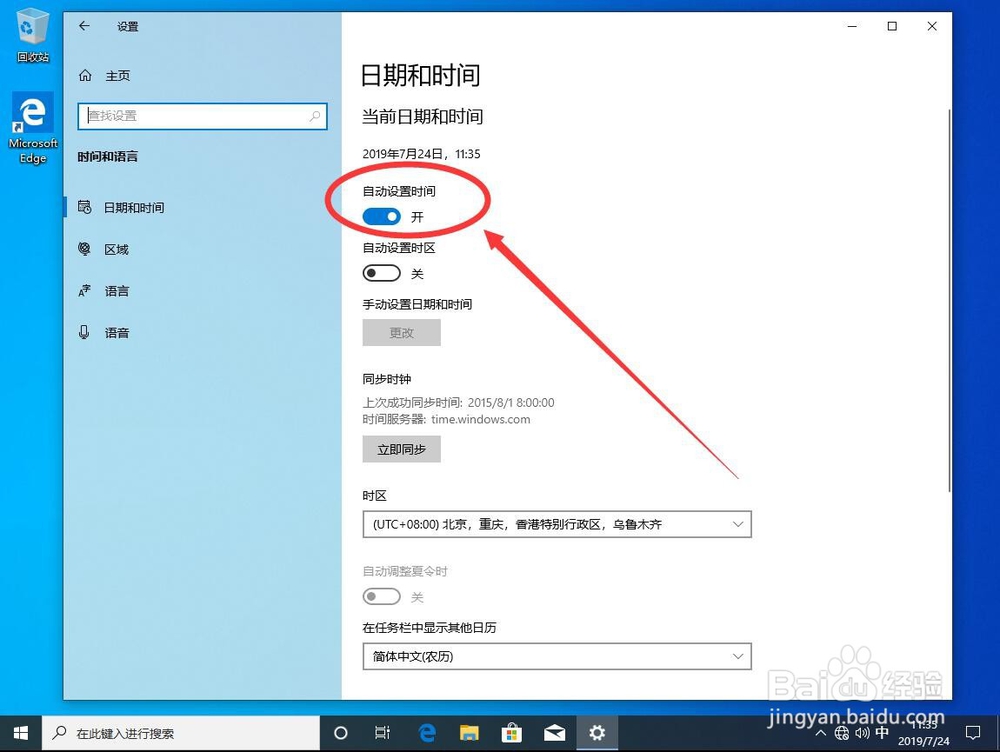
5、点击“自动设置时间”下面的开关,关闭自动设置时间

win10系统如何手动自定义修改设置时间和日期

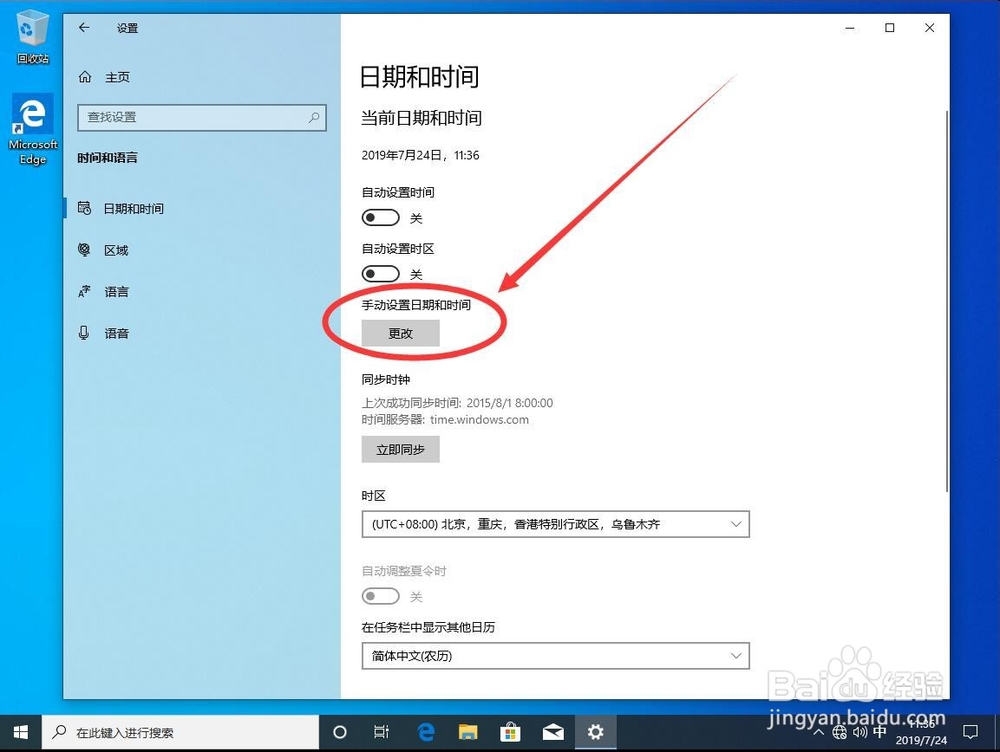
6、点击“手动设置时间和日期”下面的“更改”

win10系统如何手动自定义修改设置时间和日期

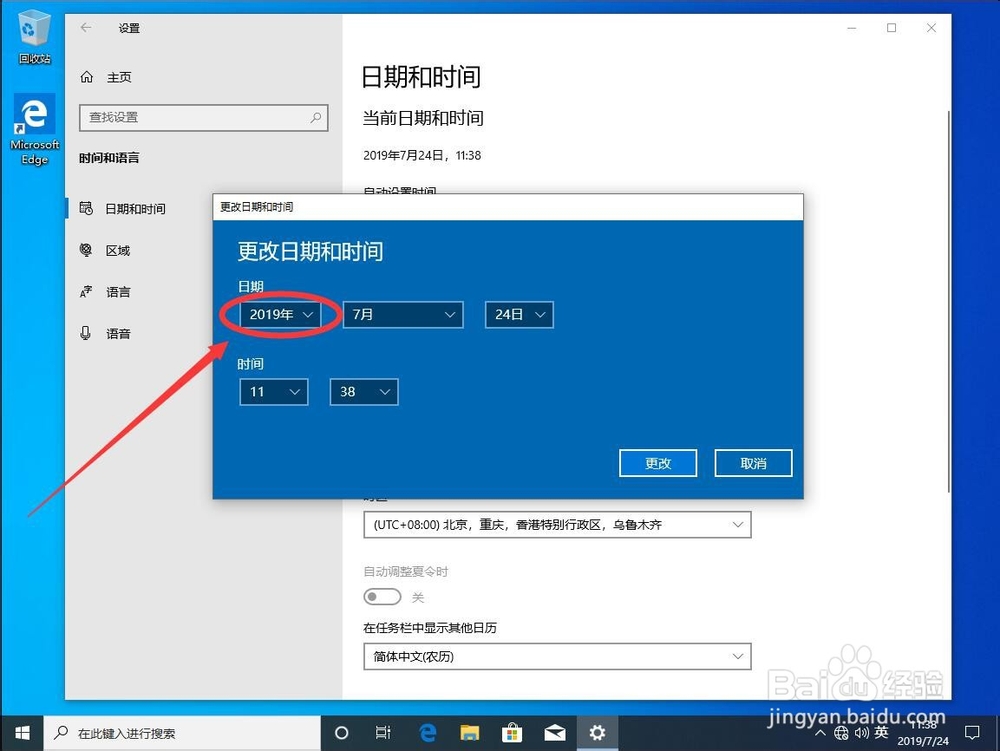
7、打开更改日期和时间对话框后,点击年份,来设置年份

win10系统如何手动自定义修改设置时间和日期

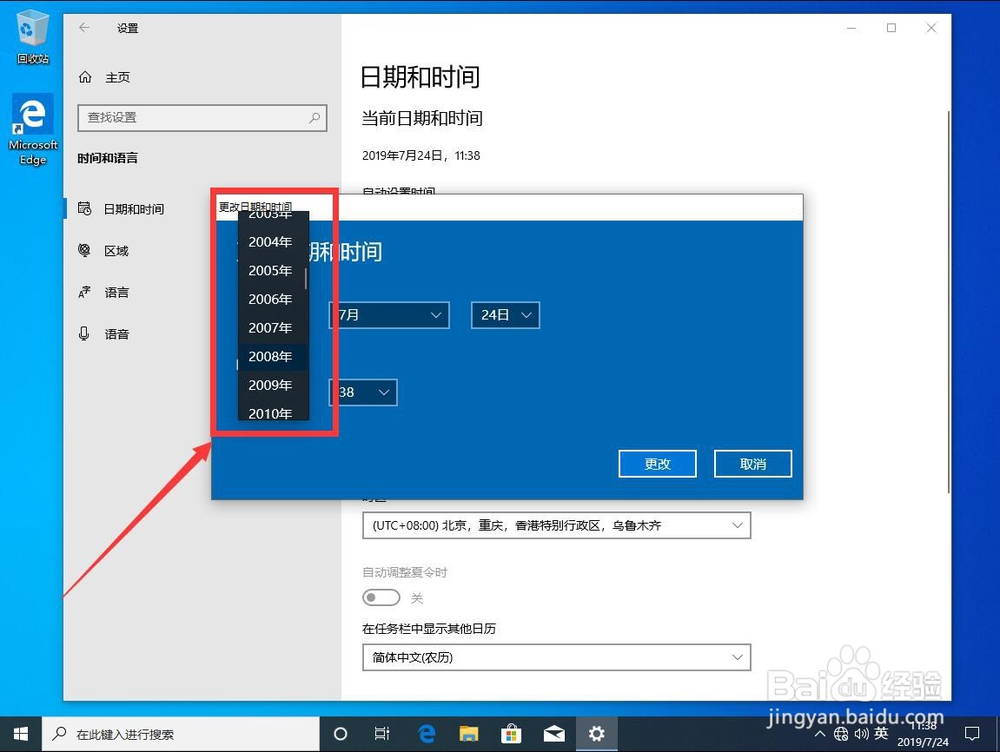
8、在打开的下拉列表中,选择想要设置的年份

例如这里演示选择“2008年”
win10系统如何手动自定义修改设置时间和日期

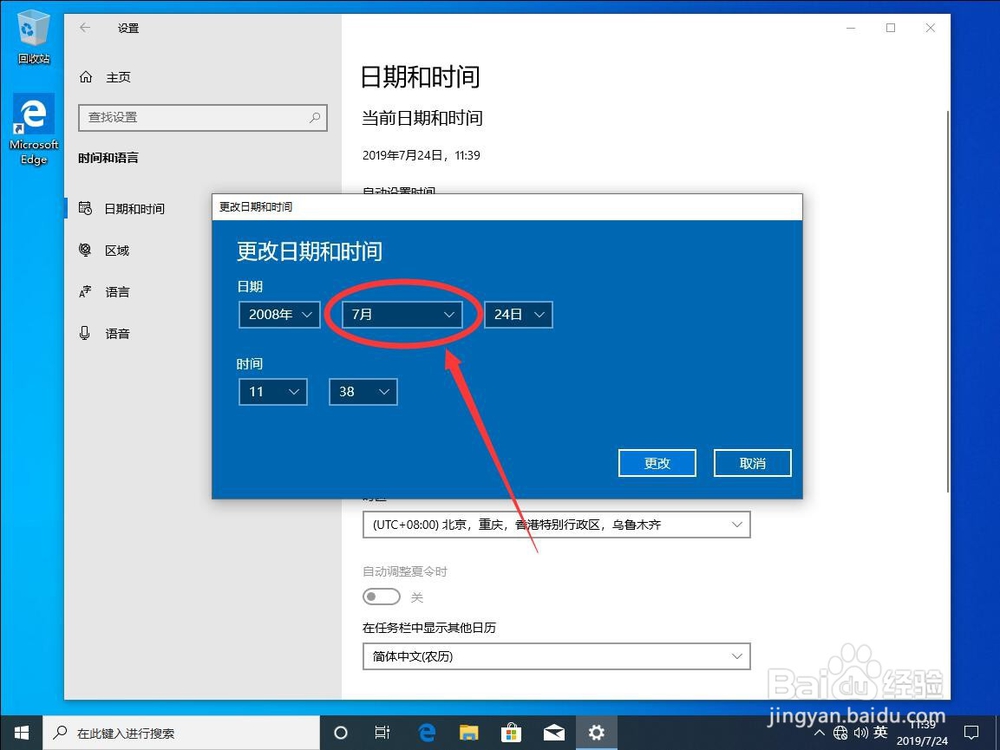
9、用同样的方法,点击月份,选择想要设置的月份

例如这里演示选择“8月”

win10系统如何手动自定义修改设置时间和日期

10、用同样的方法,点击日期,选择想要设置的日期

例如这里演示选择“8日”

win10系统如何手动自定义修改设置时间和日期

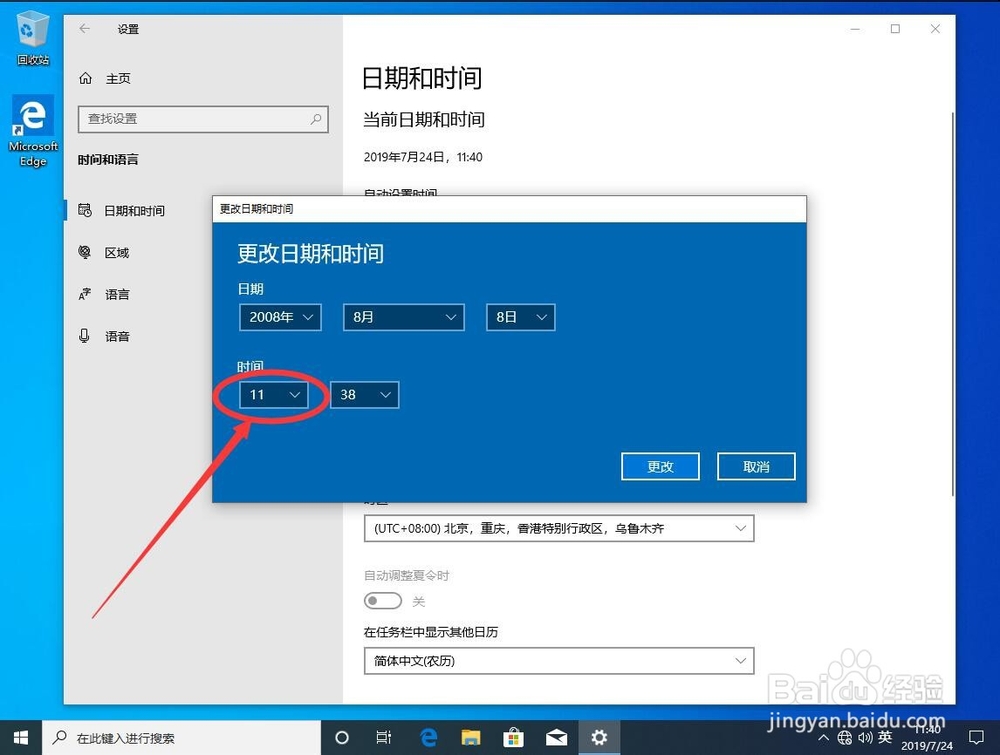
11、然后点击时间中的小时,设置时间

win10系统如何手动自定义修改设置时间和日期

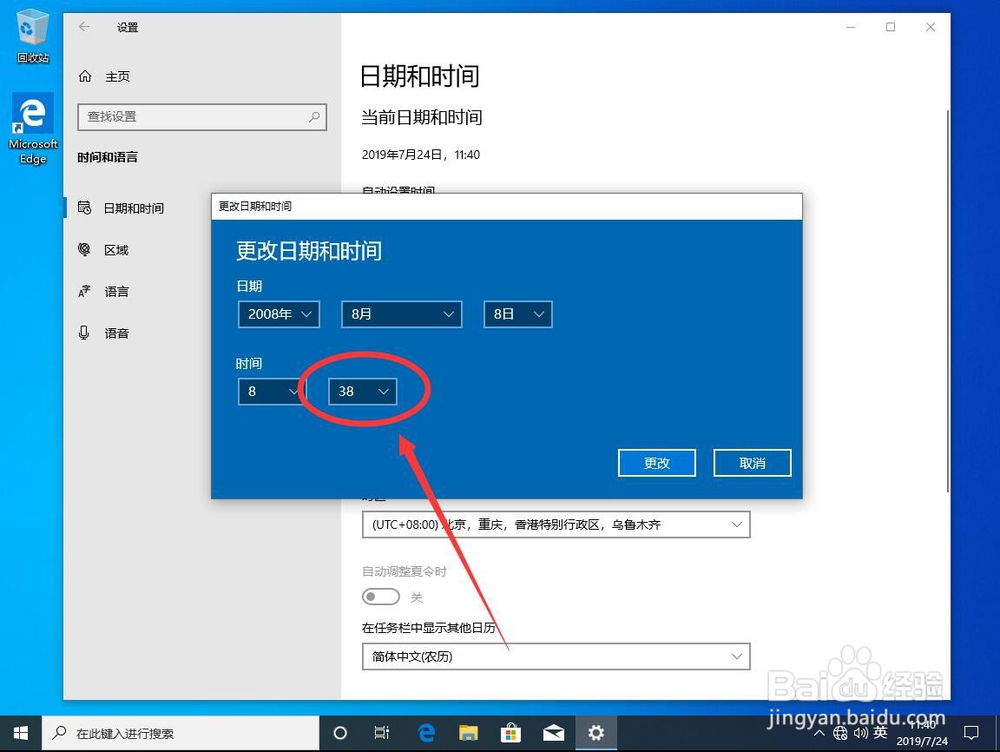
12、点击时间中的分钟,设置分钟

win10系统如何手动自定义修改设置时间和日期

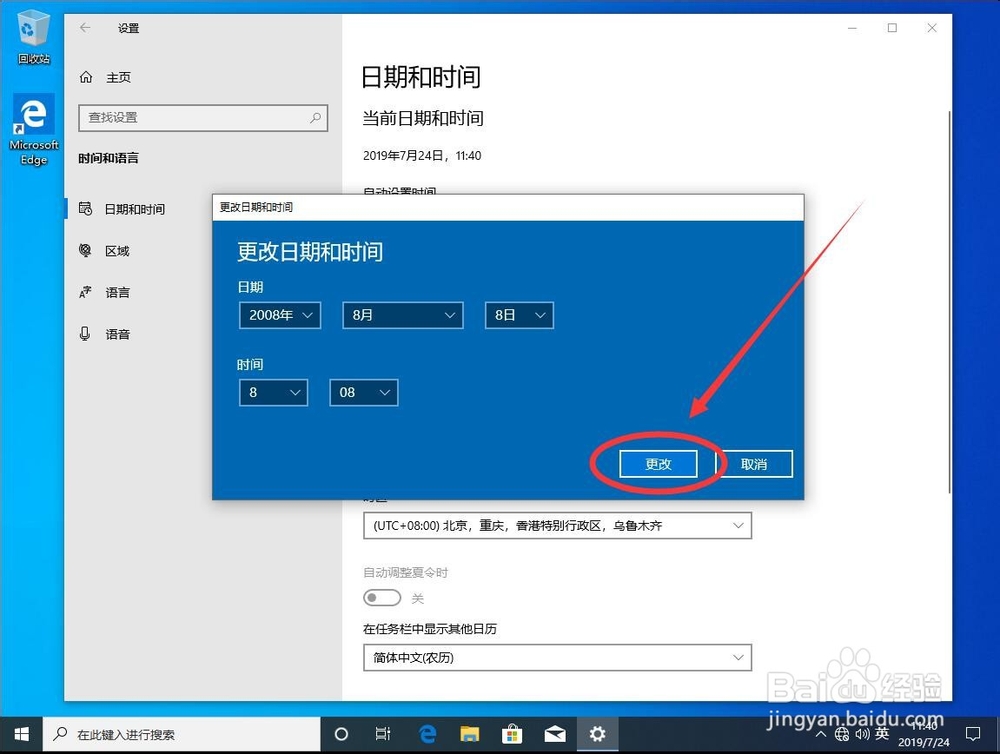
13、设置完成后,点击对话框右下角的“更改”

win10系统如何手动自定义修改设置时间和日期

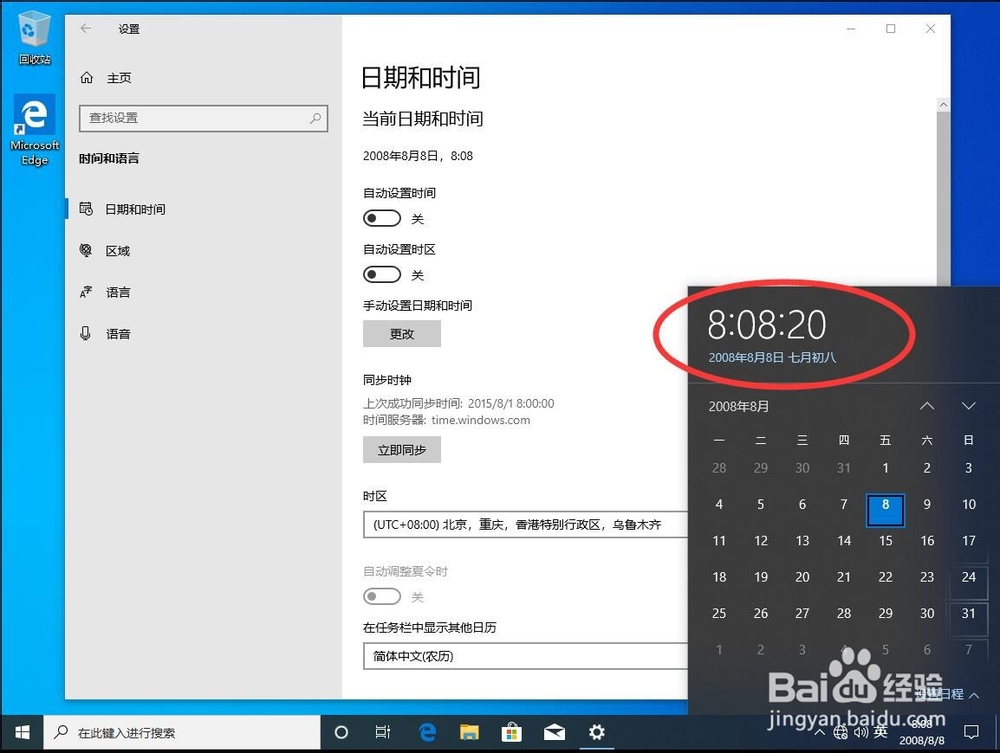
14、如图,这样时间就设置完成了

win10系统如何手动自定义修改设置时间和日期

  • Abaqus12.0中怎么定义Porous Metal Plastic
  • 人体为何缺乏酵素,需要如何补充?
  • Altium Designer中快捷键走线及失效方法
  • VMware虚拟机安装终极方法(真实亲测)
  • 如何去掉pycharm的前端语法检查
  • 热门搜索
    睡觉磨牙的治疗方法 腰左侧疼是怎么回事 减肥餐食谱大全 漫画大全之无彩翼漫无遮 图纸折叠方法 孕妇外阴痒怎么办 肉丸子的家常做法 南瓜的18种家常做法 怎么恢复qq群 手抄报大全