word2019自动编号不连续怎么办

 时间:2026-04-23 10:55:44

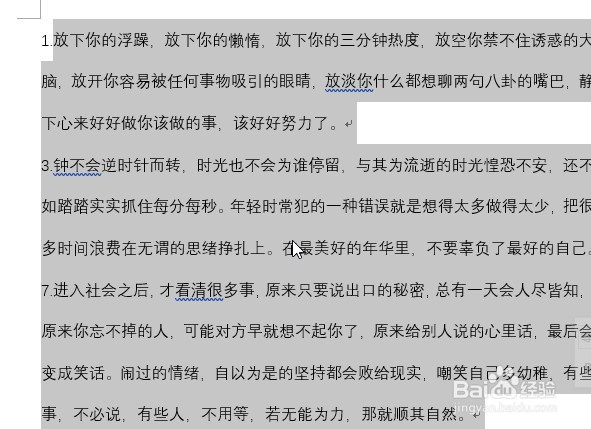
1、首先我们用word2019打开要编辑的文档,可以看到文档中的编号不连续。

word2019自动编号不连续怎么办

2、这时我们选中想要编辑的所有的文档内容。

word2019自动编号不连续怎么办

3、然后点击菜单栏上的“开始”菜单。

word2019自动编号不连续怎么办

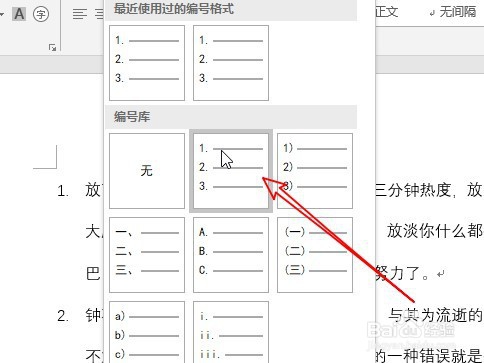
4、然后点击开始工具栏上的“编号”的下拉按钮。

word2019自动编号不连续怎么办

5、在弹出的下拉菜单中选择一个合适的编号。

word2019自动编号不连续怎么办

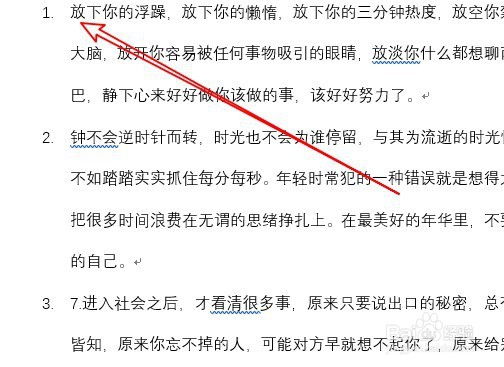
6、这时可以看到文档中的自动编号已可以连续了。

word2019自动编号不连续怎么办

7、总结:

1、首先我们用word2019打开要编辑的文档,可以看到文档中的编号不连续。

2、这时我们选中想要编辑的所有的文档内容。
3、然后点击菜单栏上的“开始”菜单。

4、然后点击开始工具栏上的“编号”的下拉按钮。

5、在弹出的下拉菜单中选择一个合适的编号。
6、这时可以看到文档中的自动编号已可以连续了。
  • WORD设置题注格式怎么做
  • 如何修改题注样式
  • 二级标题怎么重新编号
  • Word文档如何设置图片和题注始终保持在同一页
  • 怎样为Word文档中的题注添加章节编号
  • 热门搜索
    人偶馆绮幻夜攻略 健身房减肥计划表 怎样快速健康减肥 淘宝截图怎么截 怎么打开摄像头 生完孩子怎么减肥 梵净山自驾游攻略 上海海关学院怎么样 怎么样才能快速减肥 手机卡机怎么办