1、首先找到你想要占满的word文档,如下图所示。

2、然后双击打开这个文档,如下图所示。

3、接着就是点击上方的【插入】菜单,如下图所示。

4、然后点击【插入】下的【图片】,如下图所示。

5、接着就是右击你插入的图片,选择【大小和位置】选项,如下图所示。

6、然后就是去掉弹出窗口中的【锁定纵横比】的勾选状态,如下图所示。
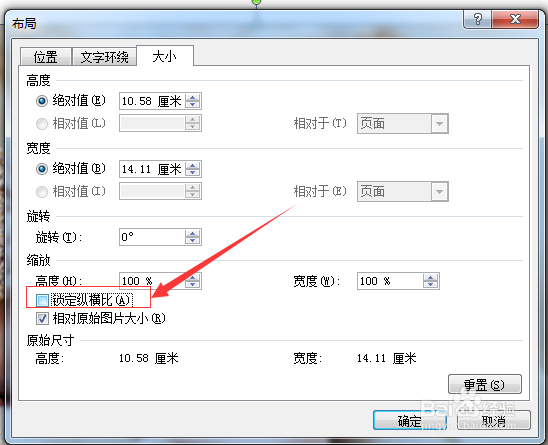
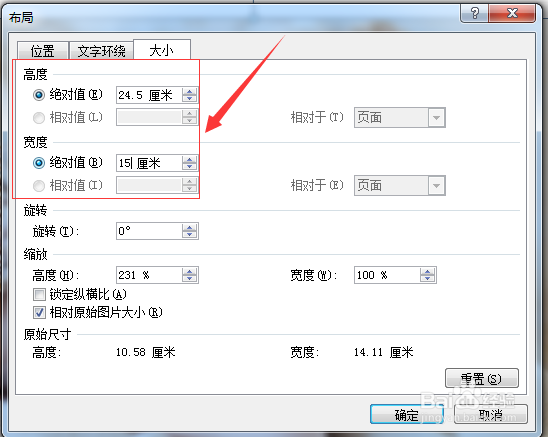
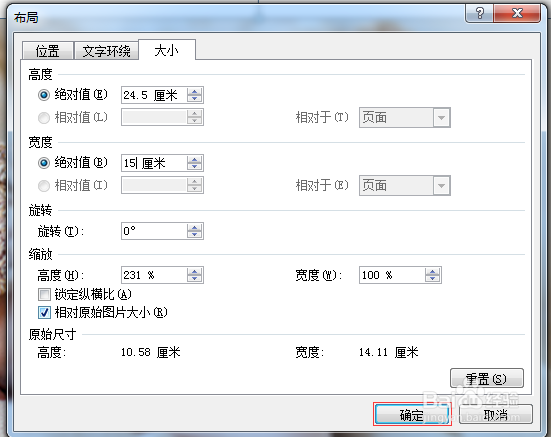
7、接着设置和纸张大小相同的【高度】和【宽度】,如下图所示。
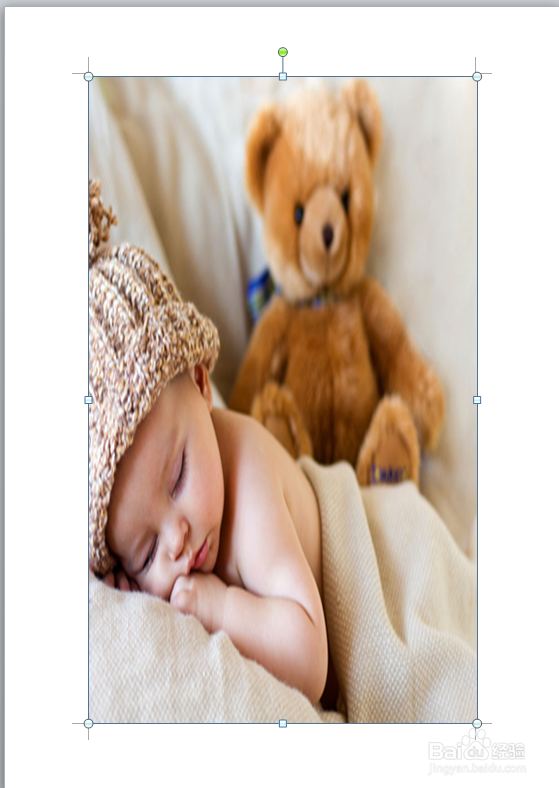
8、最后点击【确认】按钮,就可以看到自己想要的结果了,如下图所示。
时间:2026-04-25 07:44:00
1、首先找到你想要占满的word文档,如下图所示。
2、然后双击打开这个文档,如下图所示。
3、接着就是点击上方的【插入】菜单,如下图所示。
4、然后点击【插入】下的【图片】,如下图所示。
5、接着就是右击你插入的图片,选择【大小和位置】选项,如下图所示。
6、然后就是去掉弹出窗口中的【锁定纵横比】的勾选状态,如下图所示。
7、接着设置和纸张大小相同的【高度】和【宽度】,如下图所示。
8、最后点击【确认】按钮,就可以看到自己想要的结果了,如下图所示。
