AI “对齐”面板如何使用

 时间:2026-04-26 03:25:57

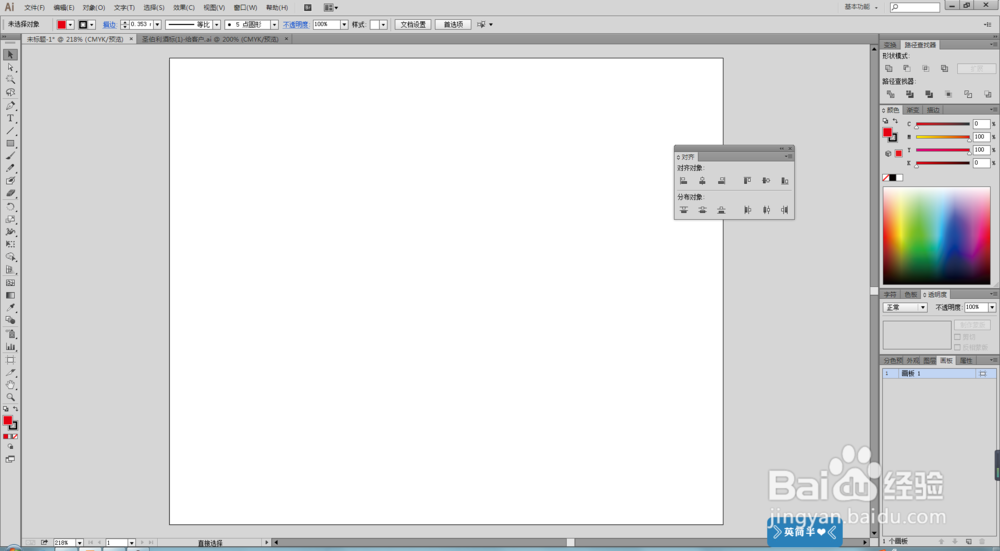
1、打开AI,找到“窗口”菜单下的“对齐”选项。

AI “对齐”面板如何使用

AI “对齐”面板如何使用

2、首先先介绍一下这个面板中的所有功能:

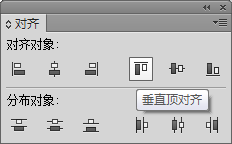
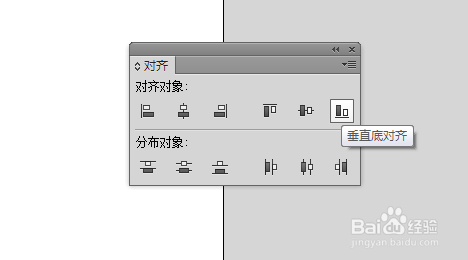
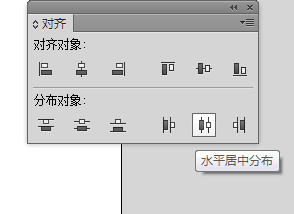
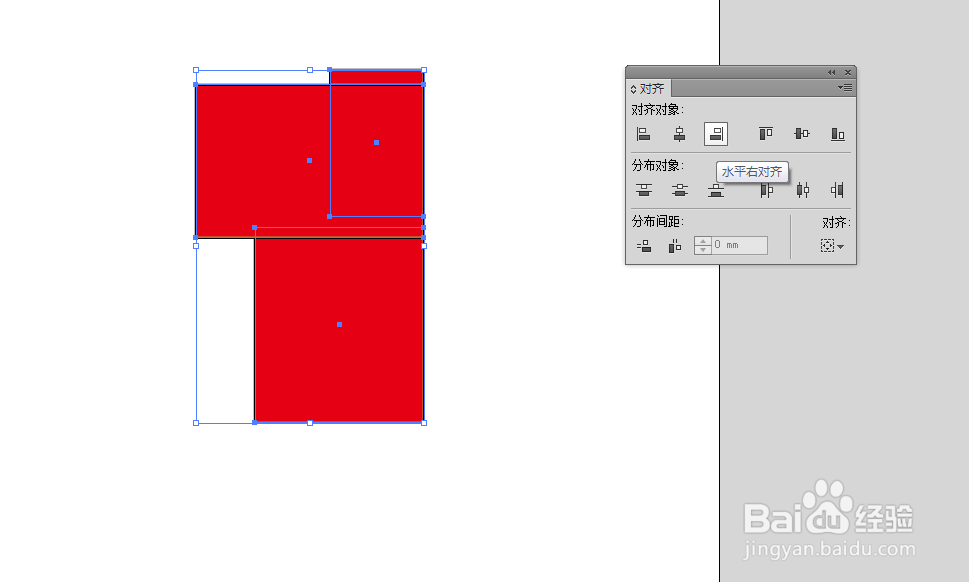
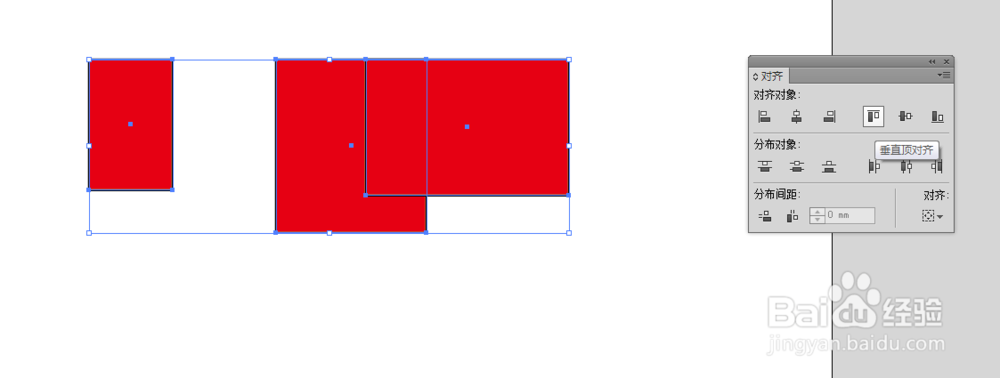
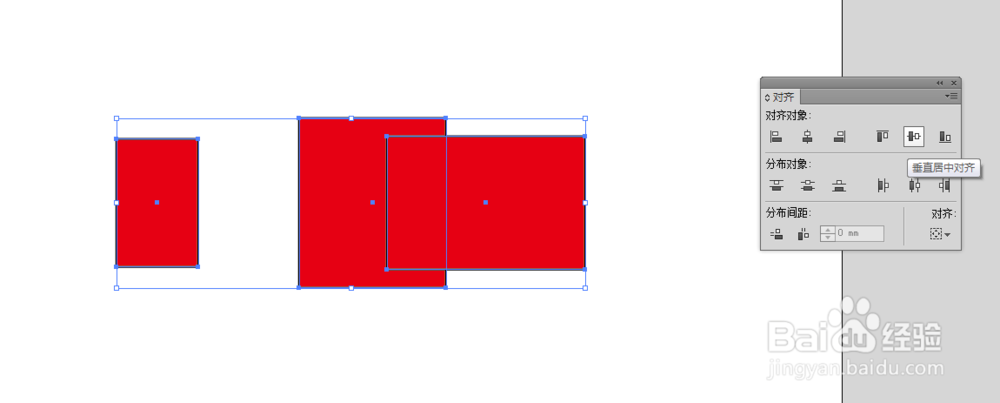
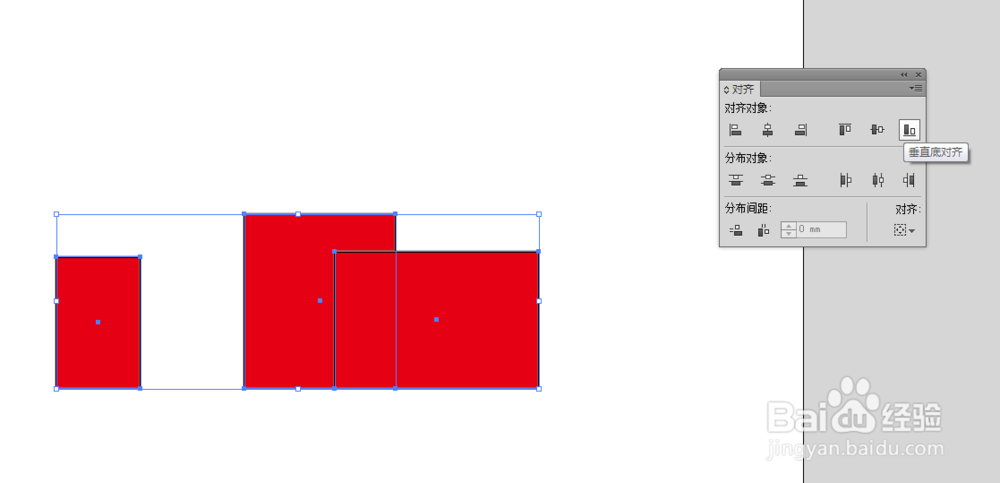
“对齐对象”里边:“水平左对齐”、“水平居中对齐”、“水平右对齐”、“垂直顶对齐”、“垂直居中对齐”、“垂直底对齐”。

AI “对齐”面板如何使用

AI “对齐”面板如何使用

AI “对齐”面板如何使用

AI “对齐”面板如何使用

AI “对齐”面板如何使用

AI “对齐”面板如何使用

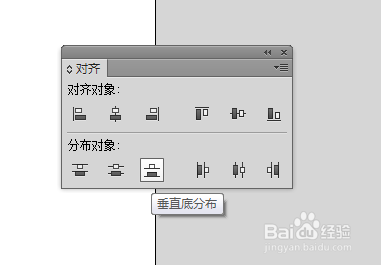
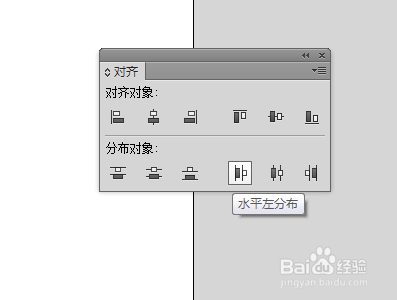
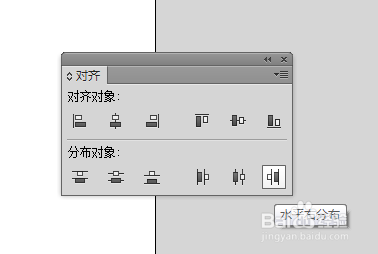
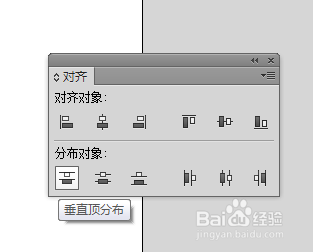
3、“分布对象”里边:“垂直顶分布”、“垂直居中分布”、“垂直底分布”、“水平左分布”、“水平居中分布”、“水平右分布”。
AI “对齐”面板如何使用

AI “对齐”面板如何使用

AI “对齐”面板如何使用

AI “对齐”面板如何使用

AI “对齐”面板如何使用

AI “对齐”面板如何使用

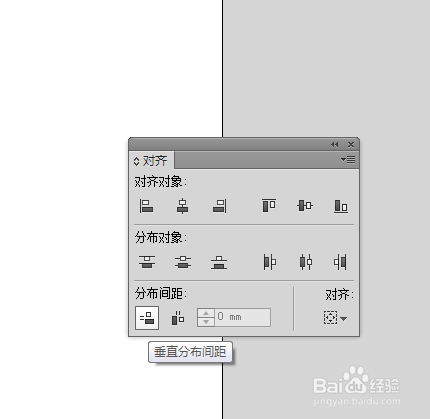
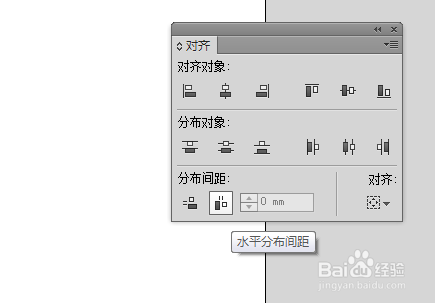
4、“分部间距”:

“垂直分部间距”和“水平分布间距”。

AI “对齐”面板如何使用

AI “对齐”面板如何使用

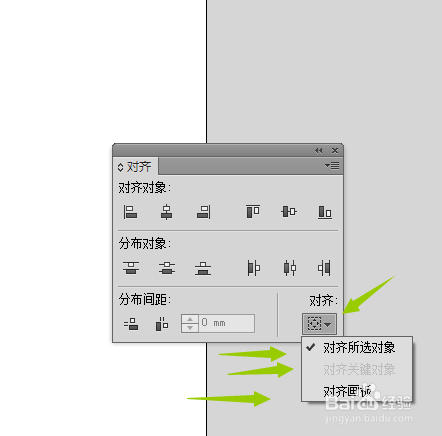
5、“对齐”选项里边可以选择:“对齐所选对象”、“对齐关键对象”和“对齐画板”。
AI “对齐”面板如何使用

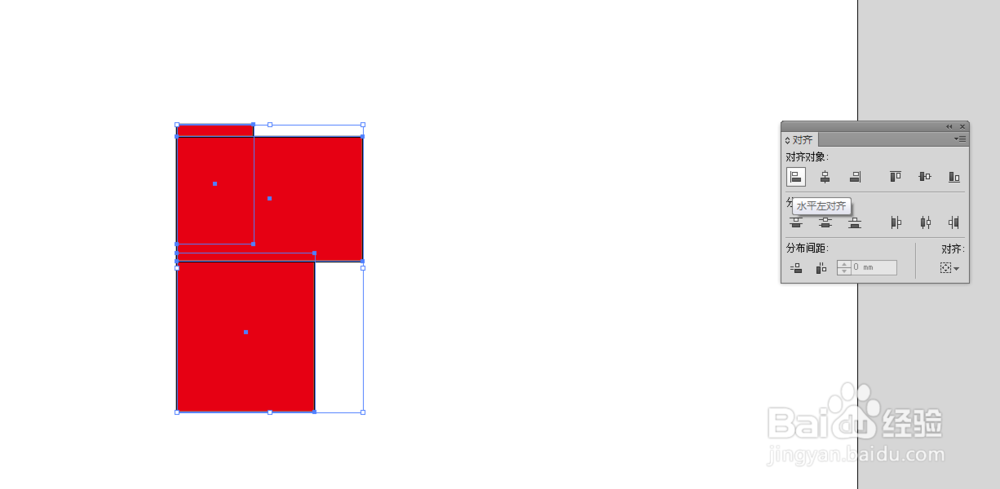
6、选中面板中画的几个图形,去点击试试这些对齐选项,就会明白啦,小编在这里就不一一给大家示范了昂。
AI “对齐”面板如何使用

AI “对齐”面板如何使用

AI “对齐”面板如何使用

AI “对齐”面板如何使用

AI “对齐”面板如何使用

AI “对齐”面板如何使用

AI “对齐”面板如何使用

  • illustrator节目单封面排版设计
  • indesign如何开放路径?ID怎么把形状打开一个口
  • 如何用ai绘制花朵
  • ai怎么制作海浪logo图标
  • AI怎么快速做出精美口红形状图案
  • 热门搜索
    成都周边旅游攻略 减肥计划 利尿剂减肥 仙剑客栈攻略 减肥丰胸 跑步怎么调整呼吸 苹果支付怎么设置 红烧鸡块 成都旅游攻略景点必去 科室简介