1、首先打开需要编辑的word文档,点击“布局”选择“栏”。

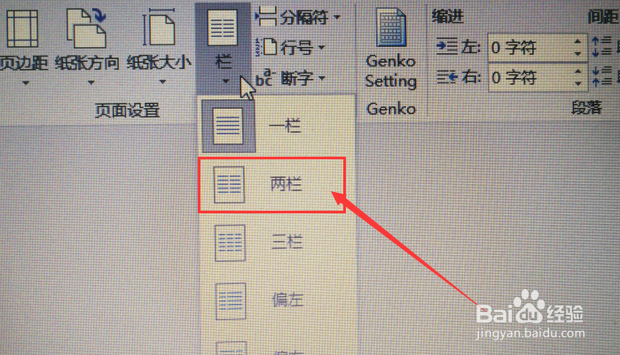
2、然后点击“栏”后,选择你需要编辑的栏数,在这里以两栏为例。确定
3、确认后,可以看到文档页面被分成了两栏

4、然后我们在“栏”处,选择“更多栏。

5、想要添加分割线,则在弹出的页面中。选择“分隔线”并确认

6、确认后,就如图设置成功

时间:2026-04-24 08:43:20
1、首先打开需要编辑的word文档,点击“布局”选择“栏”。
2、然后点击“栏”后,选择你需要编辑的栏数,在这里以两栏为例。确定
3、确认后,可以看到文档页面被分成了两栏
4、然后我们在“栏”处,选择“更多栏。
5、想要添加分割线,则在弹出的页面中。选择“分隔线”并确认
6、确认后,就如图设置成功
