1、首先在电脑下方的功能区点击右键,选择任务栏设置快速进入到设置界面

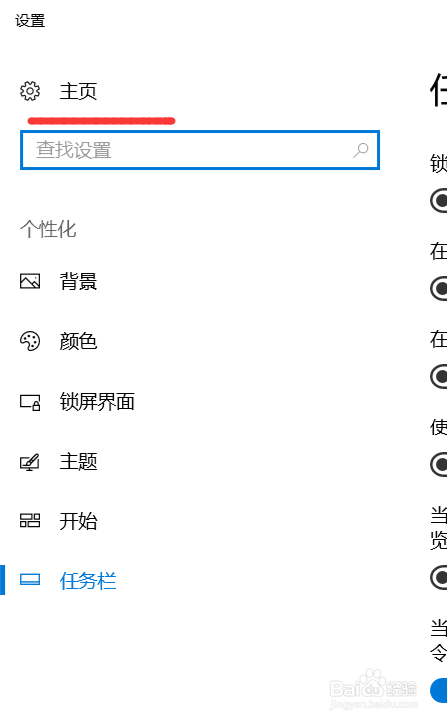
2、进入任务栏管理后,在左侧工具栏中选择主页回到windows设置
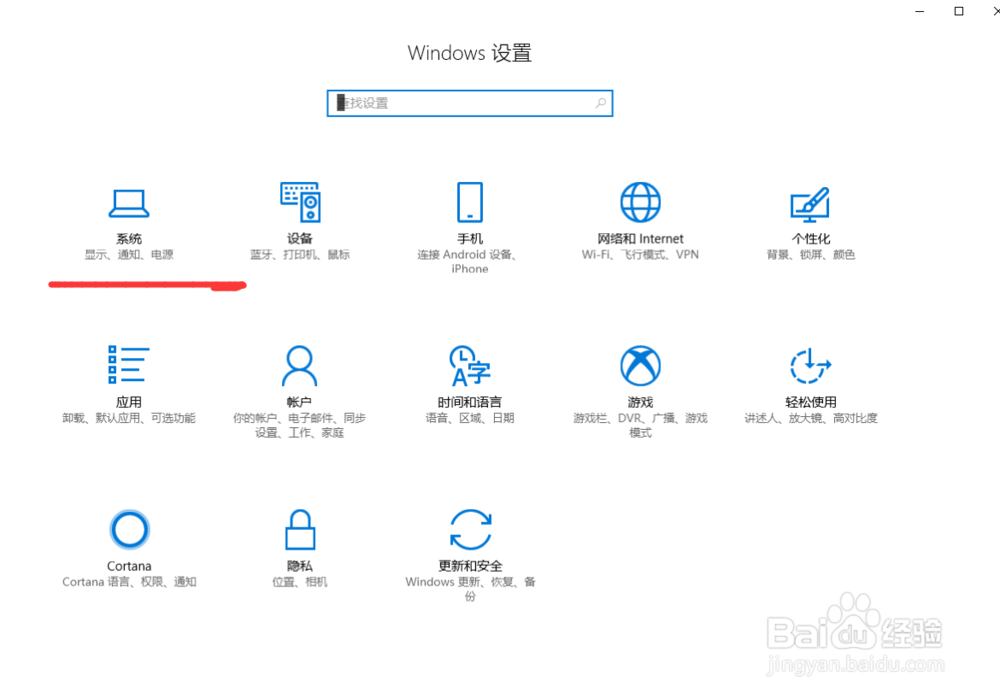
3、选择第一个“系统”
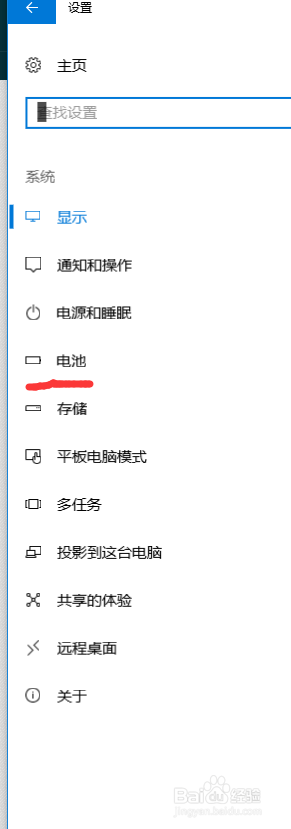
4、之后在系统设置中选择“电池”
5、在右侧即可设置windows电脑的省电模式
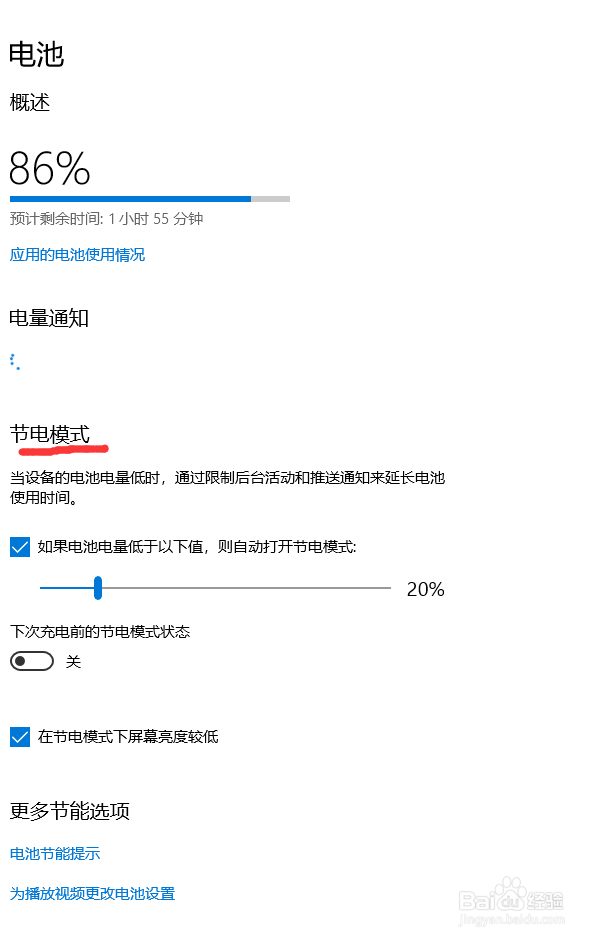
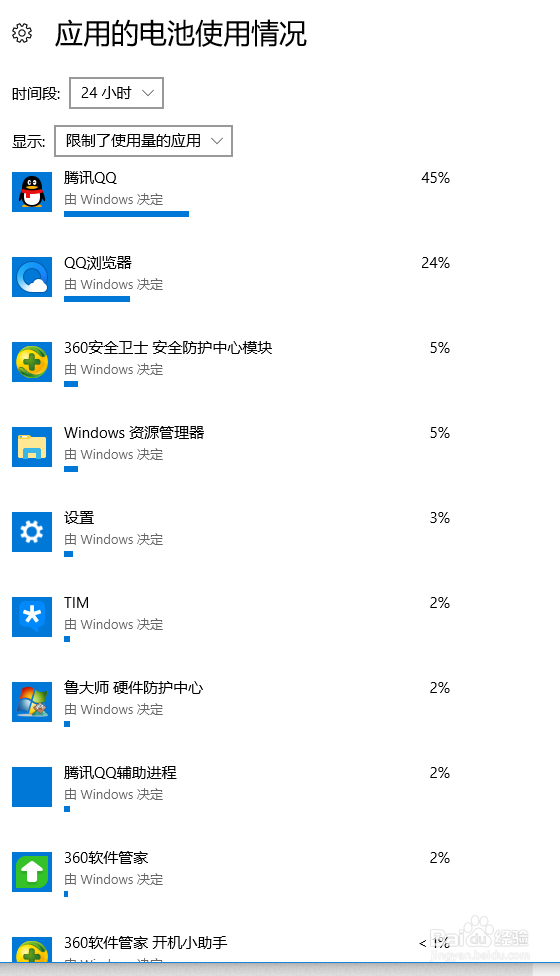
6、如果觉得设置省电模式还不够省电的话,可以在应用的电池使用情况中查看各项使用电量的情况
时间:2026-04-23 02:38:49
1、首先在电脑下方的功能区点击右键,选择任务栏设置快速进入到设置界面
2、进入任务栏管理后,在左侧工具栏中选择主页回到windows设置
3、选择第一个“系统”
4、之后在系统设置中选择“电池”
5、在右侧即可设置windows电脑的省电模式
6、如果觉得设置省电模式还不够省电的话,可以在应用的电池使用情况中查看各项使用电量的情况
