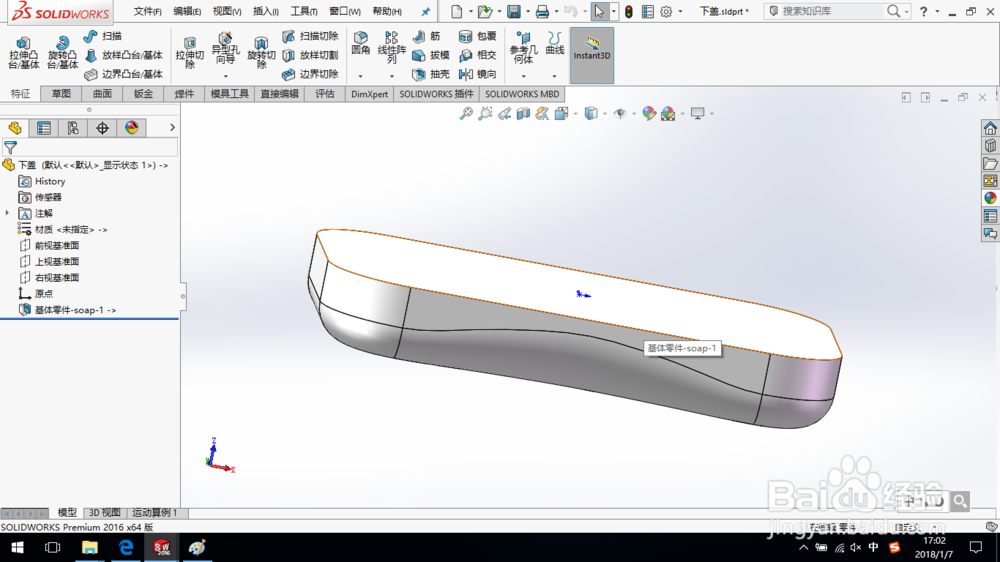
SolidWorks如何创建实体分割?

 时间:2026-02-15 05:32:03

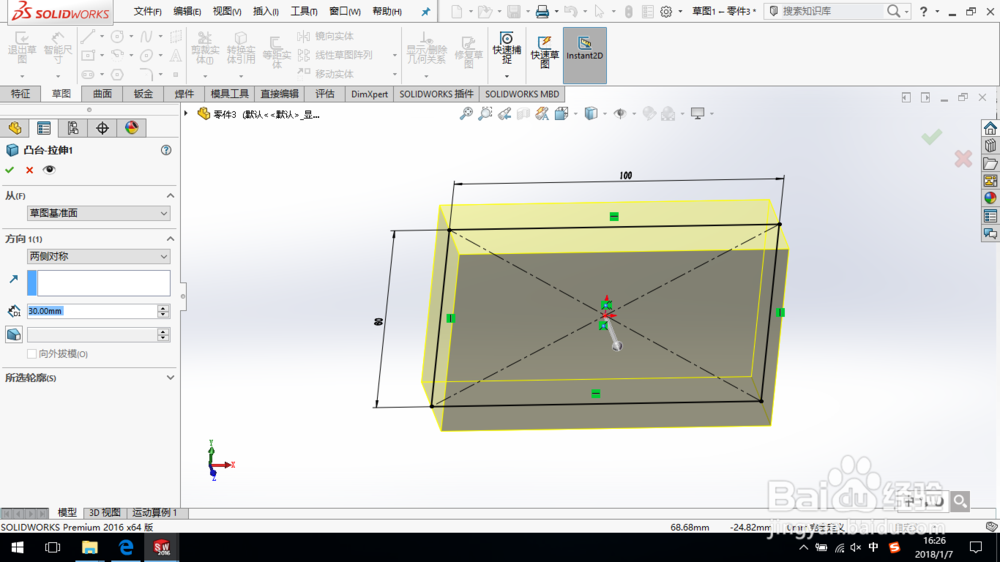
1、打开SolidWorks,新建一个零件模型。创建凸台拉伸特征,如图所示。
SolidWorks如何创建实体分割?

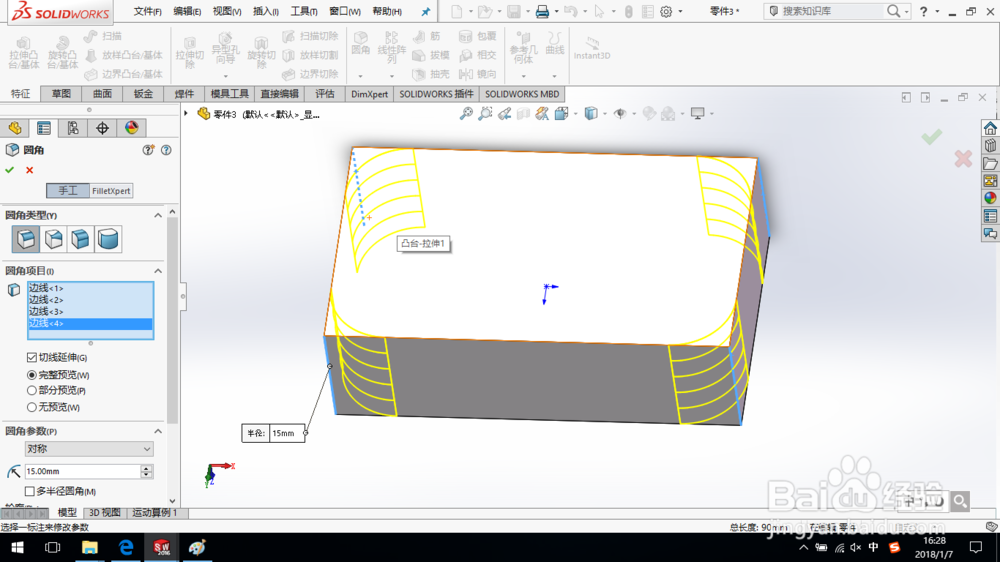
2、创建圆角1,选中如图所示边线,圆角半径为“15 mm”。

SolidWorks如何创建实体分割?

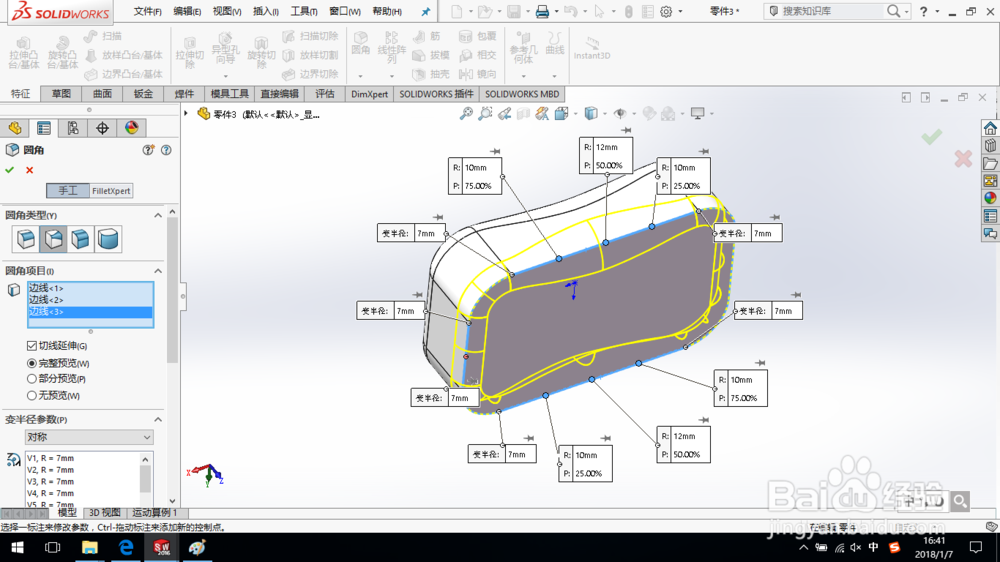
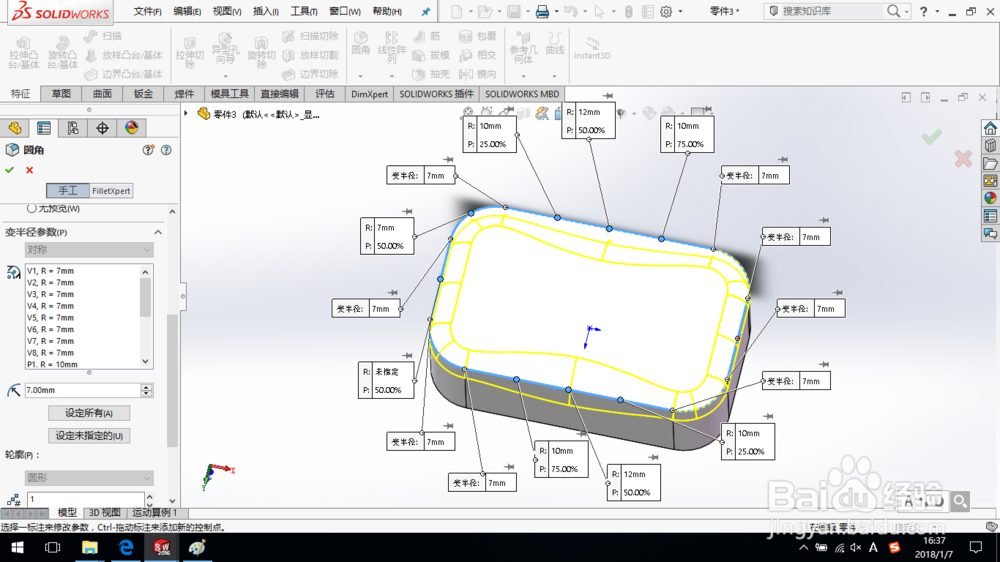
3、创建变化圆角1,选中如图所示边线,参数设置如图所示。

同样的方法设置变化圆角2,如图所示。
SolidWorks如何创建实体分割?

SolidWorks如何创建实体分割?

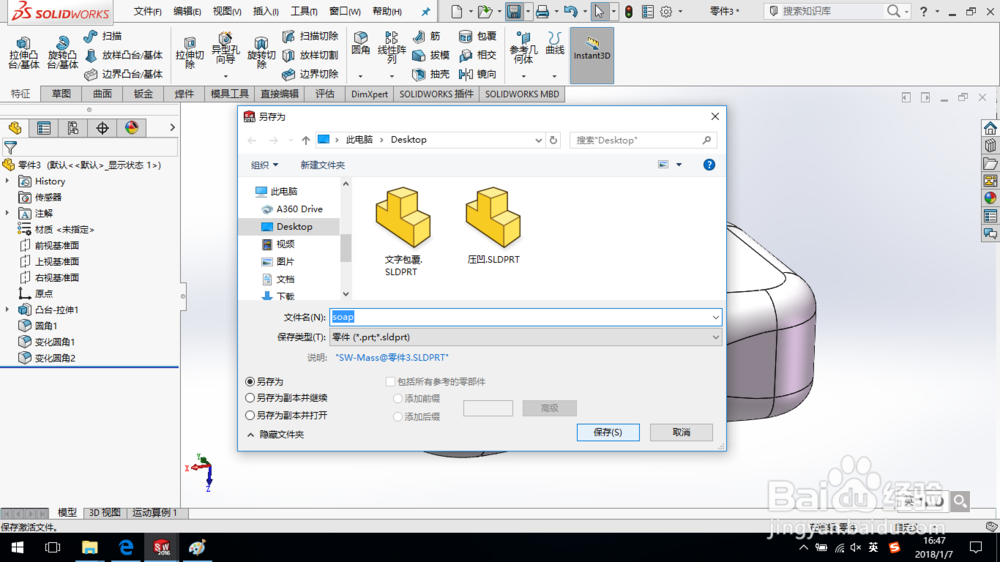
4、在创建分割之前,先保存零件模型。

SolidWorks如何创建实体分割?

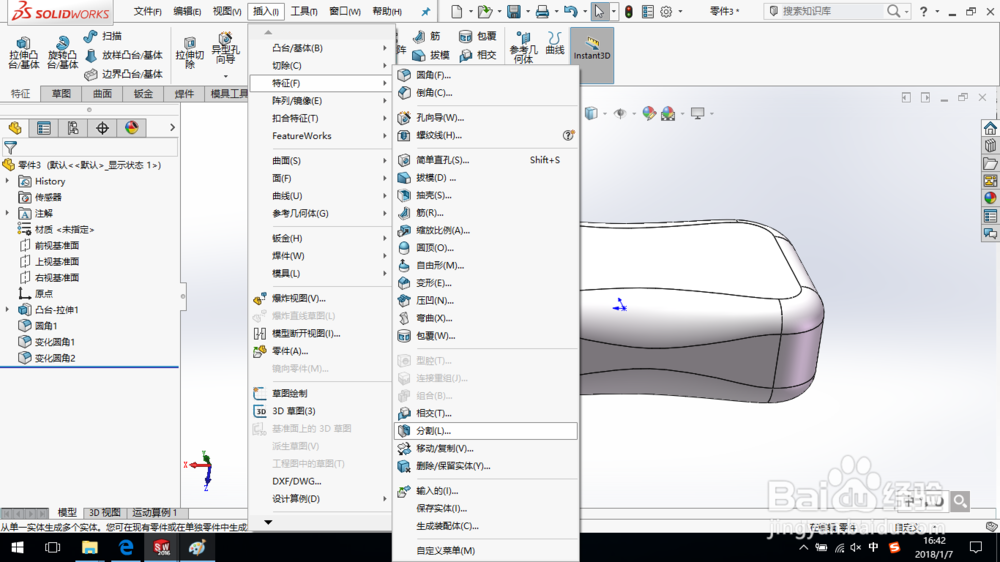
5、保存完成后,单击“插入—特征—分割”命令,系统弹出分割对话框。

SolidWorks如何创建实体分割?

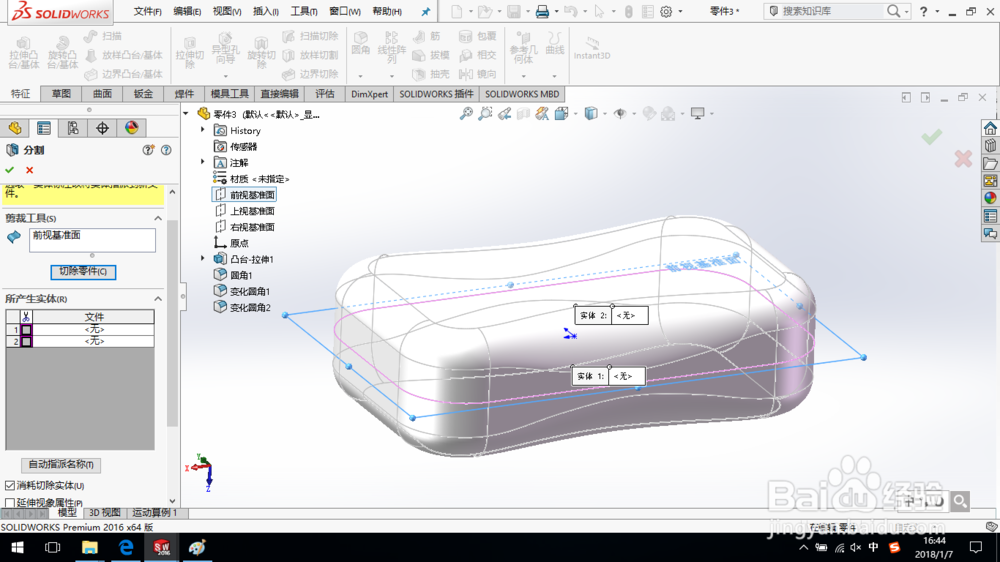
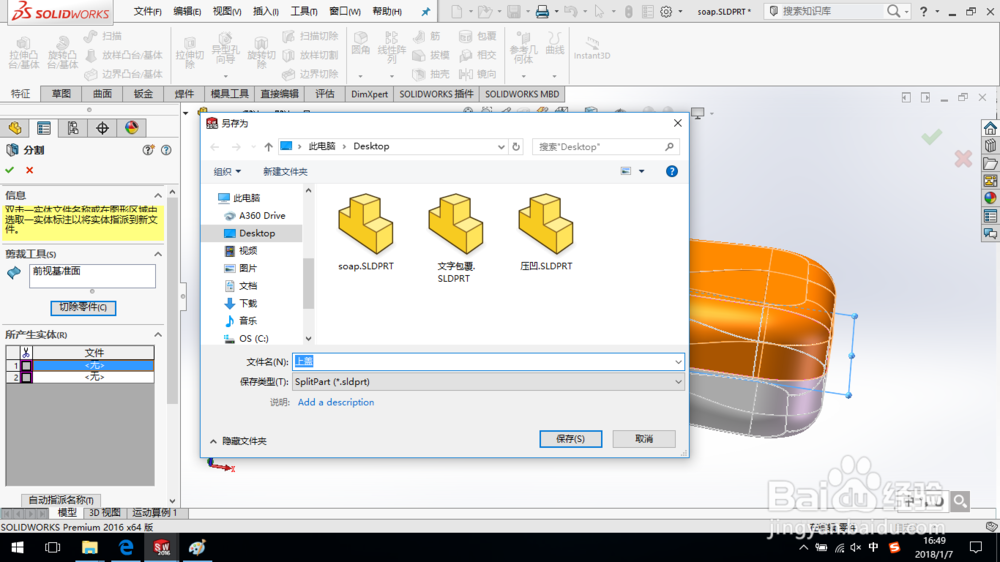
6、选择前视基准面作为剪裁工具,单击“切除零件”按钮,系统将零件切成两部分。
SolidWorks如何创建实体分割?

7、在“所产生的实体”选项卡下的“1”处双击,保存实体1。

在“2”处双击,保存实体2。

如图所示。
SolidWorks如何创建实体分割?

SolidWorks如何创建实体分割?

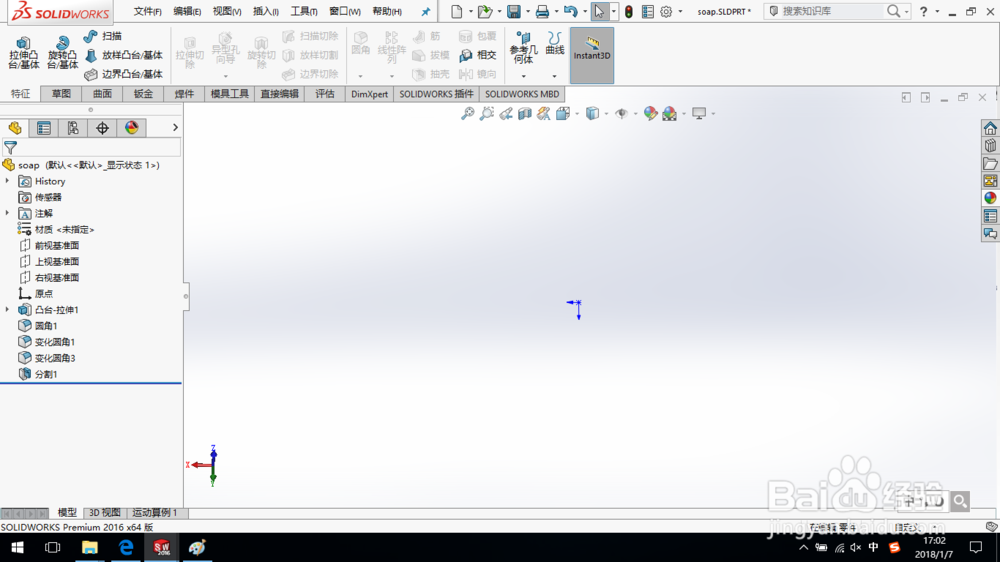
8、单击确定,完成实体分割,如图所示。

至此,完成分割模型创建,保存所有。
SolidWorks如何创建实体分割?

SolidWorks如何创建实体分割?

SolidWorks如何创建实体分割?

  • solidworks如何把导入的标准件转化为普通标准件
  • 在SolidWorks中“剪裁”对话框中各选项含义?
  • Solidworks画普通平键:[1]草图设置
  • proe创建直径测量参数
  • lol英雄联盟手游怎么添加好友?
  • 热门搜索
    什么是主板 什么是定向运动 航空知识 脾切除后有什么影响 黄皮果的功效与作用 中秋节有什么风俗 胶原蛋白肽的功效与作用 用什么方法减肥最快 果胶铋的功效与作用 沙参的功效与作用