Excel2013数据透视表的简要分析概括

 时间:2026-04-25 17:51:58

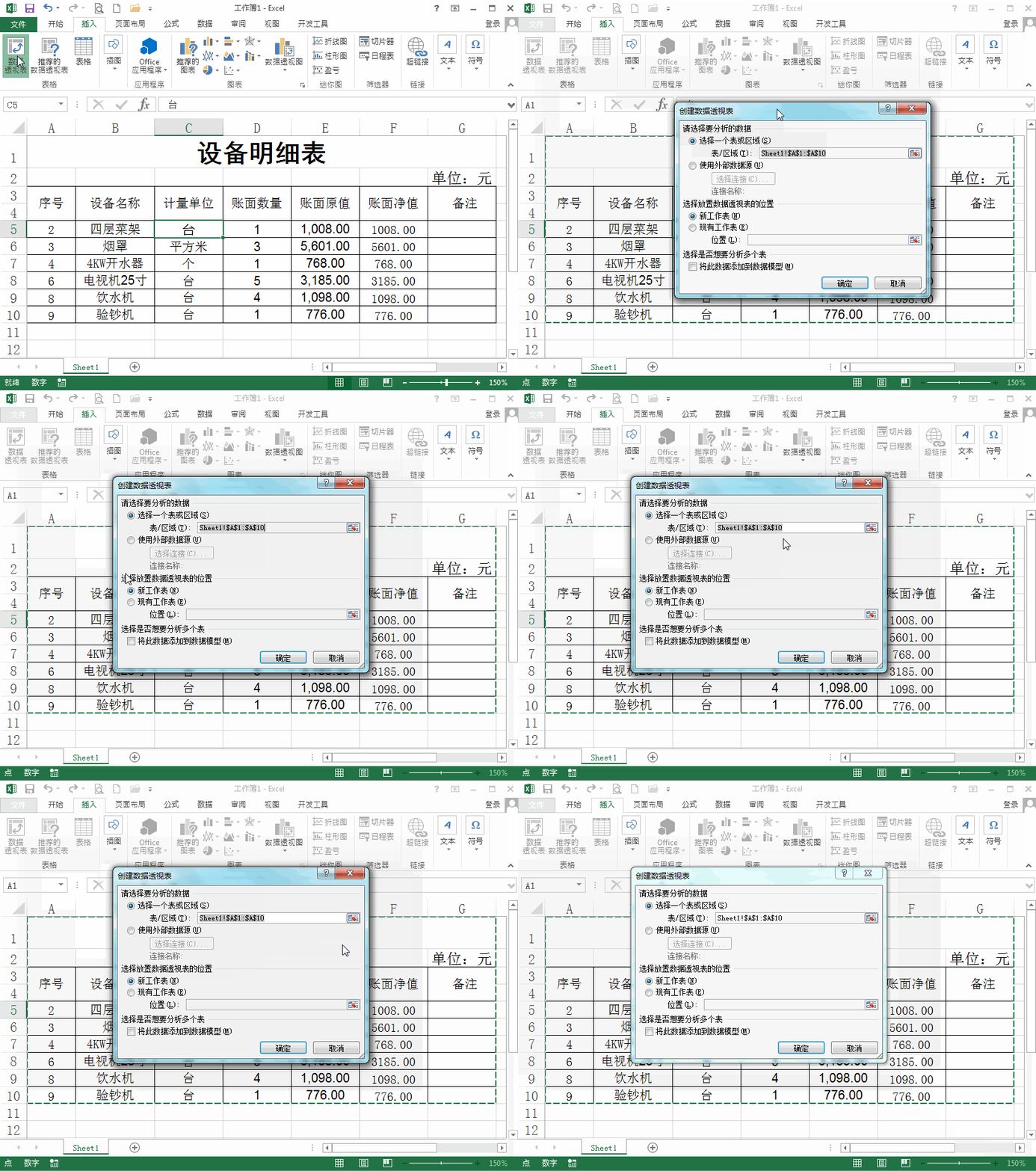
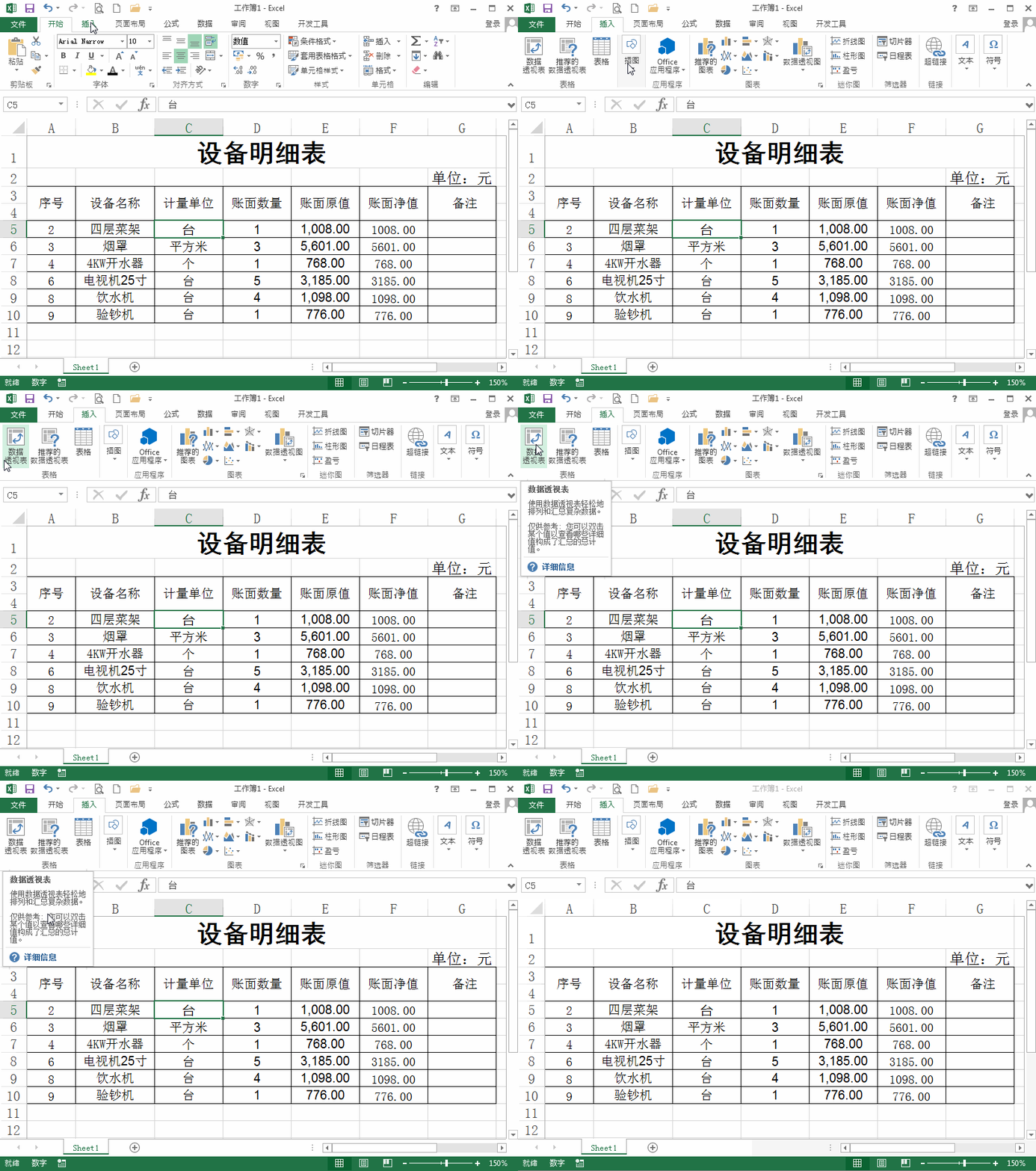
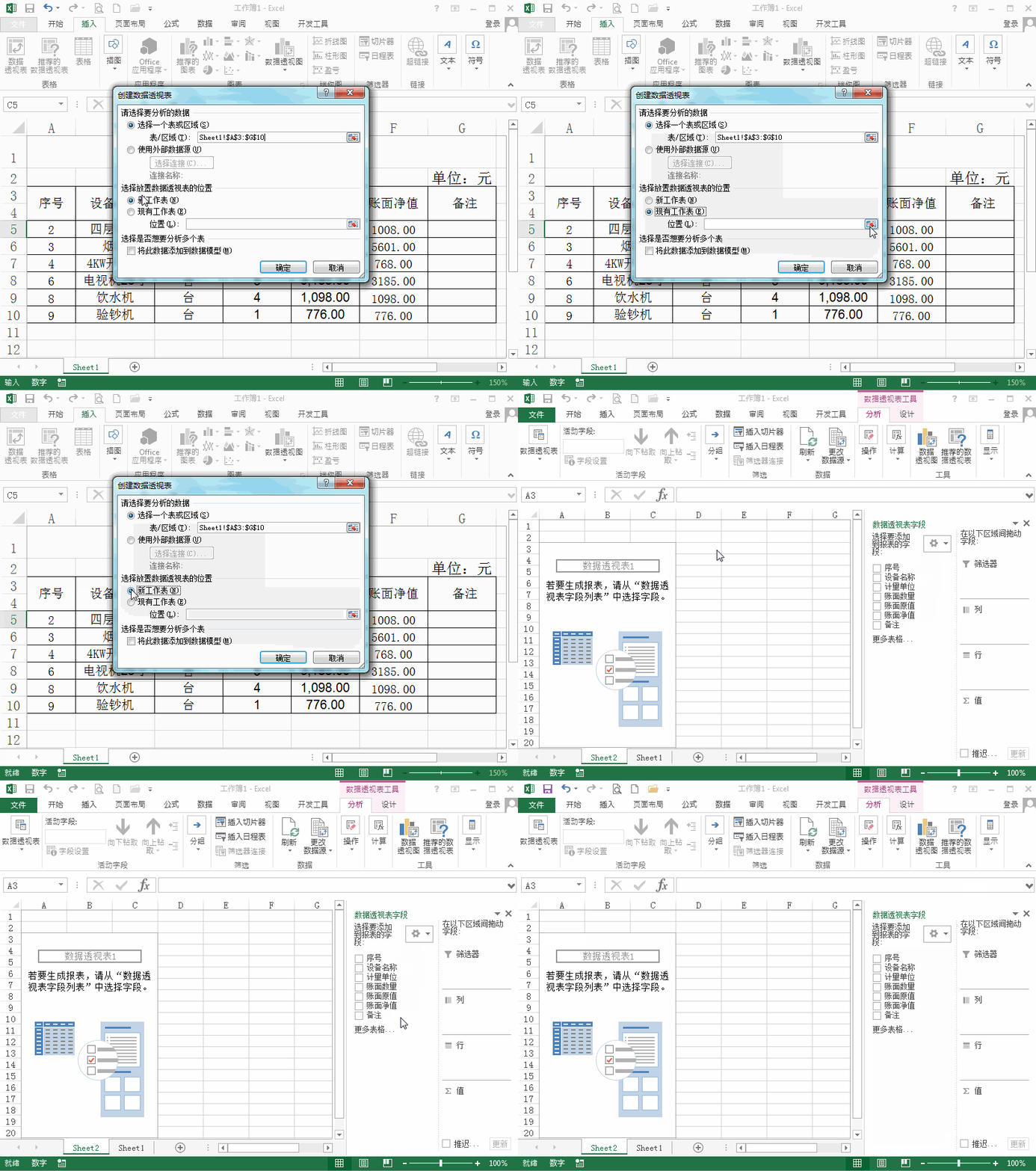
1、使用excel2013这款软件打开我们的表格文件,然后在插入菜单里找到数据透视表选项,如图所示:
Excel2013数据透视表的简要分析概括

2、点击数据透视表选项,弹出创建数据透视表对话框,如图所示:

Excel2013数据透视表的简要分析概括

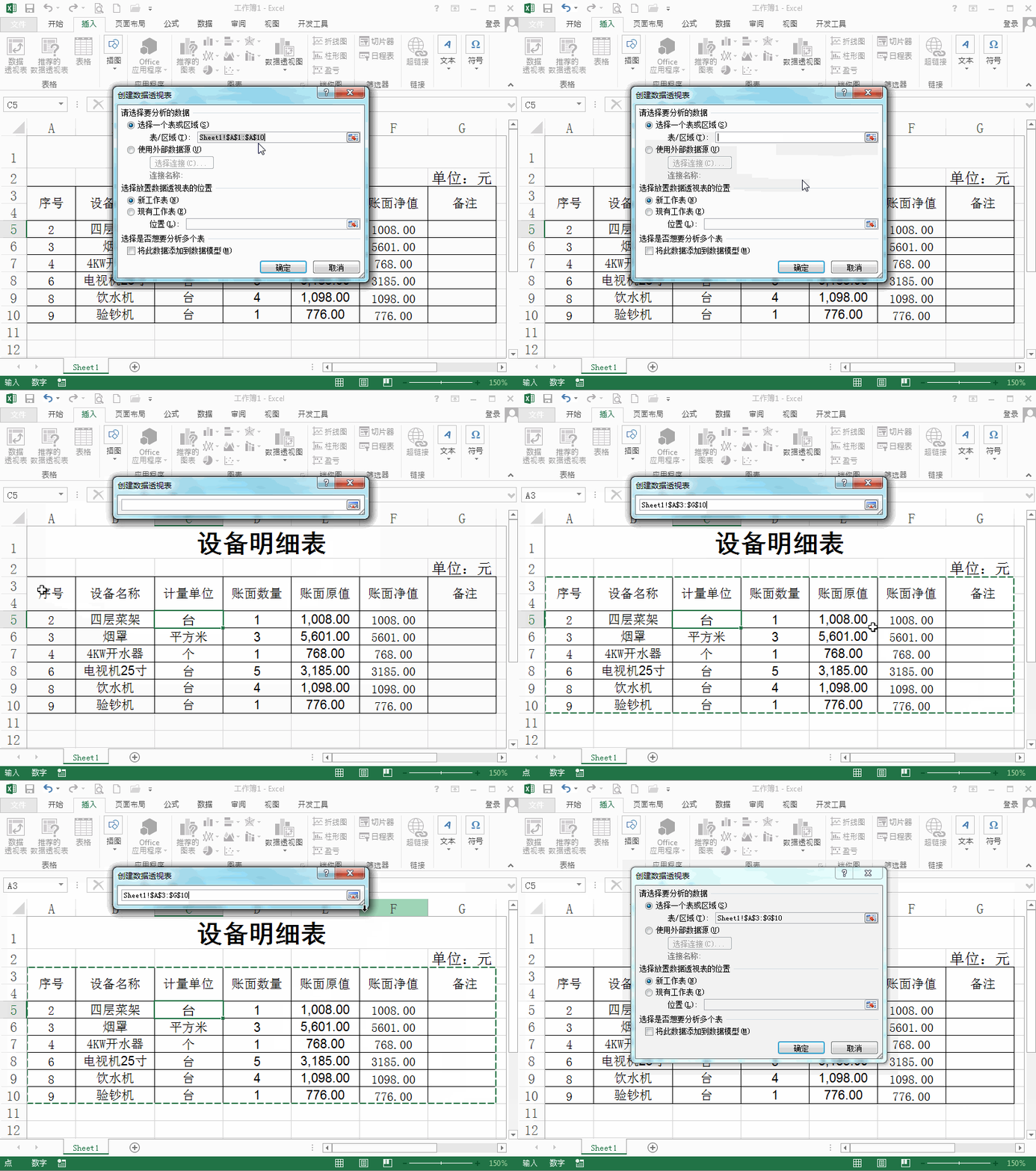
3、在创建数据透视表对话框内找到表/域后的选择按钮,点击之后在表格内选择我们的数据,然后再返回到数据透视表对话框内,如图所示:
Excel2013数据透视表的简要分析概括

4、在下面我们要勾选新工作表选项,再点击确定进入数据透视表设置界面,如图所示:
Excel2013数据透视表的简要分析概括

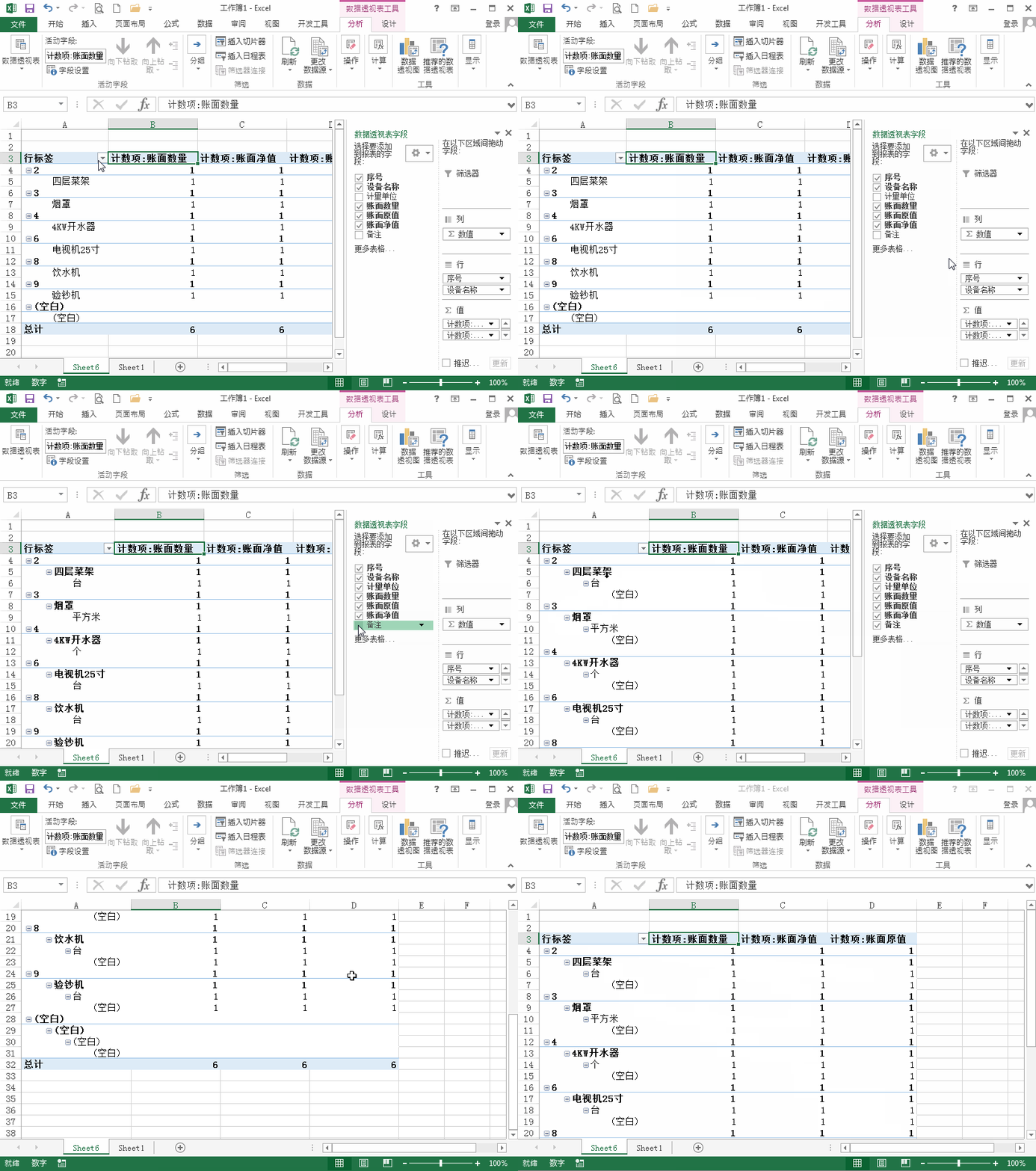
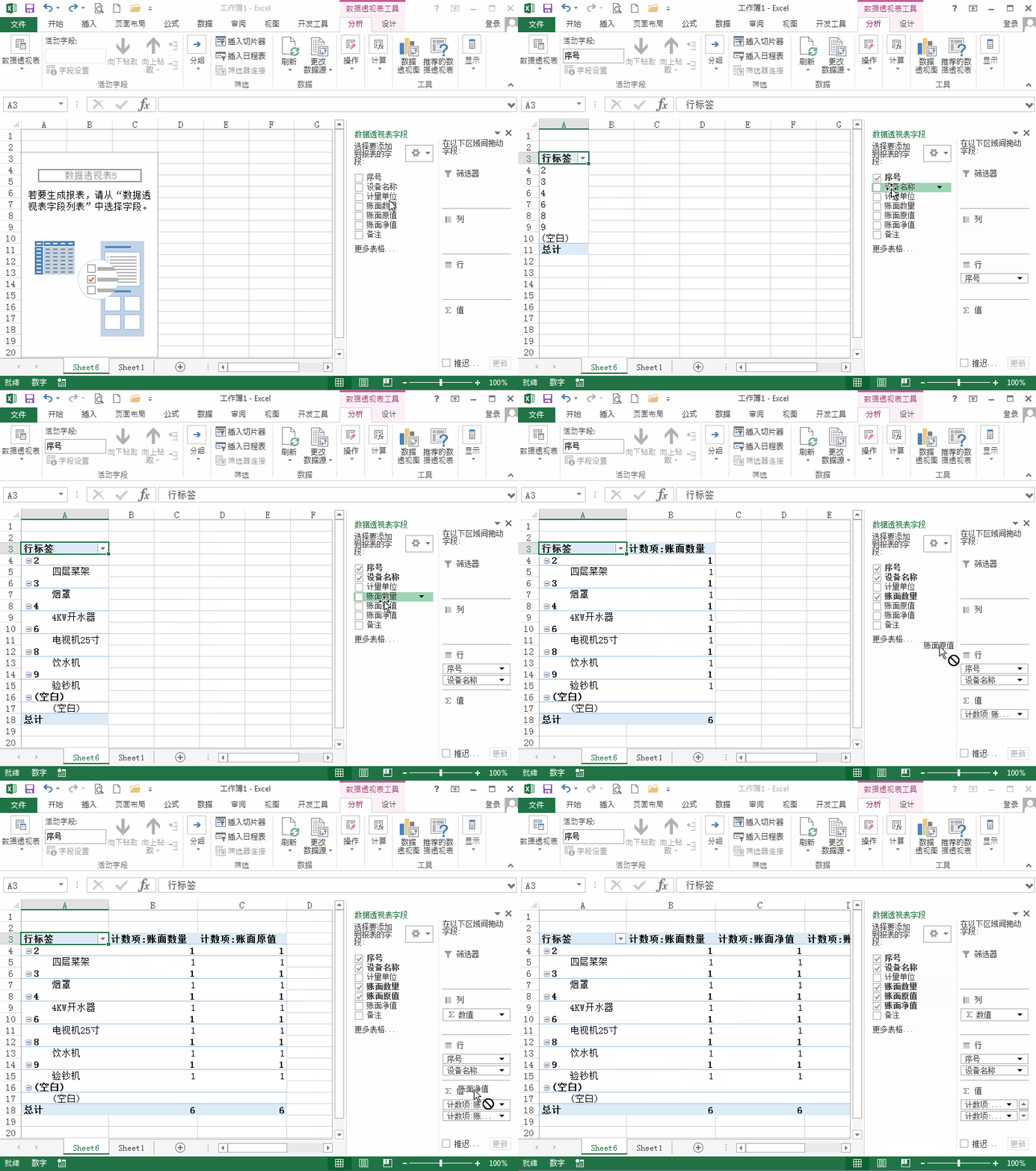
5、在数据透视表里我们依次选择字段就可以看到我们的数据透视表就制作好了,如图所示:
Excel2013数据透视表的简要分析概括

6、制作好数据透视表之后,我们就可以对数据进行分析了,如图所示:

Excel2013数据透视表的简要分析概括

  • excel中,Ctrl+T快捷键小技巧怎么使用?
  • 如何设置单元格只能输入正值?
  • 按照地区分组使用PQ添加编号的方法(二)
  • Excel怎么通过按钮插入求和函数
  • excel如何计算指定条件的单元格数值和?
  • 热门搜索
    英国旅游攻略 网卡mac地址怎么查 ps工具栏怎么调出来 阿尔卑斯山旅游 成都到泸沽湖怎么坐车 手起水泡很痒怎么办 可可托海在哪里 西门子燃气灶怎么样 元大都遗址位于现在的哪里 路由器密码怎么设置