PS如何用动感模糊和平均滤镜

 时间:2026-05-01 19:25:14

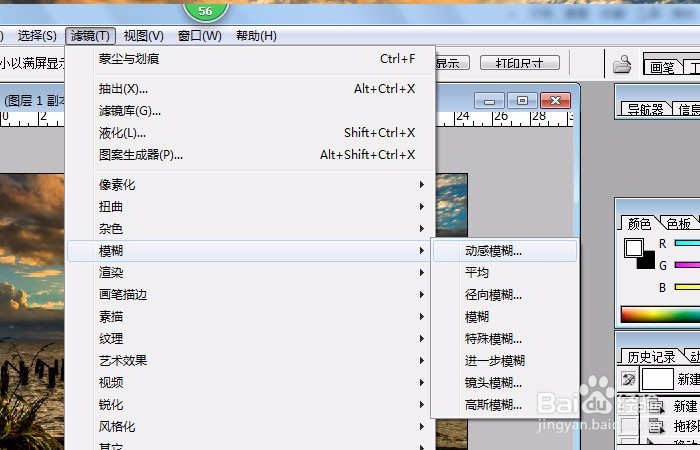
1、    打开一个PS的软件,然后打开一张需要使用滤镜的图片,比如一张风景图片。鼠标左键单击【滤镜】>>【模糊】>>【动感模糊】,如下图所示。
PS如何用动感模糊和平均滤镜

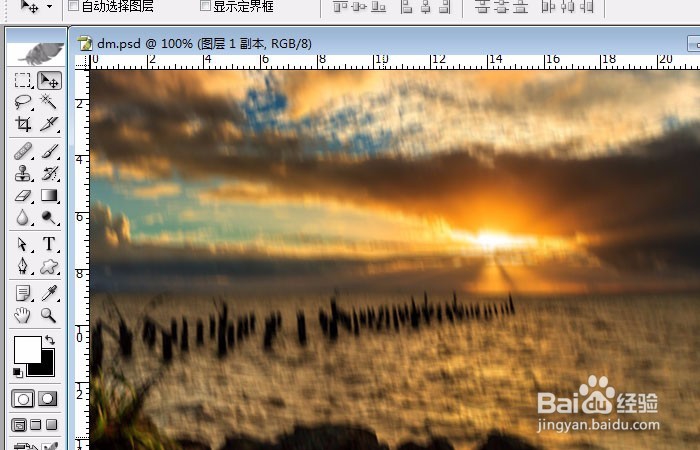
2、    【动感模糊】滤镜确定后,可看到风景图片添加上滤镜的效果了,如下图所示。
PS如何用动感模糊和平均滤镜

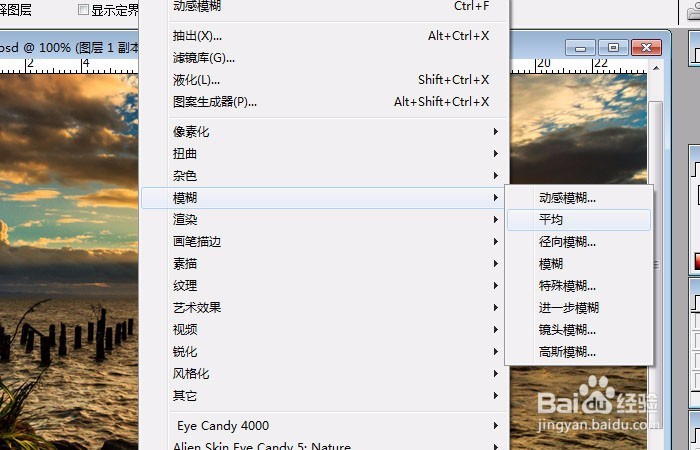
3、    接着也可以用【平均】滤镜,进行调整,鼠标左键单击【滤镜】>>【模糊】>>【平均】,如下图所示。
PS如何用动感模糊和平均滤镜

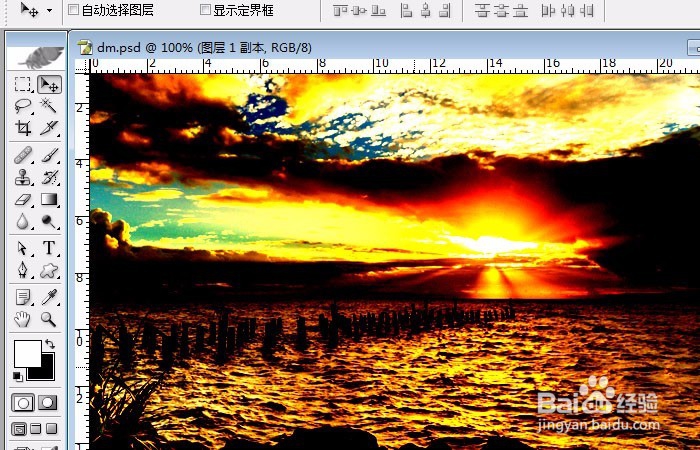
4、    在【平均】滤镜确定后,可看到风景图片添加上滤镜的效果了,如下图所示。
PS如何用动感模糊和平均滤镜

5、    接着也可以用【径向模糊】滤镜,进行调整,鼠标左键单击【滤镜】>>【模糊】>>【径向模糊】,如下图所示。
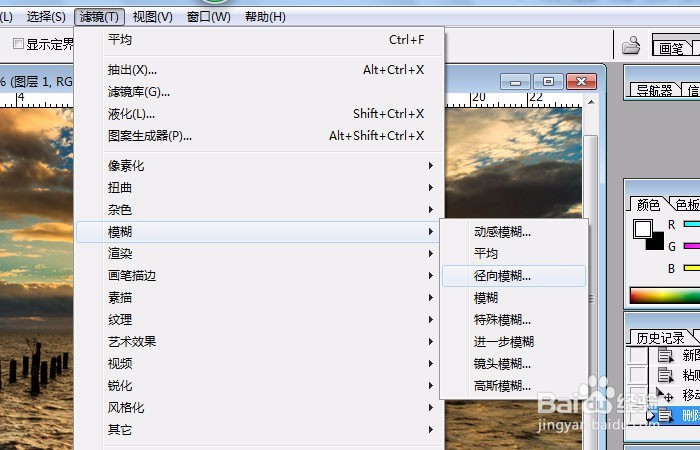
PS如何用动感模糊和平均滤镜

6、    【径向模糊】滤镜确定后,可看到风景图片添加上滤镜的效果了,如下图所示。一张图片在用滤镜前,最好复制一个副本在图层中,这样好对比看效果。
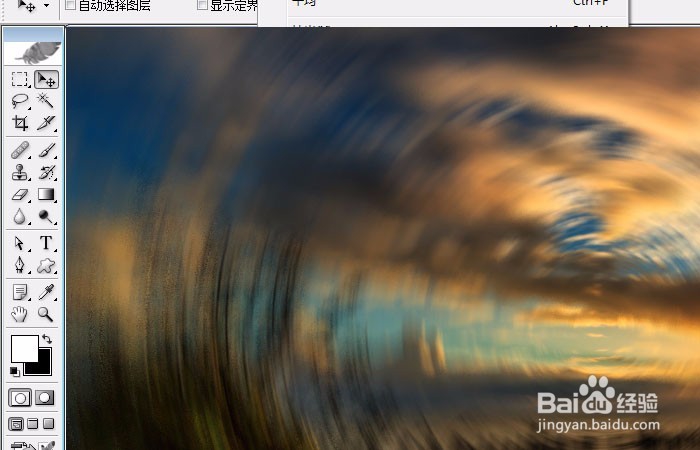
PS如何用动感模糊和平均滤镜

  • Photoshop 重新调整画布大小
  • Photoshop中如何放大图像或缩小图像
  • PS变成了黑白颜色,怎嘛弄?
  • 如何使用PS调整照片的饱和度
  • ps描边怎么使用?
  • 热门搜索
    资源管理器怎么打开 quarter怎么读 早怎么办泄 怎么制作表格 体温计怎么用 怎么煎鸡蛋 跑步机怎么用 脖子上长小肉粒怎么办 孕妇牙疼怎么办 gym怎么读