如何用photoshop做出下图的镂空效果

 时间:2024-10-12 08:17:18

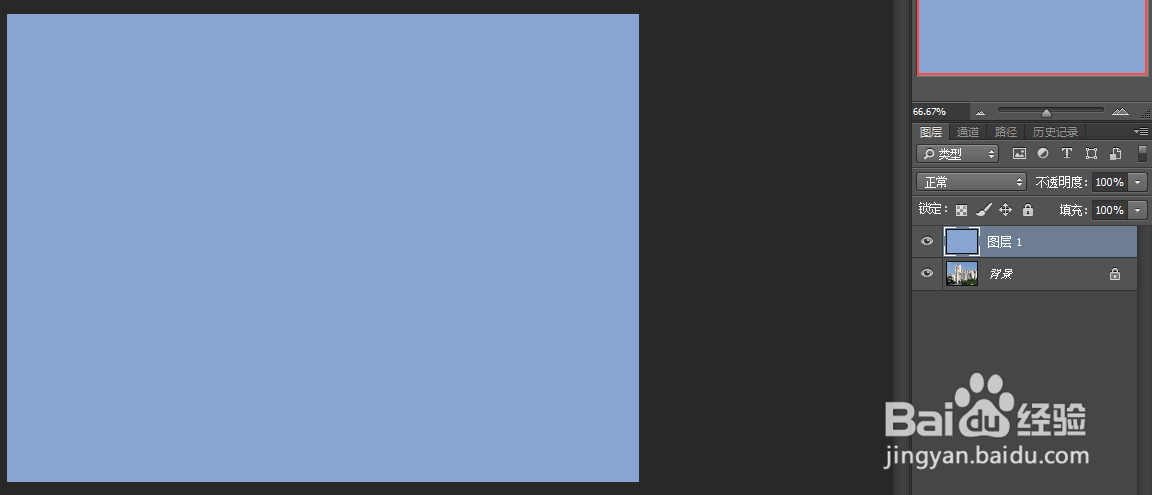
1、打开图片,创建新图层;

如何用photoshop做出下图的镂空效果

2、设置前景色与背景色一致,用前景色填充新图层;

如何用photoshop做出下图的镂空效果

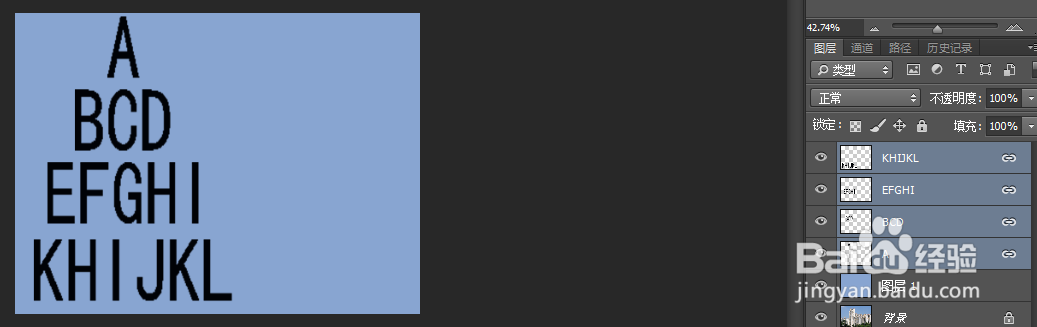
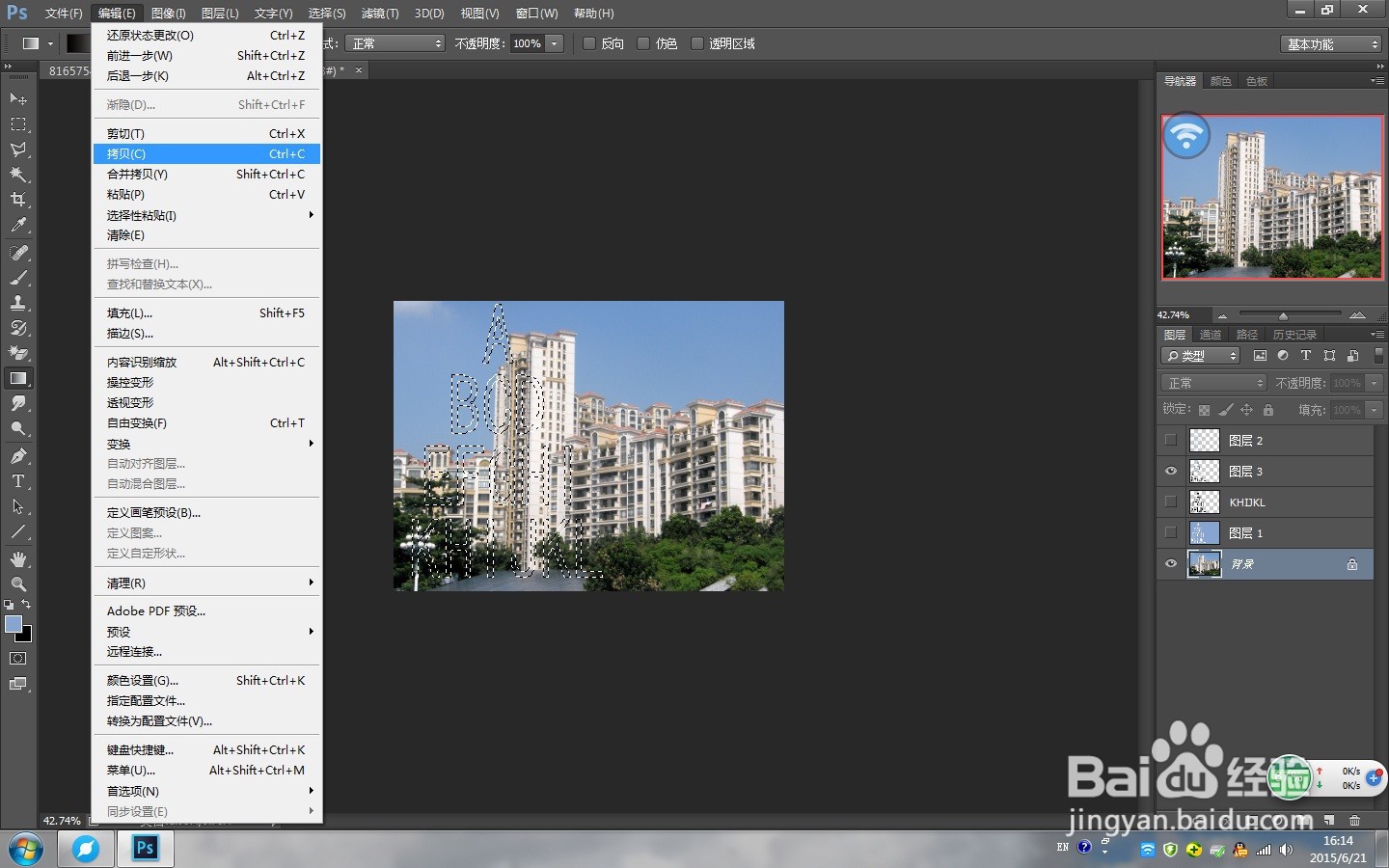
3、打字,栅格化,Ctrl+点击图标载入选区,选择背景图层,“拷贝--原位粘贴”;

如何用photoshop做出下图的镂空效果

4、在填充图层创建图层蒙版,拉黑白渐变,完成。

如何用photoshop做出下图的镂空效果
  • ps如何做发光效果
  • ps怎么调出中心点
  • ps如何随意拉字体变形
  • ps钢笔锚点工具怎么添加锚点的
  • PS中剪切蒙版的使用方法
  • 热门搜索
    小米怎么恢复出厂设置 cf怎么调烟雾头 怎么看特别关心 怎么在网上预约挂号 头屑多怎么办 学生的英语单词怎么写 怎么知道怀孕了 危险的近义词 国王游戏怎么玩 大概的近义词