win10桌面显示不了任何程序怎么解决

 时间:2024-10-12 08:31:07

win10桌面显示不了任何程序怎么解决?建议大家一起来看看这篇分享吧!一定会对你有所帮助的!

工具/原料

华为MateBook

Windows10

win10桌面显示不了任何程序怎么解决

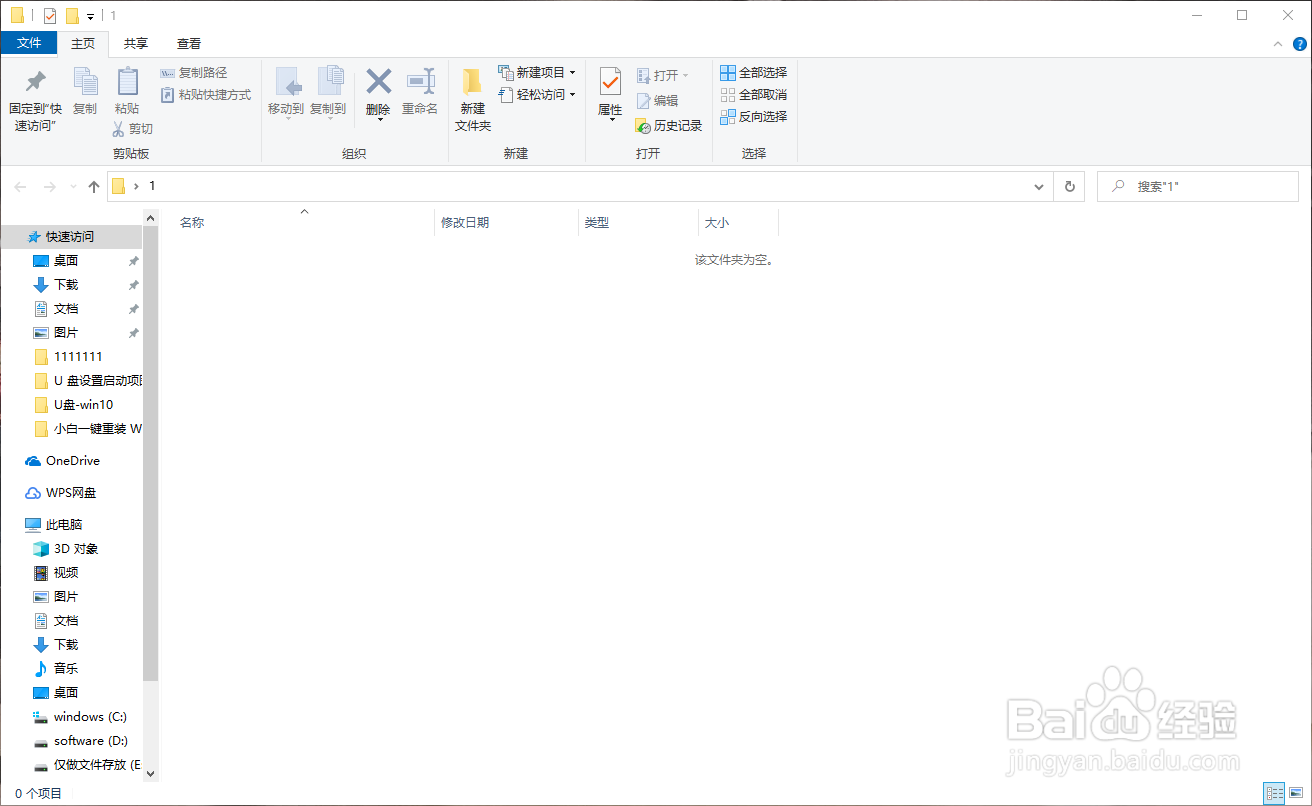
1、打开任意一个文件夹。

win10桌面显示不了任何程序怎么解决

2、点击查看选项,勾选隐藏的项目选项。

win10桌面显示不了任何程序怎么解决

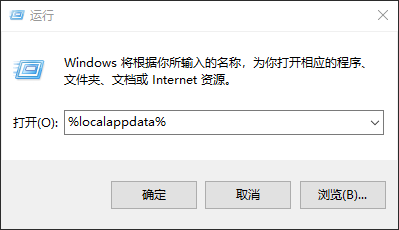
3、打开运行窗口(Win+R)输入命令:%localappdata%

win10桌面显示不了任何程序怎么解决

4、找到Iconcache.db,鼠标右键将其删除。

win10桌面显示不了任何程序怎么解决

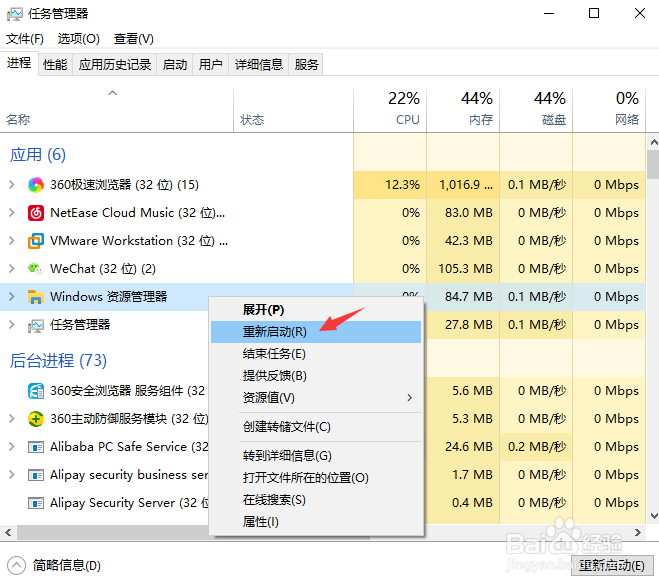
5、鼠标右键任务栏,点击任务管理器。

win10桌面显示不了任何程序怎么解决

6、windows资源管理器,鼠标右键,选择重新启动选项。

win10桌面显示不了任何程序怎么解决
  • 电脑管家16怎么设置开机启动
  • Win10怎么查看系统的唤醒设备 如何关闭禁用唤醒
  • DiskGenius中如何调整分区大小
  • Win10如何恢复修改msconfig设置后的重启提示
  • Win10怎么禁用远程控制
  • 热门搜索
    sense是什么意思 送男朋友什么生日礼物 童话是什么 背痛是什么病 狮子女和什么座最配 公司融资是什么意思 什么牌子的净水器好 维生素c含量高的水果 correct什么意思 loading是什么意思