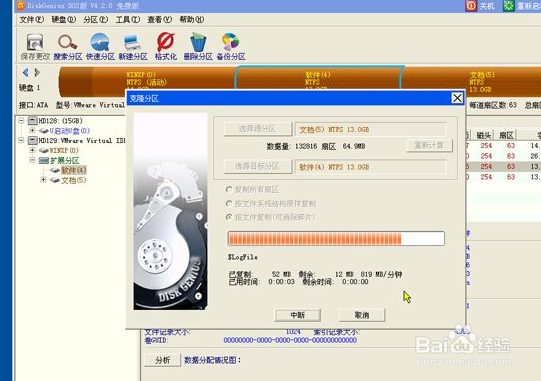
1、将已使用u启动v5.1制作好的启动u盘插入电脑的usb插口,随后开机,在出现开机画面时按下相应的启动快捷键便会进入启动项的选择窗口,我们选择usb启动并按回车键确认即可进入u启动的主菜单界面。如下图所示:
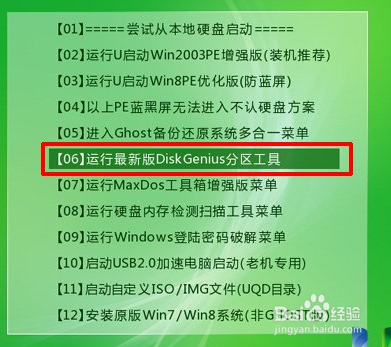
2、 在u启动v5.1的主菜单界面中将光标移至“【06】运行最新版DiskGenius分区工具”并按下回车键确认即可进入到dos工具菜单栏,我们只需要在下方“A:\>”后输入“d”并按回车键即可运行DiskGenius工具。如下图所示:

3、 运行DiskGenius工具后,依次打开“工具”→“克隆分区”,在弹出的窗口下依次选择源分区和目标分区,选择完毕后点击“开始”按钮即可;如下图所示:
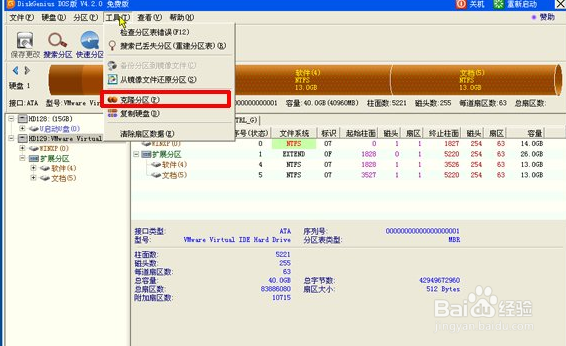
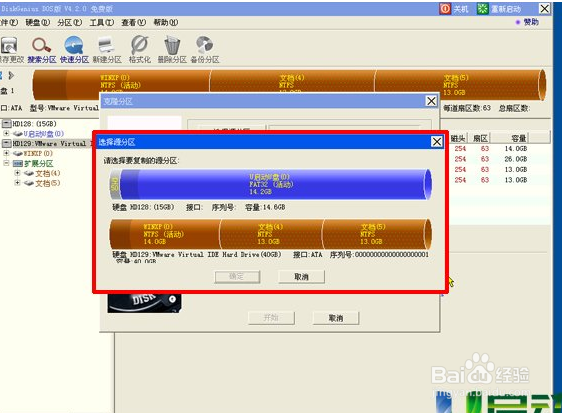

4、 克隆分区的过程中将会覆盖目标分区上原有的数据,所以在点击“开始”按钮后会弹出提示窗口,在确认无误的情况下点击“确定”按钮就可以