新版PPT如何自定义表格的行与列?

 时间:2026-02-12 19:28:28

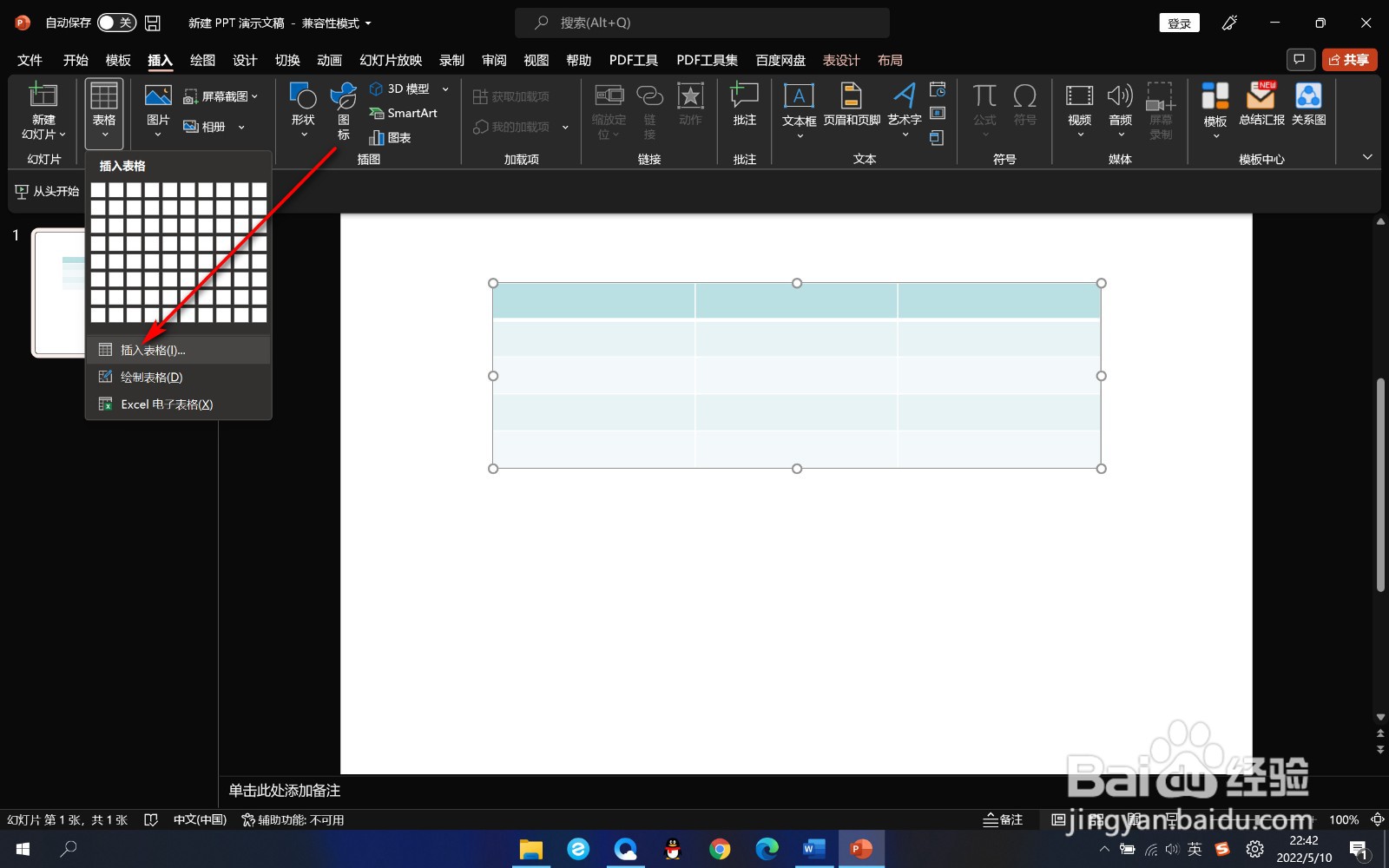
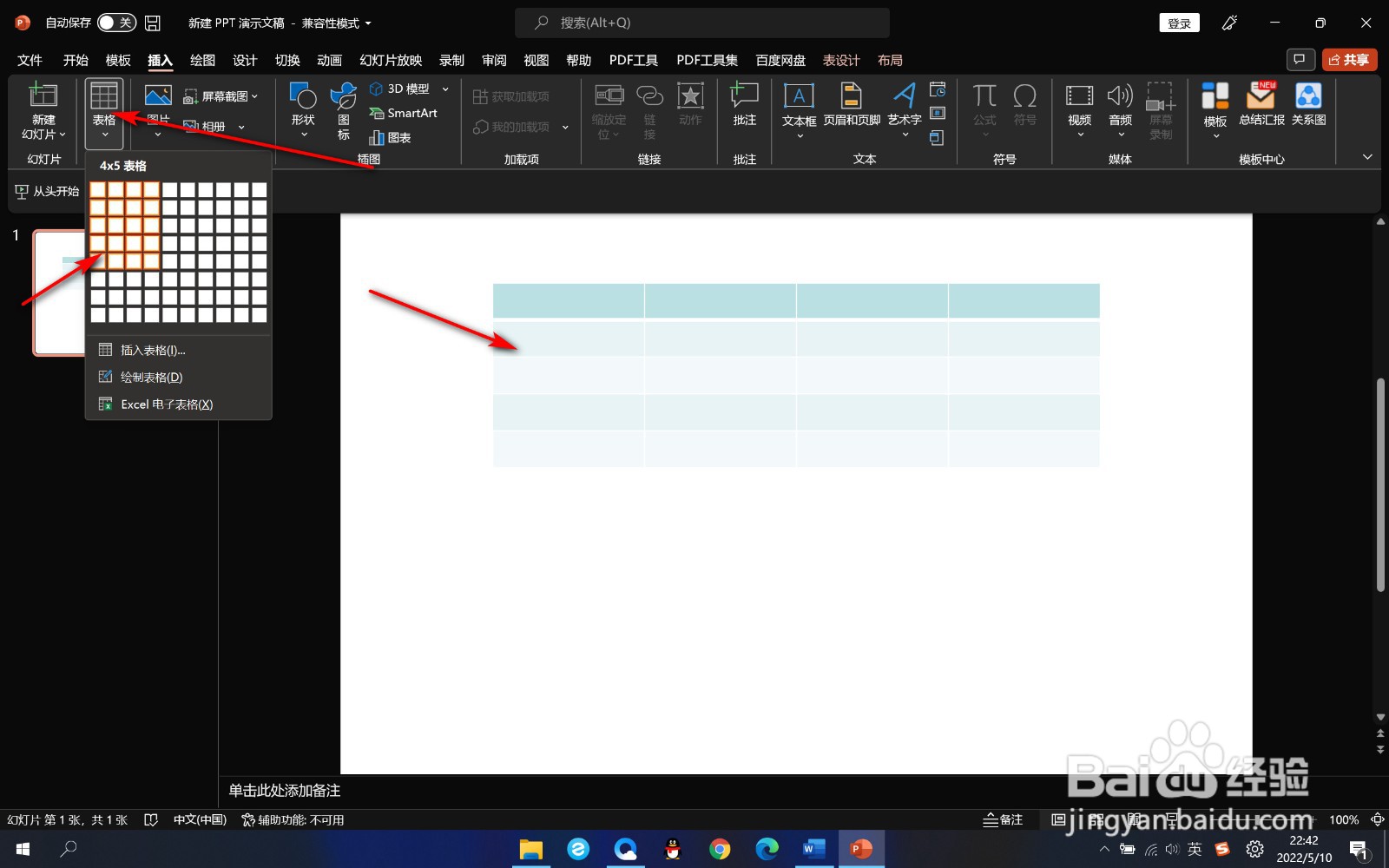
1、1.首先我们打开PPT,然后点击表格,鼠标移动到相应的位置上就会直接生成表格。
新版PPT如何自定义表格的行与列?

2、2.这个不是我们所需要的,我们就点击下方的插入表格按钮。

新版PPT如何自定义表格的行与列?

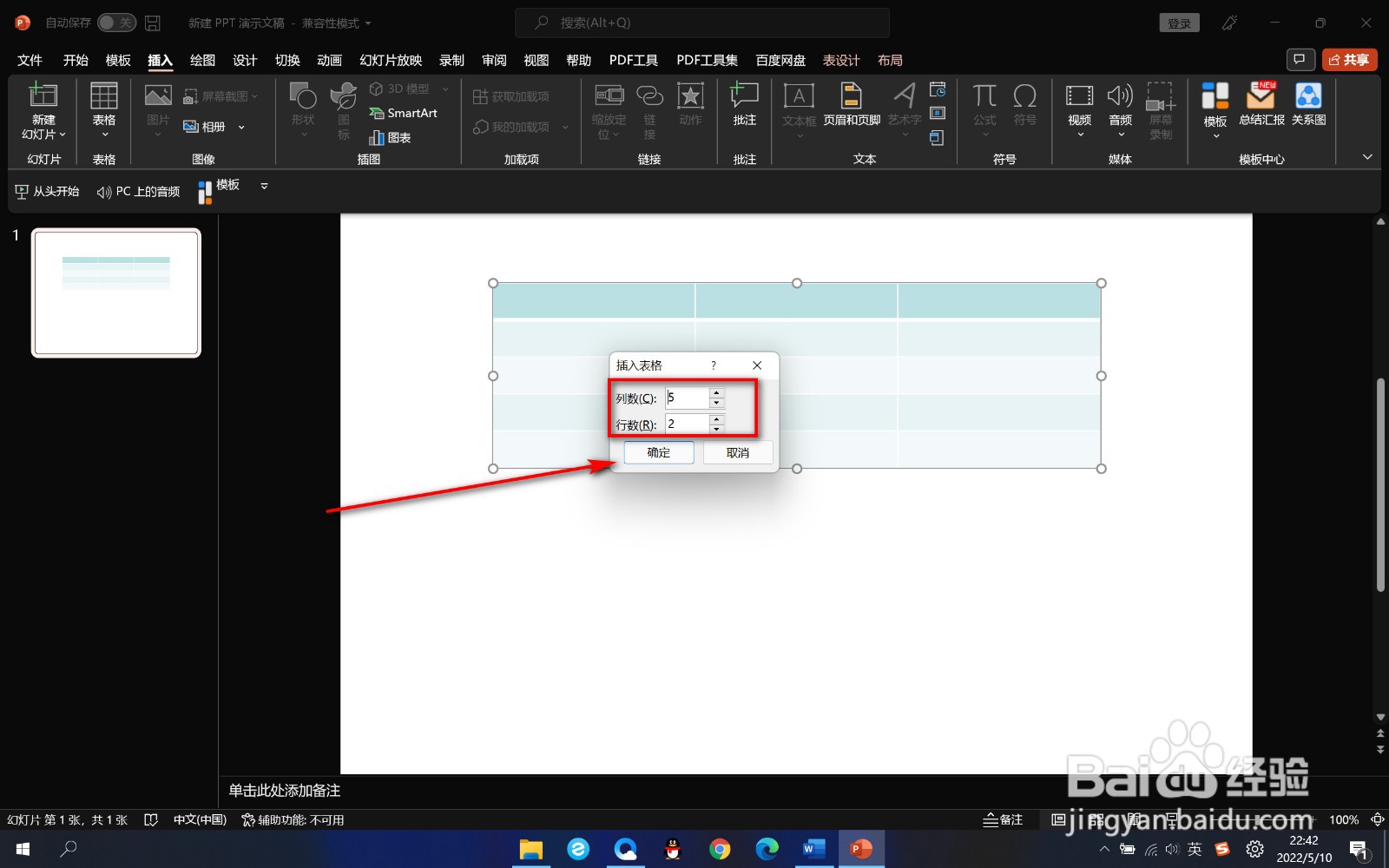
3、3.然后弹出对话框,我们可以直接输入表格的行数和列数,点击确定就可以了。
新版PPT如何自定义表格的行与列?

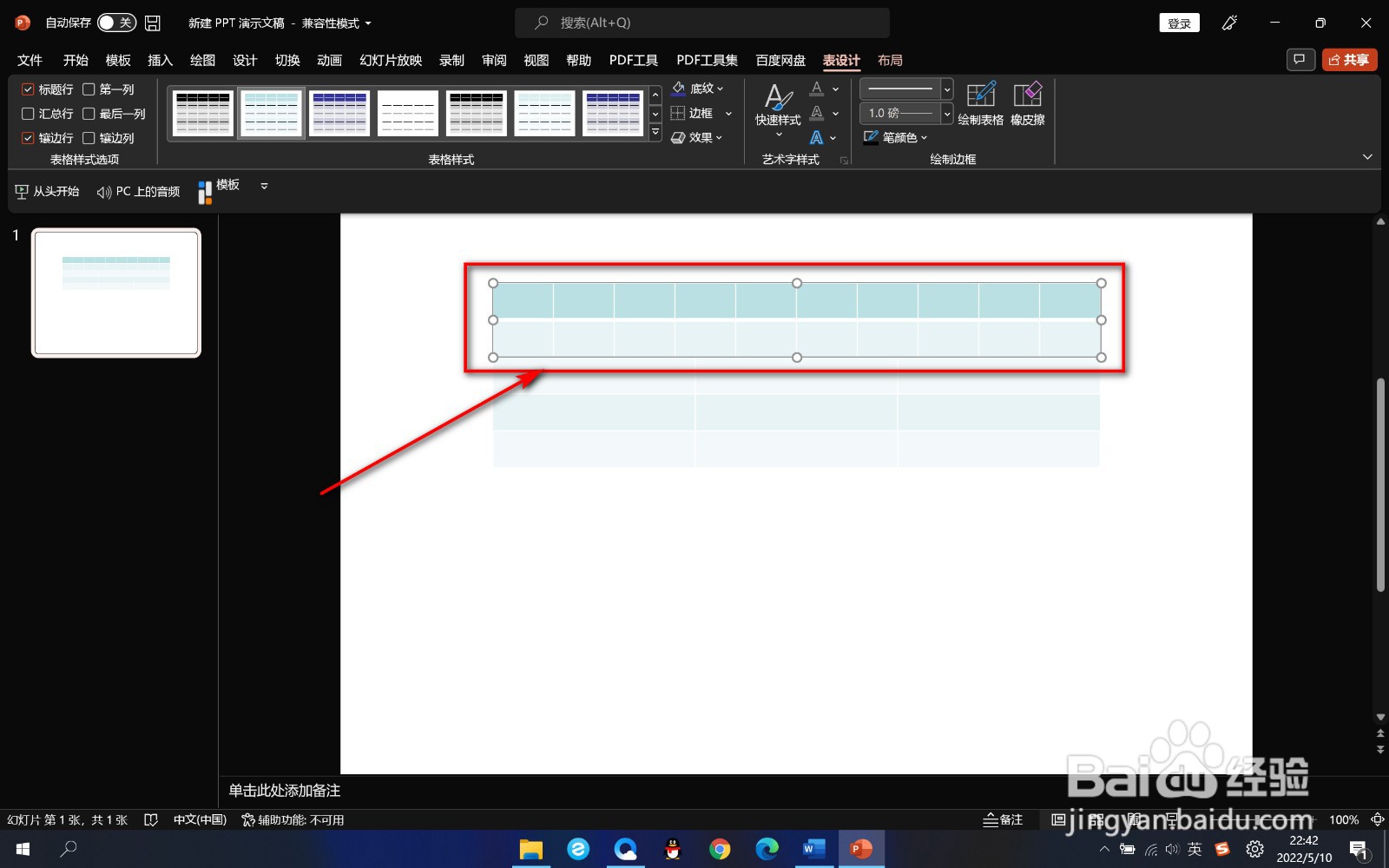
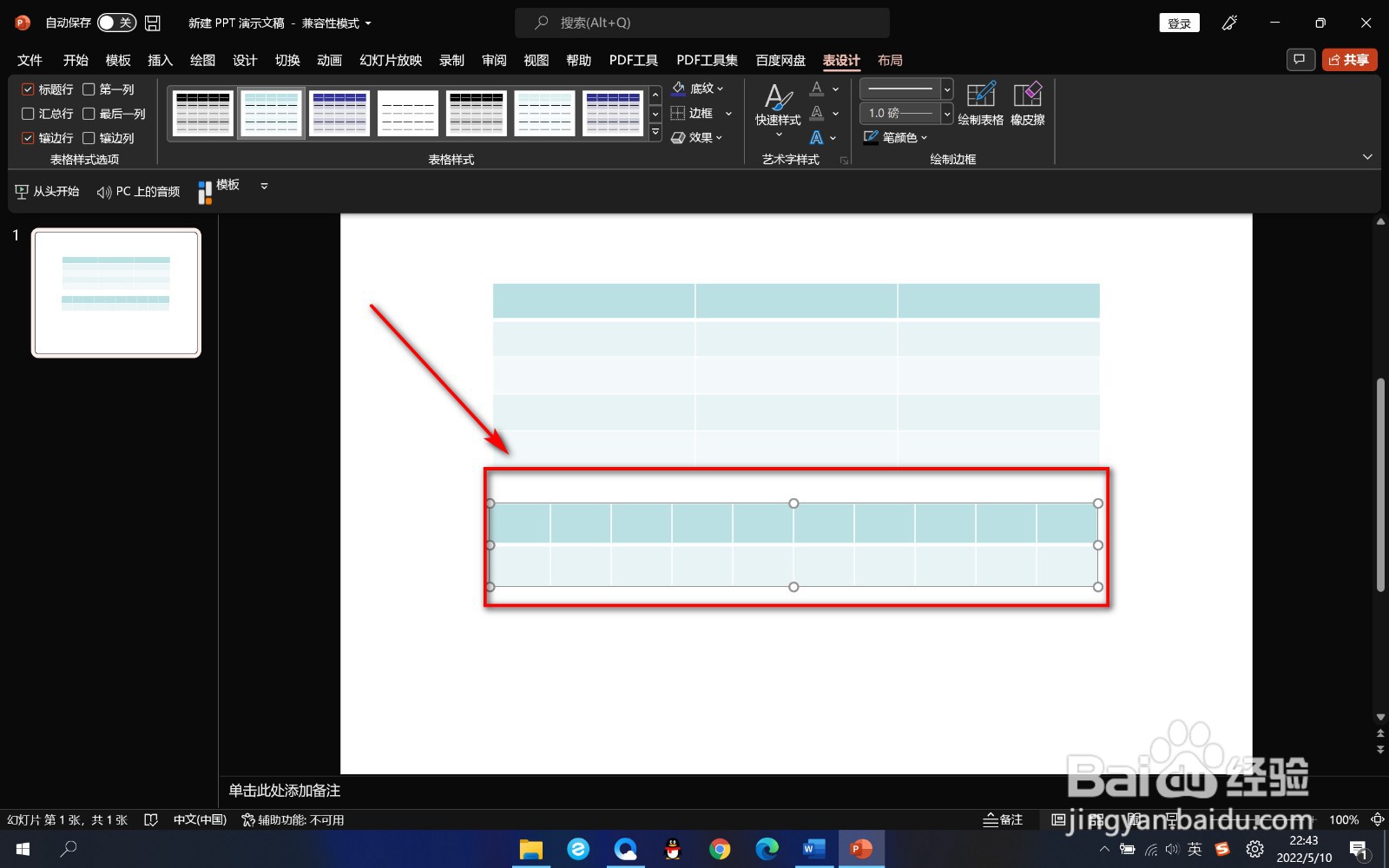
4、4.这个时候就将自定义的表格插入好了。

新版PPT如何自定义表格的行与列?

5、5.需要注意的是,插入后的表格它是无法再次添加或者删除行与列的。

新版PPT如何自定义表格的行与列?

1、1.首先我们打开PPT,然后点击表格,鼠标移动到相应的位置上就会直接生成表格。

2.这个不是我们所需要的,我们就点击下方的插入表格按钮。

3.然后弹出对话框,我们可以直接输入表格的行数和列数,点击确定就可以了。

4.这个时候就将自定义的表格插入好了。

5.需要注意的是,插入后的表格它是无法再次添加或者删除行与列的。

  • PPT表格内容实现水平和垂直居中对齐
  • ppt表格高度怎么设置
  • PPT如何设置文本框为V型箭头
  • PPT中怎样调整表格的行高和列宽
  • PPT如何设置图形底端对齐
  • 热门搜索
    止痒的方法 古诗词大全300首 祛斑的好方法 3d太湖字谜总汇大全 肉丸子怎么做好吃 炒鸡丁的家常做法 羊驼怎么叫 家常香辣蟹 淘米水洗脸的正确方法 小青菜怎么炒好吃