word页眉页脚如何清除?页眉如果将其删除?

 时间:2026-02-13 05:06:28

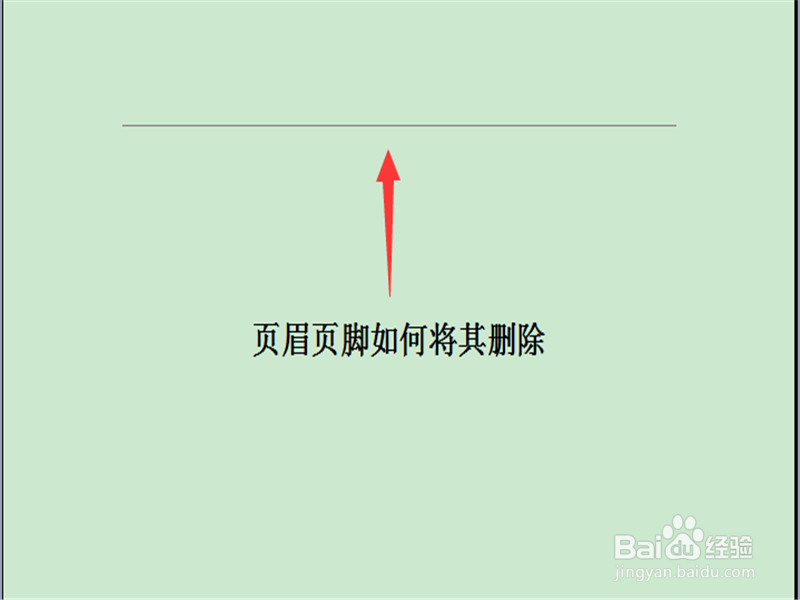
1、首先,我们进入word,先制作一个页眉以作教程之用,当然有兴趣的也可以制作一个页脚。
word页眉页脚如何清除?页眉如果将其删除?

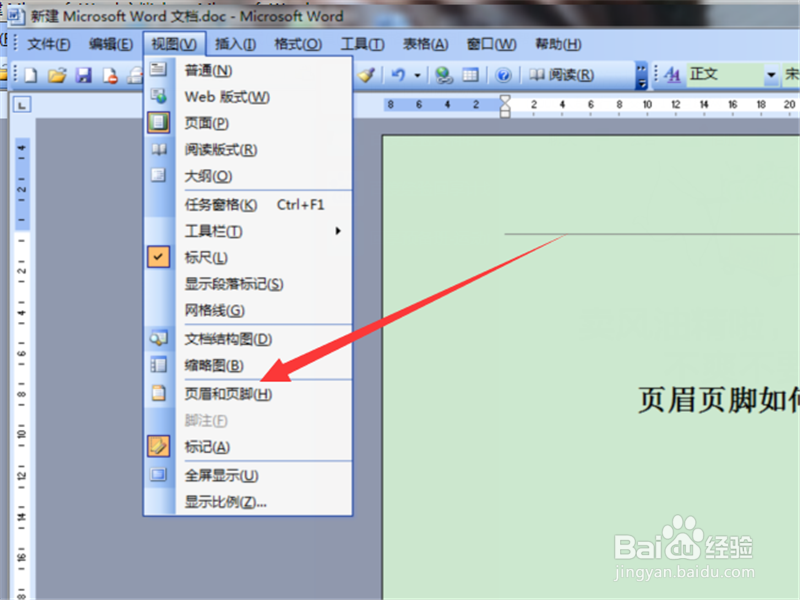
2、制作好之后,你可以试一试这个页眉怎么清楚,很多人只到页眉页脚选框上面就不知道该怎么办了,执行方法:视图-页眉和页脚(H),出现弹窗。
word页眉页脚如何清除?页眉如果将其删除?

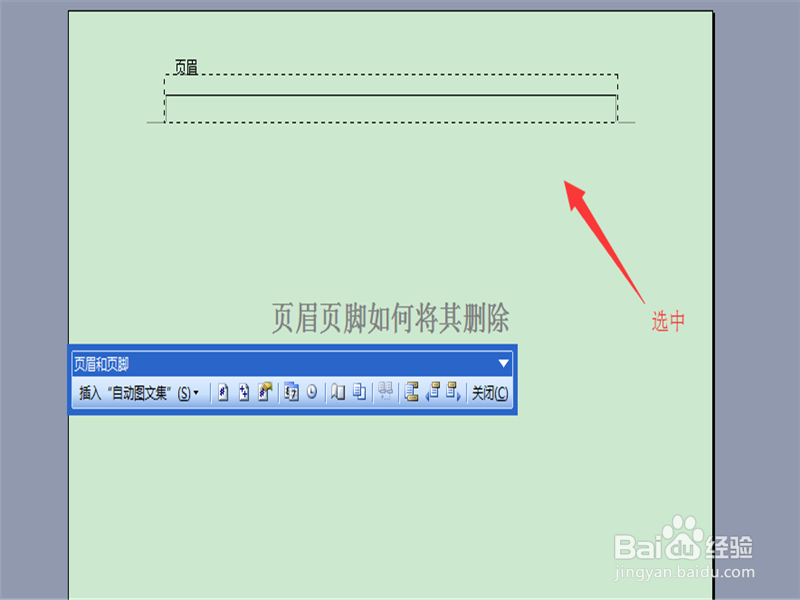
3、出现弹窗之后,你会发现你的页眉已经被选中了,这个时候你不需要在弹窗上有任何操作,因为没用,这一步只是为了选定页眉页脚区域。
word页眉页脚如何清除?页眉如果将其删除?

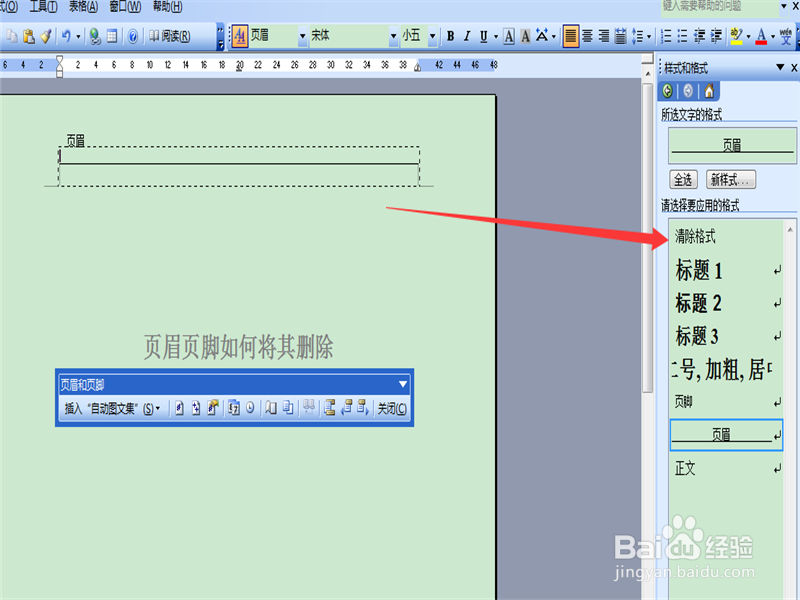
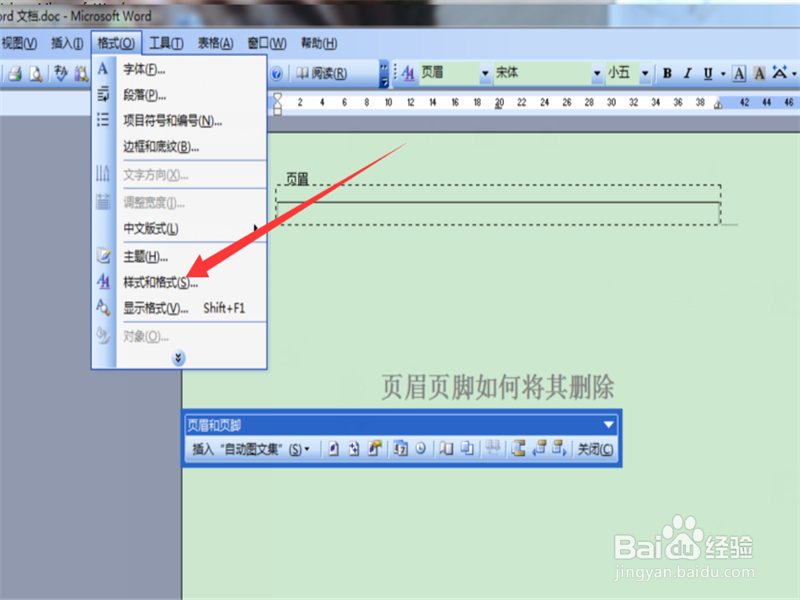
4、选定区域之后,执行:格式-样式和格式(S),点击成功之后,在右侧会出现格式弹窗,在上面寻找到清除格式,点击之后,你会发现页眉消失了。
word页眉页脚如何清除?页眉如果将其删除?

word页眉页脚如何清除?页眉如果将其删除?

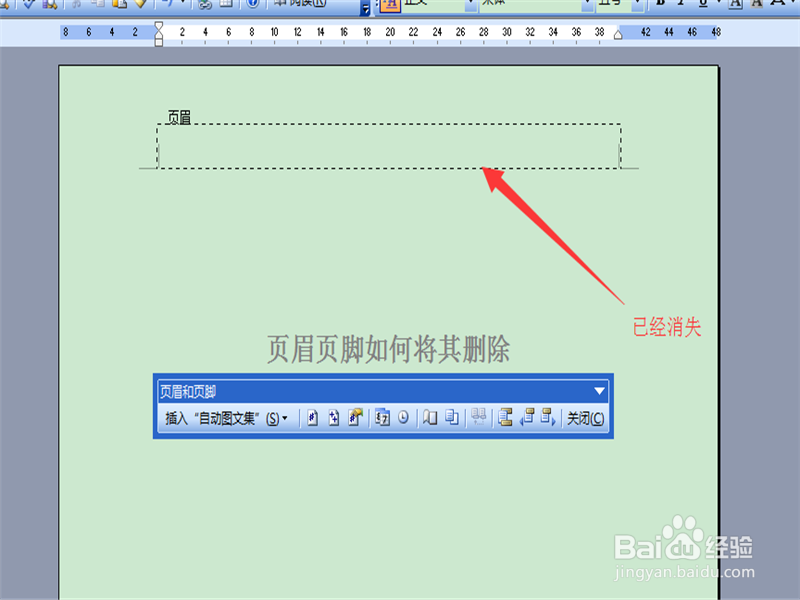
5、页眉消失之后,我们需要将选定区域给去除,这个时候,你点击刚才页眉页脚的弹窗上面的关闭即可清除选区了,这样我们的页眉页脚也就清除了。
word页眉页脚如何清除?页眉如果将其删除?

  • Word中如何插入自定义的对称特殊页码?
  • WORD文档如何取消分节符
  • 怎么删除分节符
  • word怎么显示分页符
  • word分隔符设置的下一页如何删除
  • 热门搜索
    先锋耳机怎么样 直男是什么意思啊 cartier是什么牌子的手表 ysl是什么牌子 疤痕灵效果怎么样 警校生活 京东白条是什么 对待生活的态度 怎么群发qq消息 小米生活