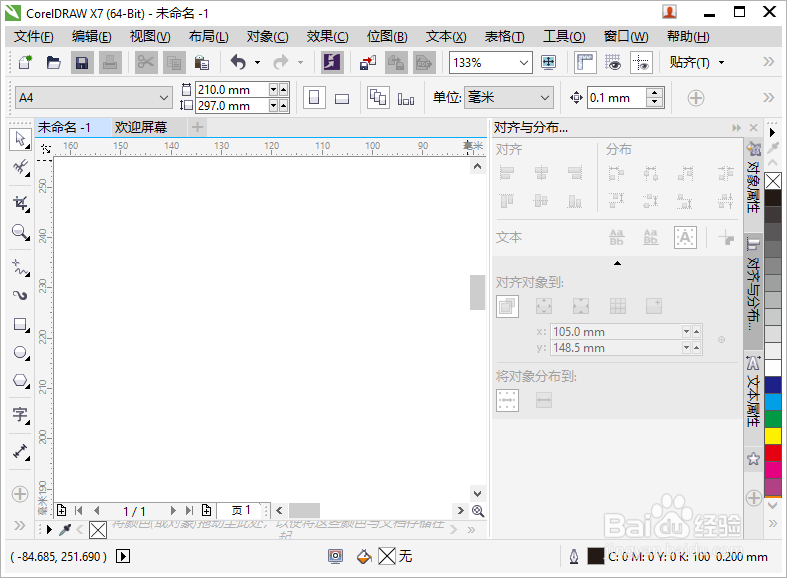
1、打开CorelDRAW软件岔鬼。
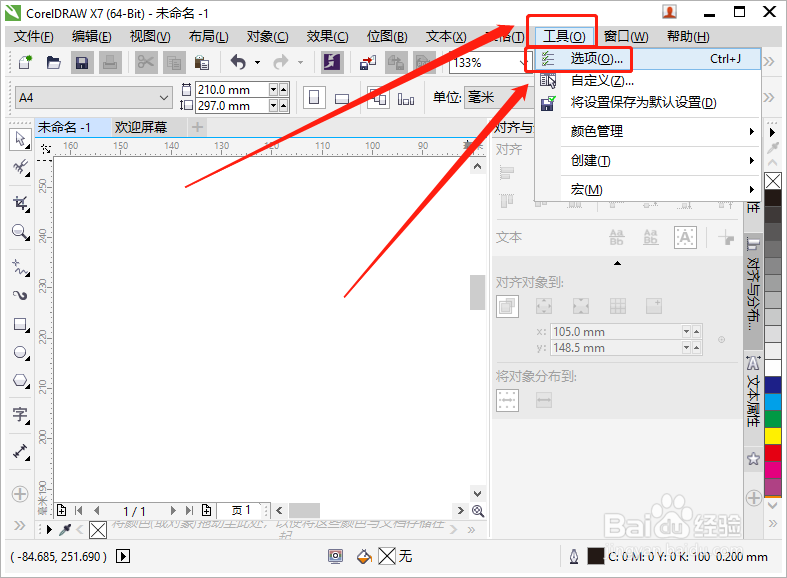
2、单击菜单栏的“工具”,在弹出的下拉列表中单击“选项”。
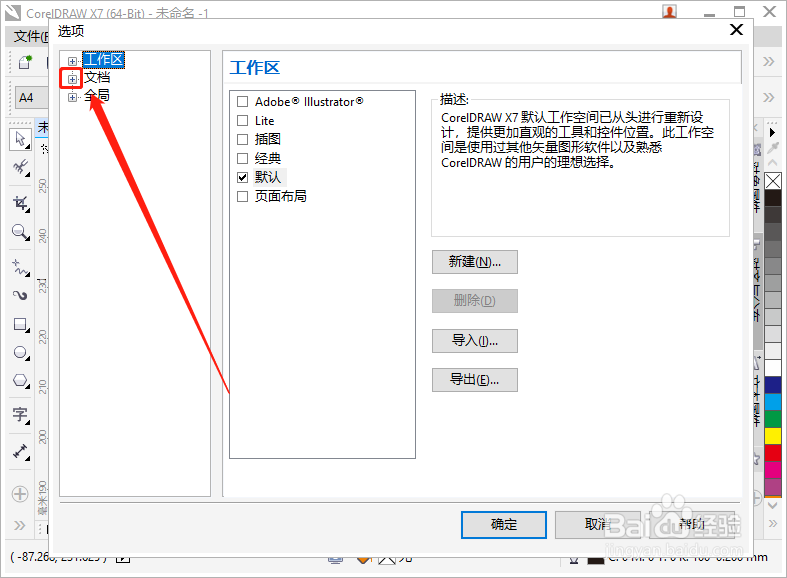
3、在选项页面,点击“文档”前面的“+”号。
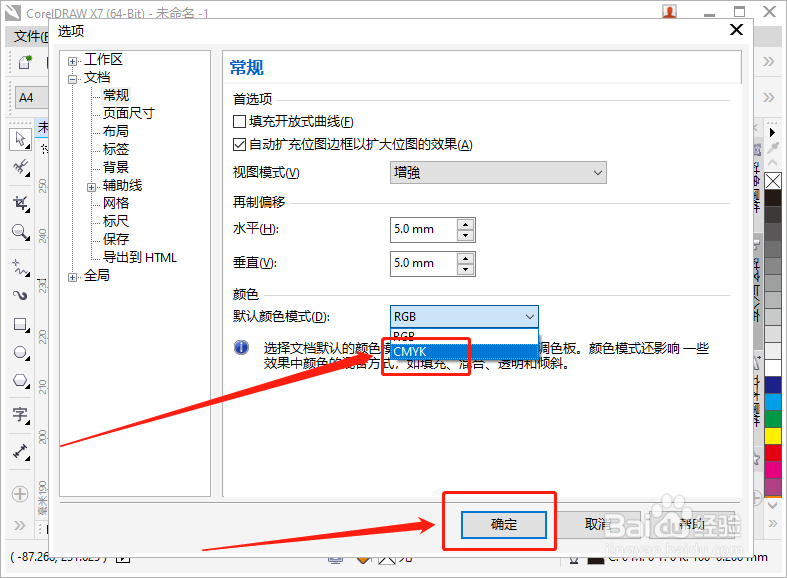
4、弹出文档类别列表,单击“常规扬晃”,然后在右侧找到“颜色”选项。
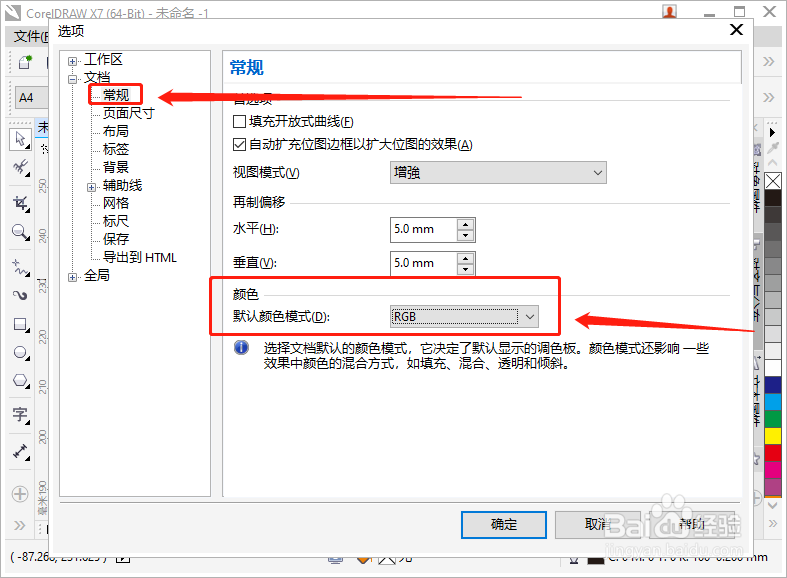
5、点击“默认颜色模式”右侧的列表框,选中“CMYK”,再点击“确定”。这样,CorelDRAW的默认颜色模式就为CMYK了。之择摸
时间:2026-05-02 23:43:42
1、打开CorelDRAW软件岔鬼。
2、单击菜单栏的“工具”,在弹出的下拉列表中单击“选项”。
3、在选项页面,点击“文档”前面的“+”号。
4、弹出文档类别列表,单击“常规扬晃”,然后在右侧找到“颜色”选项。
5、点击“默认颜色模式”右侧的列表框,选中“CMYK”,再点击“确定”。这样,CorelDRAW的默认颜色模式就为CMYK了。之择摸
