PS技巧之制作影调特效

 时间:2026-04-21 21:19:08

1、打开图片,复制一层

PS技巧之制作影调特效

2、点击套索工具,在图片中拖动创建选区,如图

PS技巧之制作影调特效

3、点击选择-修改-羽化,设置羽化半径为85像素,然后单击确定

PS技巧之制作影调特效

4、反选选区,单击调整面板中的色阶,设置色阶数值为0、0.76、255

PS技巧之制作影调特效

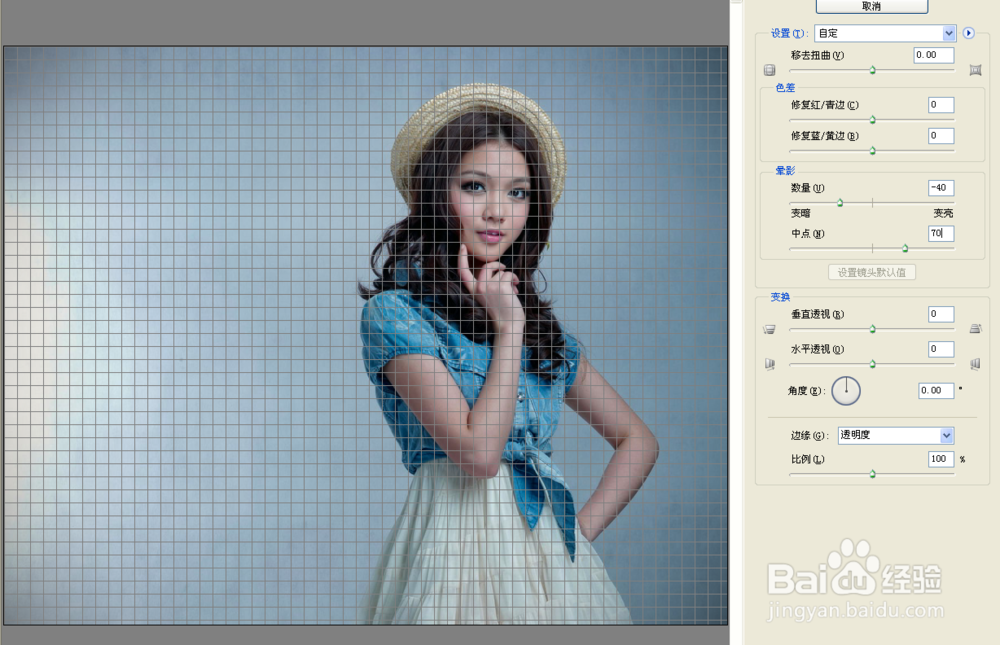
5、盖印图层,点击滤镜-镜头校正,设置晕影选项区域中数量数值为-40,中心为70,然后单击确定
PS技巧之制作影调特效

6、单击调整面板中的曲线,调整曲线状态,如下图

PS技巧之制作影调特效

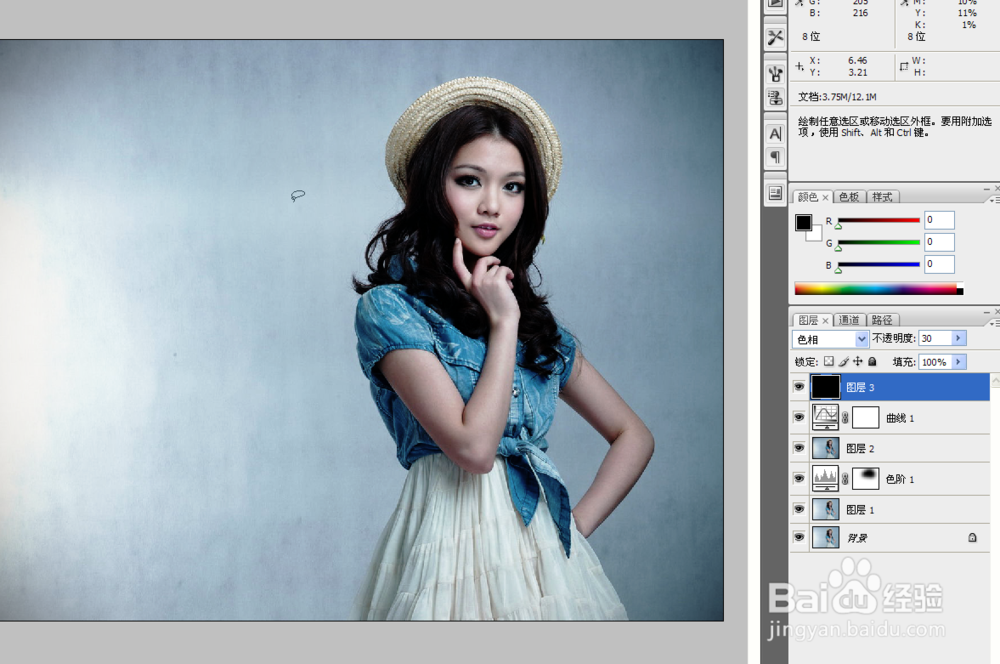
7、新建图层3,按ALT+DELETE填充图层,设置图层混合模式为色相,不透明度为30%
PS技巧之制作影调特效

8、按SHIFT+CTRL+ALT+E盖印图层,选择图像-模式-LAB颜色,在提示对话框中,单击拼合,如图

PS技巧之制作影调特效

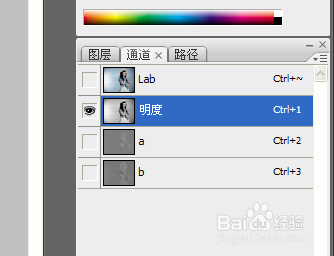
9、在通道面板中,单击明度通道

PS技巧之制作影调特效

10、点击滤镜-锐化-USM锐化,设置数量为50%,半径为5像素,确定

PS技巧之制作影调特效

11、在通道面板中,单击LAB,再点击图像-模式-RGB颜色

PS技巧之制作影调特效

  • PS如何用利用单物品主体制作海报
  • 山椒炒牛柳的做法
  • 站长工具平台如何进行网站友情链接交换查询检测
  • 家常菜--油煎水豆腐
  • 影楼数码后期调色教程——唯美逆光日系调色教程
  • 热门搜索
    釜山行哪里可以看 用电脑怎么看电视直播 文件类型怎么改 扁桃体发炎引起发烧怎么办 体质虚弱怎么调理 儿童眼睛近视怎么办 吃了头孢多久可以喝酒 南宁旅游景点 福建武夷山旅游攻略 梅州客天下景区