PS路径的基础操作

 时间:2024-10-12 19:00:47

1、打开PS,新建空白背景,点击钢笔工具,如图

PS路径的基础操作

2、新建图层,新建一个锚点,移动鼠标指针到下一位置再次单击,创建直线,如图

PS路径的基础操作

3、将图层命名为创建路径,如图

PS路径的基础操作

4、新建图层,对图层命名为绘制曲线,如图

PS路径的基础操作

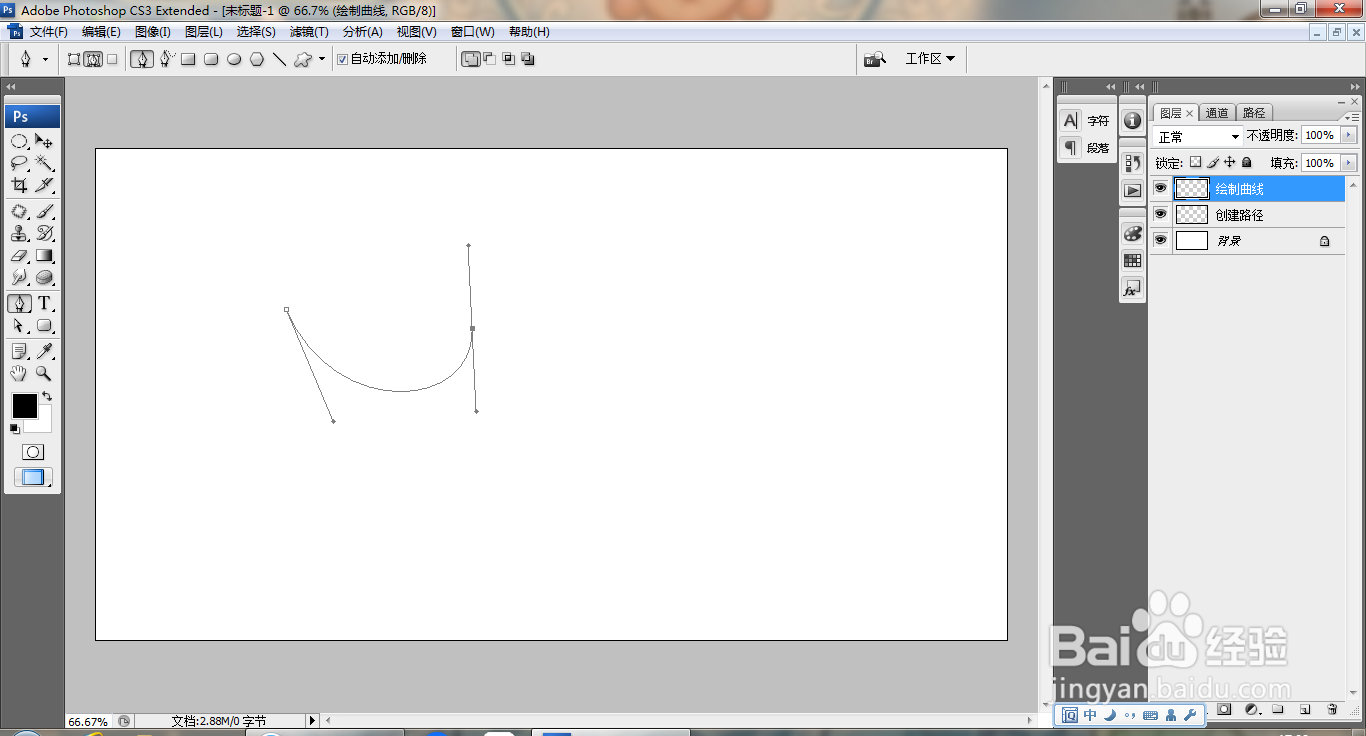
5、选择钢笔工具,点选路径,移动鼠标指针到图像中并单击,确定起锚点和方向线,如图
PS路径的基础操作

6、再次移动鼠标到下一个位置再次单击并拖动,创建曲线路径,如图

PS路径的基础操作

7、再次新建图层,命名为绘制自由曲线图层,如图

PS路径的基础操作

8、点击自由钢笔工具,如图

PS路径的基础操作

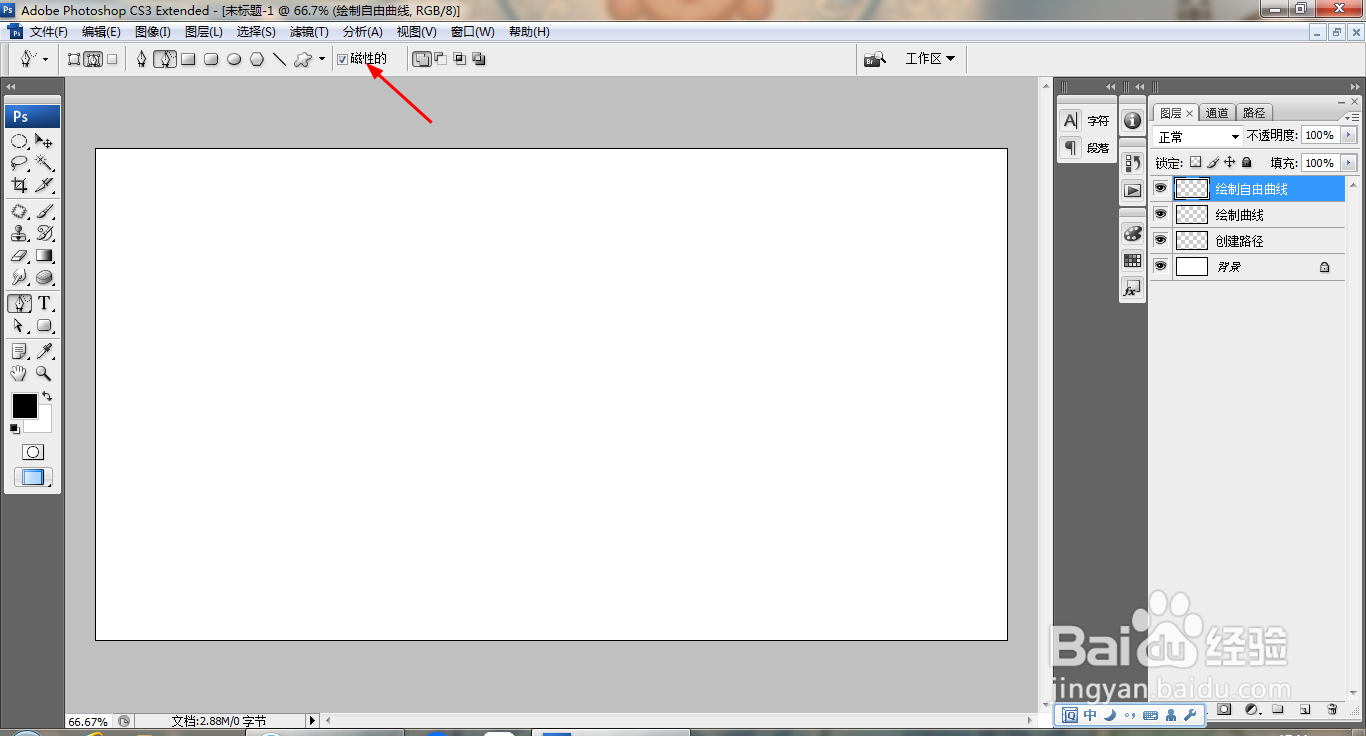
9、勾选磁性的,点选路径,如图

PS路径的基础操作

10、移动鼠标指针到图像窗口按鼠标左键拖动,可绘制自由曲线,如图

PS路径的基础操作

11、释放鼠标时可快速绘制自由曲线,点击确定,如图

PS路径的基础操作
  • ps路径面板在哪
  • PS里面如何把路径变成选区?
  • ps怎么调出选区
  • 如何在Photoshop 中使用形状工具
  • PS如何将路径变为选区?
  • 热门搜索
    韭菜炒鸡蛋怎么做好吃 装扮兑换券怎么用 亲爱的英文怎么说 脸肿了怎么快速消肿 经期怎么减肥 长青春痘怎么办 高利贷利息怎么算 微信拉黑后怎么恢复 脸黄怎么变白 鸡头米怎么吃