PyCharm如何安装VIM编辑模式

 时间:2026-02-16 00:28:39

1、打开设置选项

通过“File”->"setting"

如图:

PyCharm如何安装VIM编辑模式

2、打开设置选项

如果是还没有新建工程,

可以通过如图方式打开配置。

如图

PyCharm如何安装VIM编辑模式

3、选择插件

如图点击“Plugins”选项

然后选择安装插件

如图

PyCharm如何安装VIM编辑模式

4、直接输入vim,

就会搜索到对应的“IdeaVim”

双击安装即可。

或者直接点击右侧的“install”

PyCharm如何安装VIM编辑模式

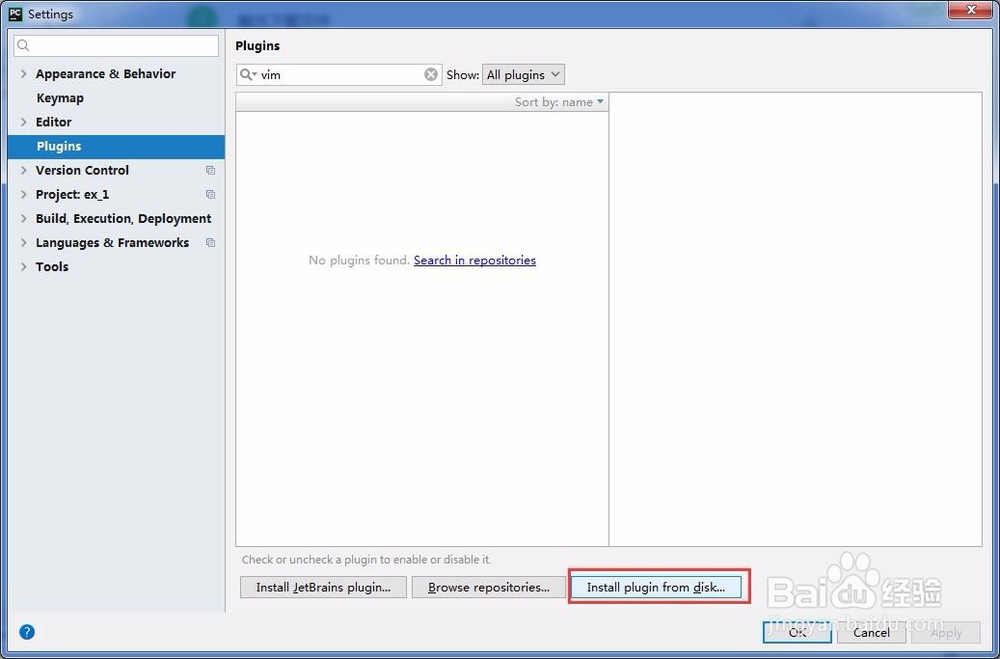
5、如果无法安装成功,

只有去官网上下载,

然后安装,点击如图部分

PyCharm如何安装VIM编辑模式

6、然后在弹出的主页上

直接下载,

如图

PyCharm如何安装VIM编辑模式

7、解压下载文件

到D盘根目录

如图

PyCharm如何安装VIM编辑模式

8、本地安装

点击红色部分

如图

PyCharm如何安装VIM编辑模式

9、选择刚才解压的文件

如图,

安装即可。

PyCharm如何安装VIM编辑模式

10、查看结果

如图

表示已经安装完成

然后重启即可。

PyCharm如何安装VIM编辑模式

PyCharm如何安装VIM编辑模式

  • 如何在matlab中进行数组索引?
  • Ubuntu怎么清空回收站
  • Keil 如何添加Packs库文件
  • Noteexpress的功能
  • 如何用python的numpy创建矩阵并与数字进行运算
  • 热门搜索
    欧诗漫化妆品怎么样 论文评语大全 端午节诗句古诗大全 大写一到十怎么写 红萝卜的做法大全 柴油皮卡车大全价格 办公椅子图片大全 日本漫画大全无翼鸟 婴儿被蚊子咬了怎么办 鳝鱼的做法大全