1、水仙花图一幅,复制当前图层,拖到右下角这个箭头上去就可以了;


2、输入字体January,选中背景拷贝图层,放在字体图层上方,按住alt健不放,会出现向下的小箭头是点击鼠标左键,创建剪贴蒙板;

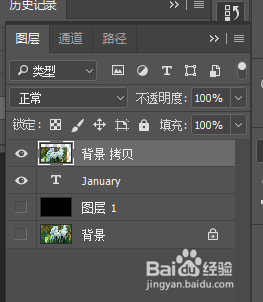
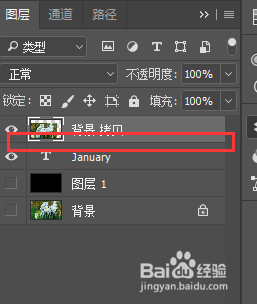
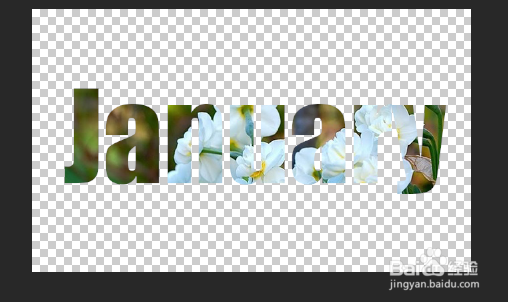
3、这样,以花为背景的文字图就做好了,你还可以调节背景图中花的位置增强文字效果,当然,你要选中花这个图层才行;
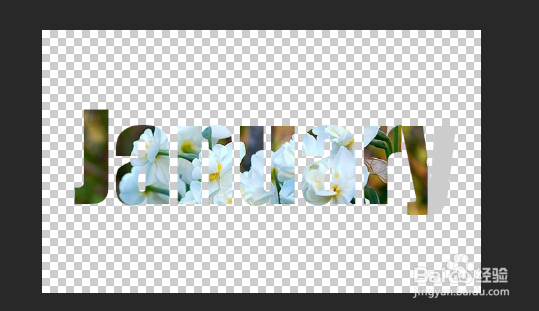
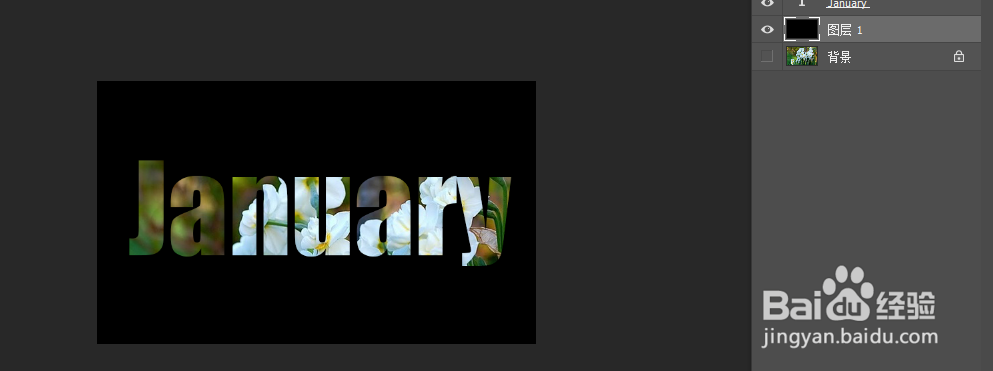
4、为了让文字效果好一点,你还可以,加个黑色的背景做个反差的效果来,是不是超简单的呢!
时间:2026-04-22 02:34:32
1、水仙花图一幅,复制当前图层,拖到右下角这个箭头上去就可以了;
2、输入字体January,选中背景拷贝图层,放在字体图层上方,按住alt健不放,会出现向下的小箭头是点击鼠标左键,创建剪贴蒙板;
3、这样,以花为背景的文字图就做好了,你还可以调节背景图中花的位置增强文字效果,当然,你要选中花这个图层才行;
4、为了让文字效果好一点,你还可以,加个黑色的背景做个反差的效果来,是不是超简单的呢!
