word2016如何为指定内容插入批注隐藏批注前图片

 时间:2026-02-14 00:32:55

1、在桌面右键属性,点击新建工作表,而后打开,在word文档里面输入一些文字,要求对文字添加批注

word2016如何为指定内容插入批注隐藏批注前图片

2、选中我们刚才输入的文字,而后在上方功能区找到插入菜单,点击插入,而后在弹出的选项里面找到插入批注
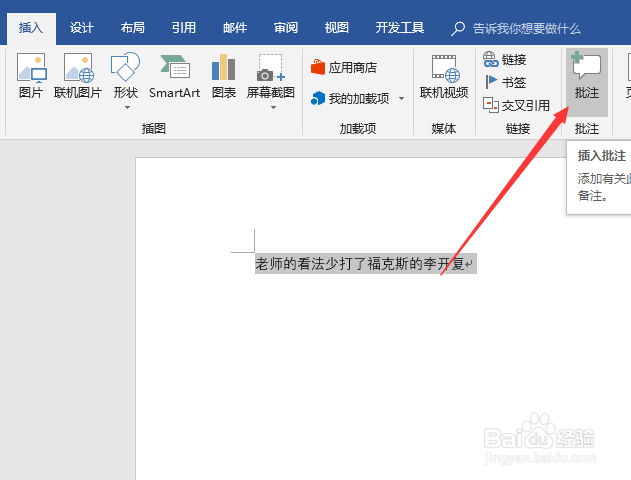
word2016如何为指定内容插入批注隐藏批注前图片

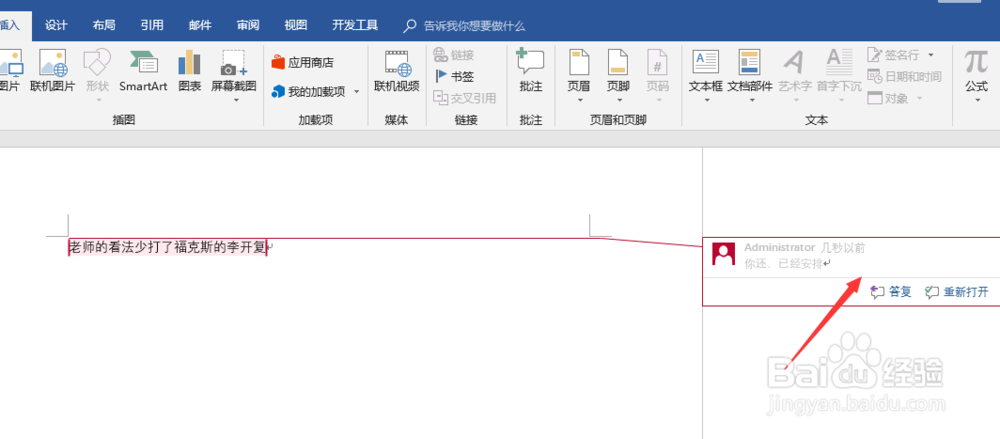
3、点击插入批注,而后word文档右侧,就会弹出和插入批注的批注窗口

word2016如何为指定内容插入批注隐藏批注前图片

4、在右侧批注窗口,输入wrod文档文字的批注信息,而后点击解决,批注就加载完成
word2016如何为指定内容插入批注隐藏批注前图片

5、当我们一个批注插入好了之后,如果要对批注进行追加回复,点击批注,而后点击答复,当批注完成,如何将前面图片去掉呢

word2016如何为指定内容插入批注隐藏批注前图片

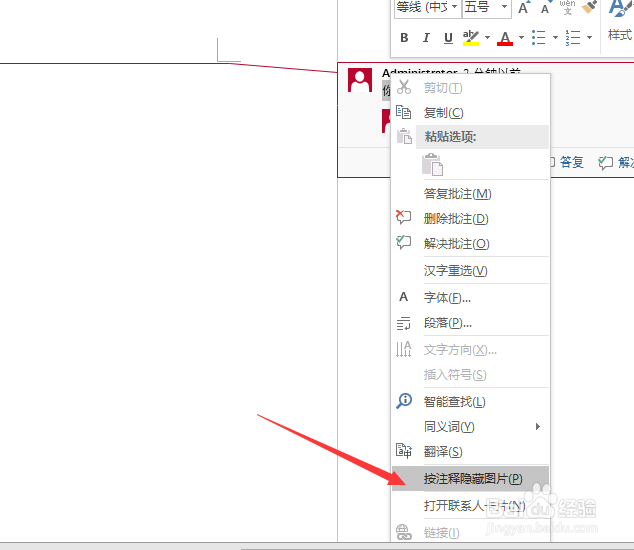
6、在批注上,点击右键,而后在弹出的属性窗口,找到按注释隐藏图片选项,点击按照注释隐藏图片选项,
word2016如何为指定内容插入批注隐藏批注前图片

7、点击后,我们在文档里面,点击,我们就发现,原来批注里面的图片就没有了

word2016如何为指定内容插入批注隐藏批注前图片

  • word批注怎么不显示
  • 如何显示隐藏编辑标记
  • word怎么删除批注
  • word文档批注怎么删除,使文档正常格式
  • 怎么批量删除Word文档中的批注
  • 热门搜索
    吃芒果过敏怎么办 怎么用烤箱做面包 ppt目录怎么做 感受的近义词 怎么才能瘦下来 周旋的近义词 不断的近义词 顿时的近义词是什么 瑾泉护肤品怎么样 头顶头发稀少怎么办