1、QQ上下载的文件如何快速找到并且删除,打开QQ,进入QQ,点上方QQ头像,如图。

2、点完QQ头像,我们接着点下下方的那个【设置】按钮,如图。

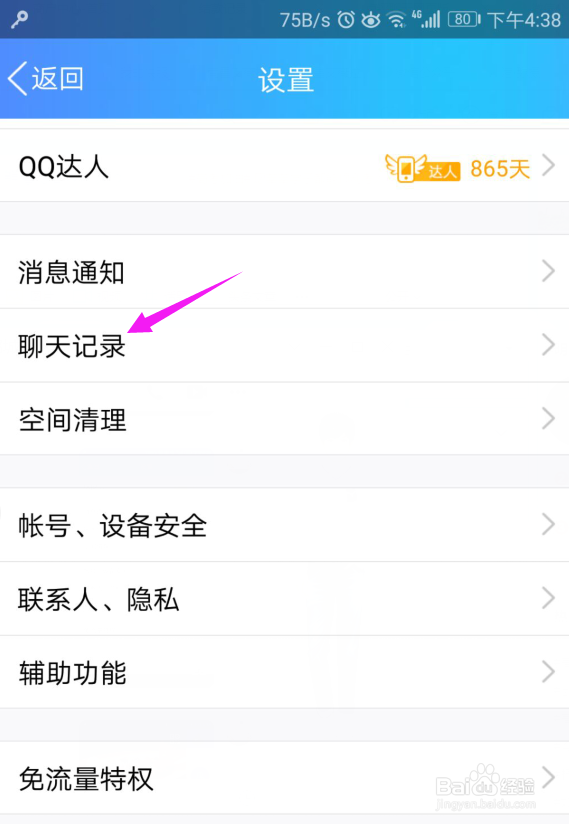
3、在QQ的设置界面,我们就需要点击下【聊天记录】,如图。
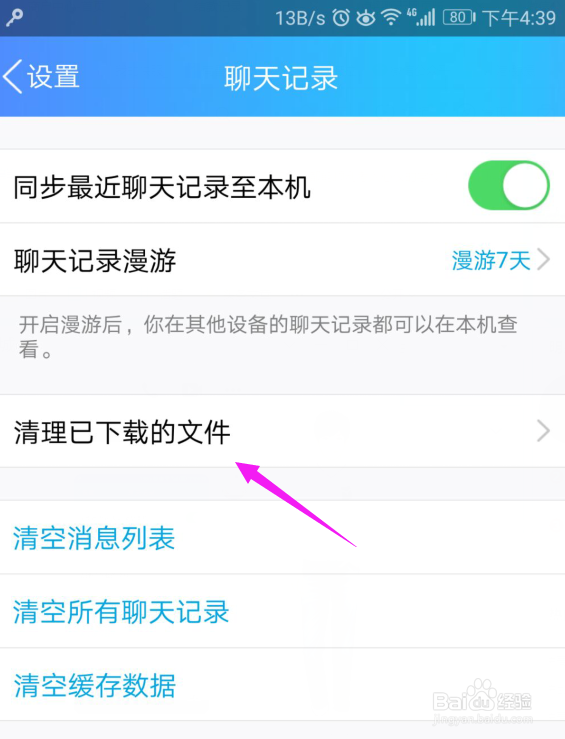
4、在QQ的【聊天记录】界面,我们接着点击下我们下载的文件的类型,如图。
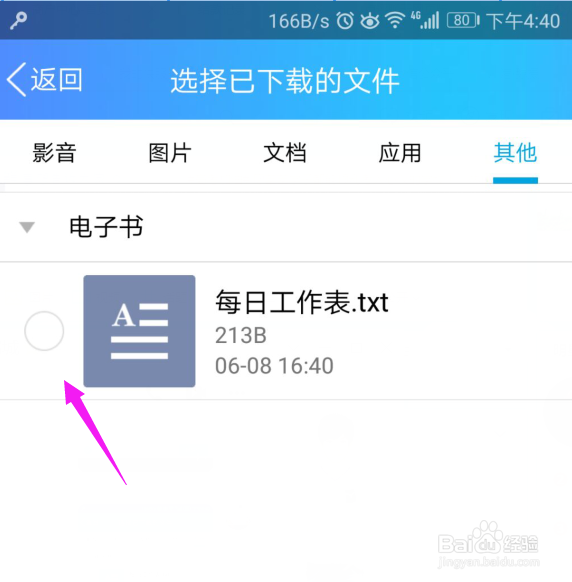
5、找到下载的文件,点下圆圈,进行勾选,如图。

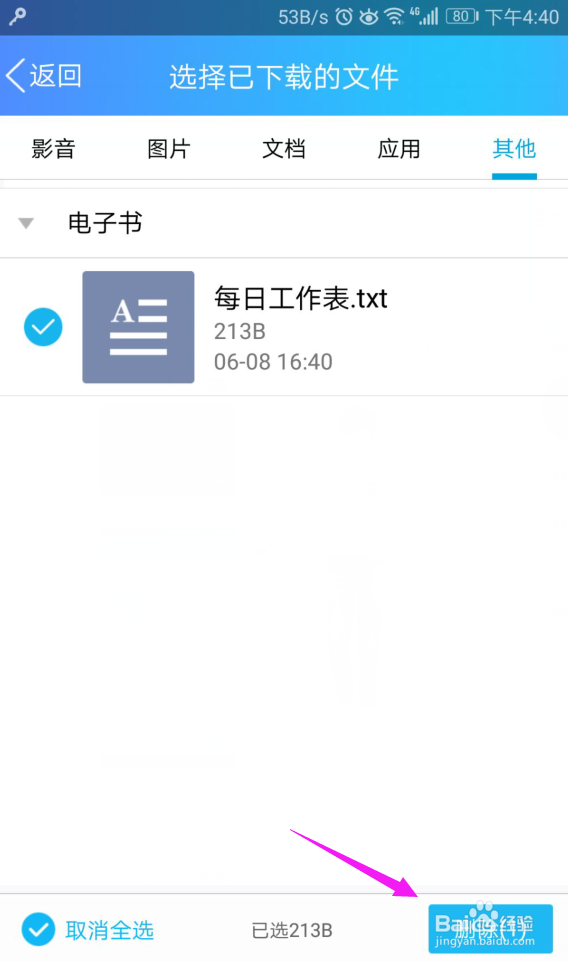
6、我们接着点击下【删除】,将下载的文件删除掉,如图。
7、我们接着来确认删除掉已下载的文件,进行删除,如图。

时间:2026-04-23 04:10:39
1、QQ上下载的文件如何快速找到并且删除,打开QQ,进入QQ,点上方QQ头像,如图。
2、点完QQ头像,我们接着点下下方的那个【设置】按钮,如图。
3、在QQ的设置界面,我们就需要点击下【聊天记录】,如图。
4、在QQ的【聊天记录】界面,我们接着点击下我们下载的文件的类型,如图。
5、找到下载的文件,点下圆圈,进行勾选,如图。
6、我们接着点击下【删除】,将下载的文件删除掉,如图。
7、我们接着来确认删除掉已下载的文件,进行删除,如图。
