1、打开文档,点击插入。

2、选择图片。
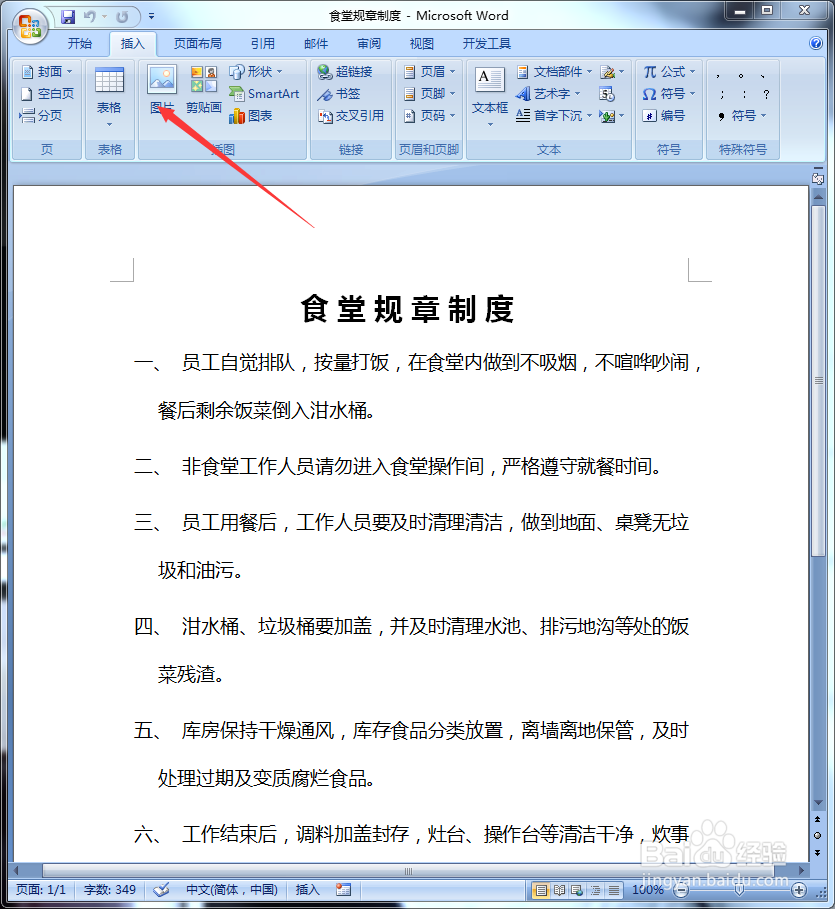
3、找到要用的图片,插入。

4、右击图片。
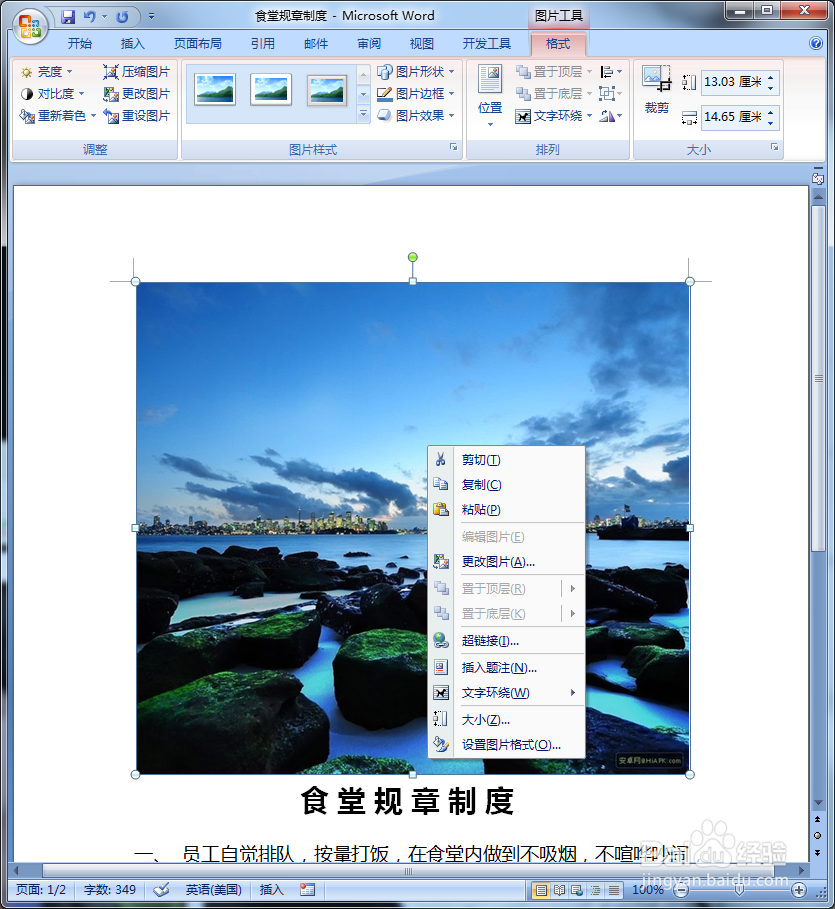
5、选择文字环绕里的衬于文字下方。
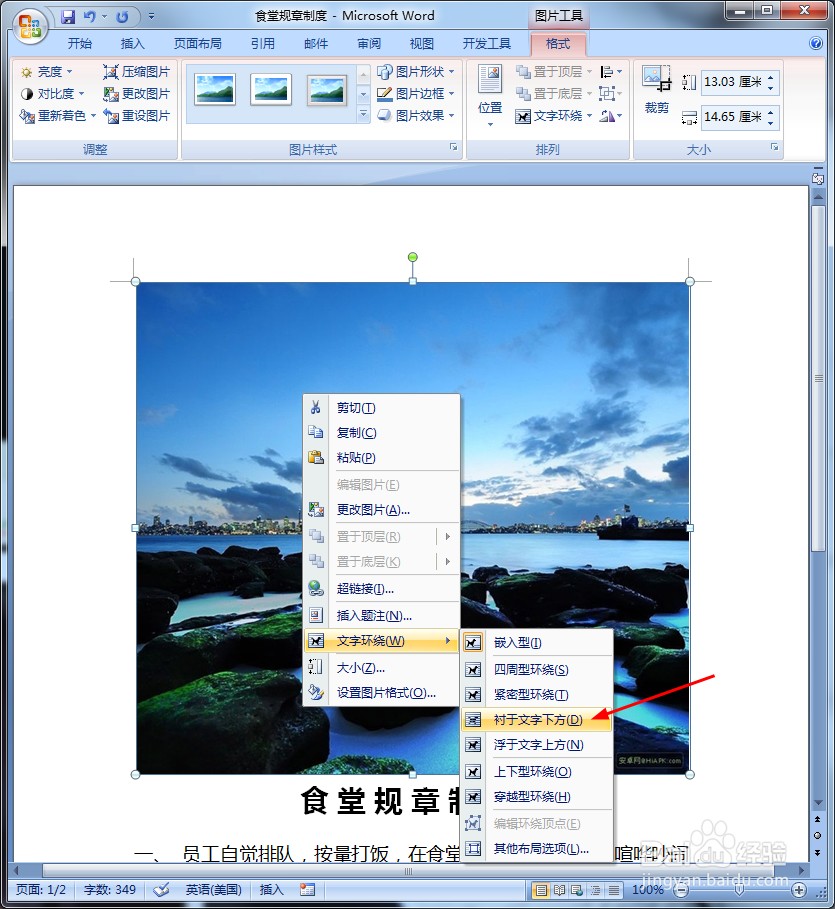
6、再次右击图片。

7、选择设置图片格式,在图片里面调整亮度和对比度。

8、调整好后关闭,再拉动图片缩放到自己想要的大小。

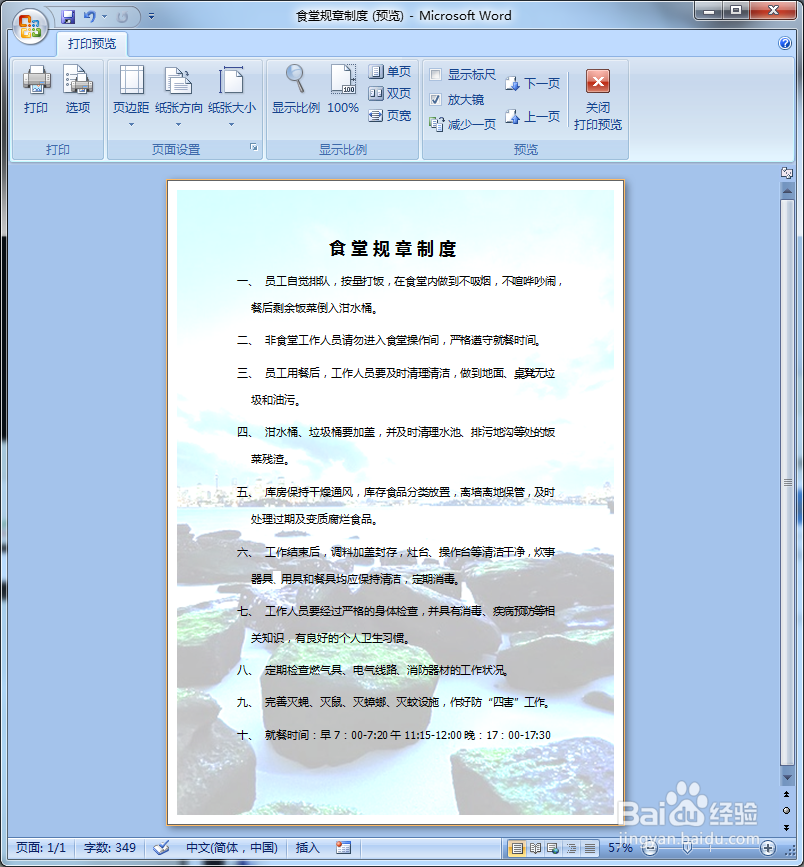
9、完成,最后就是这样的了。
时间:2026-04-22 12:00:01
1、打开文档,点击插入。
2、选择图片。
3、找到要用的图片,插入。
4、右击图片。
5、选择文字环绕里的衬于文字下方。
6、再次右击图片。
7、选择设置图片格式,在图片里面调整亮度和对比度。
8、调整好后关闭,再拉动图片缩放到自己想要的大小。
9、完成,最后就是这样的了。
