1、以下表为例求和黄色区域。

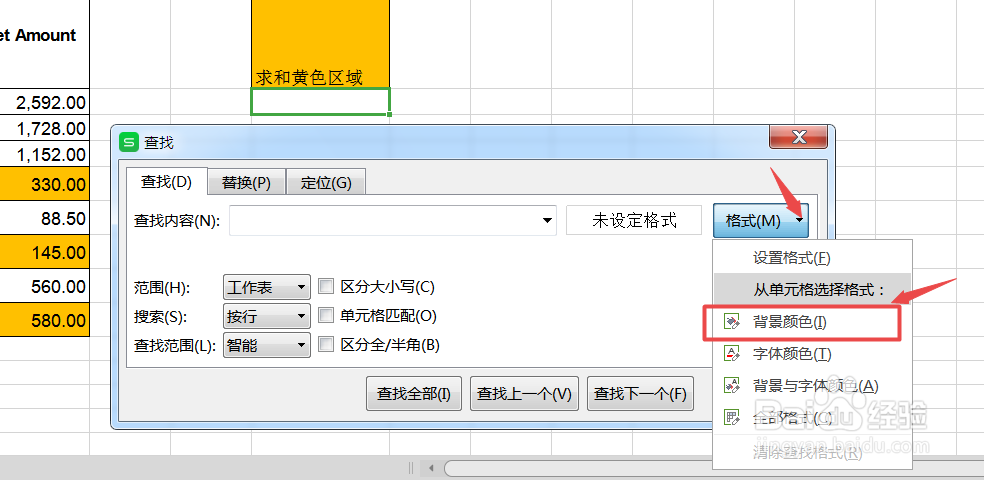
2、首先Ctrl+F进入查找工具栏,点击里面的选项。

3、然后点击一下格式,选择背景颜色。然后当箭头变成吸管模式时移动鼠标,点击提取黄色单元格的格式。

4、点击查找全部,然后按住Ctrl+a全选所有查找到的单元格。
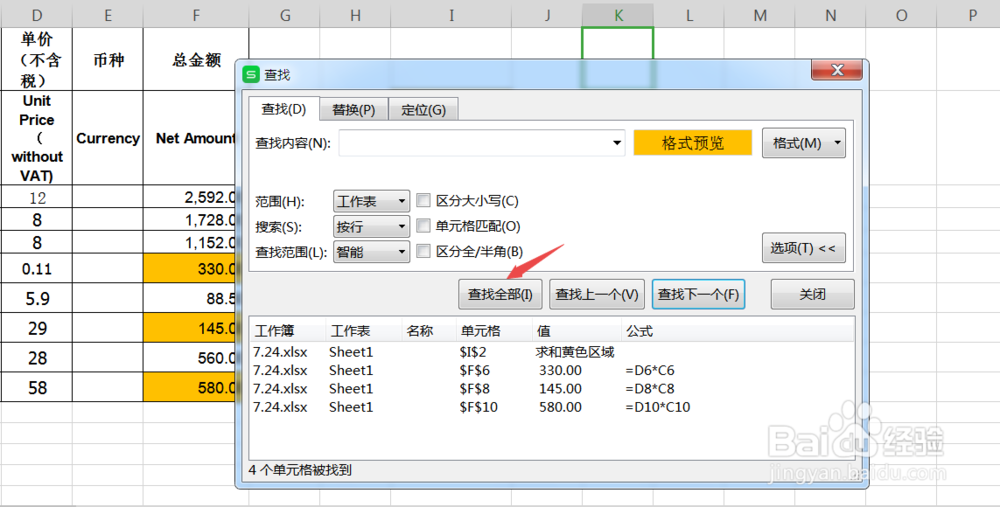
5、然后移动鼠标到黄色单元格,单击右键选择定义名称。

6、在名称中自己定义个名称,这里我定义为黄色。然后点击确定。

7、在求和单元格中输入=sum(黄色),黄色为你之前定义的名称。
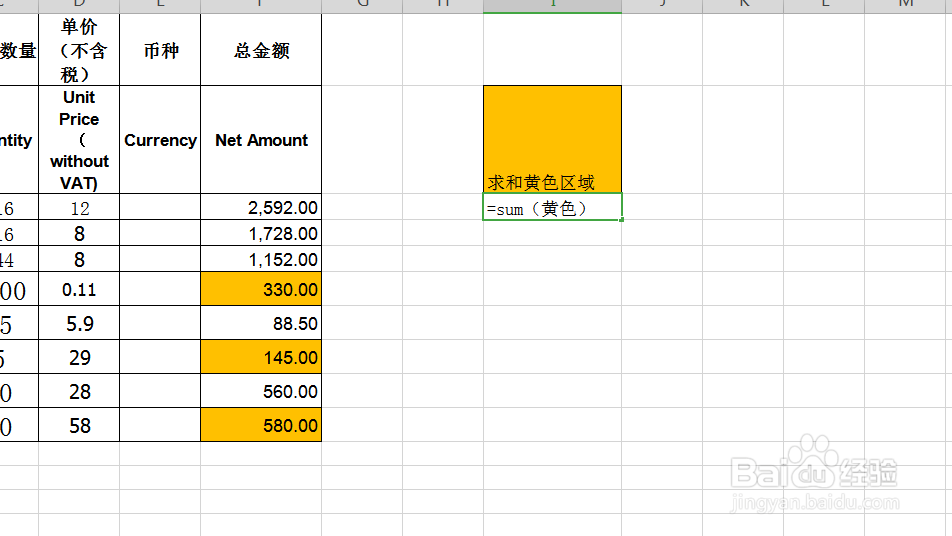
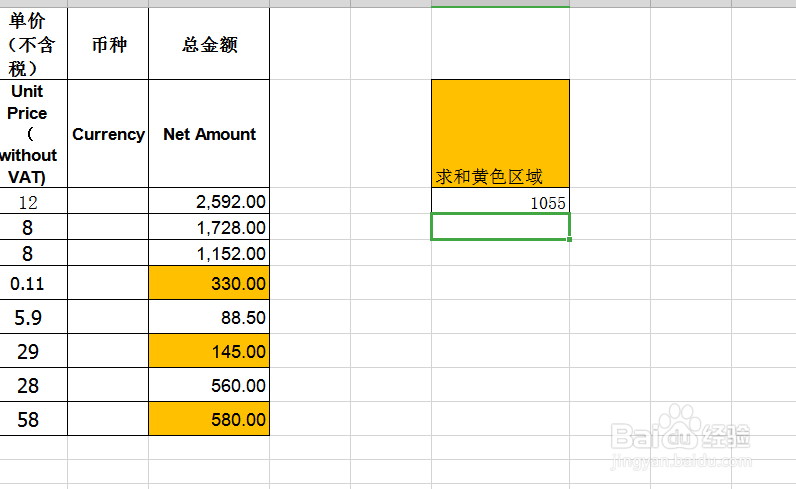
8、然后按一下enter键就成功求和了。
时间:2026-04-23 12:39:54
1、以下表为例求和黄色区域。
2、首先Ctrl+F进入查找工具栏,点击里面的选项。
3、然后点击一下格式,选择背景颜色。然后当箭头变成吸管模式时移动鼠标,点击提取黄色单元格的格式。
4、点击查找全部,然后按住Ctrl+a全选所有查找到的单元格。
5、然后移动鼠标到黄色单元格,单击右键选择定义名称。
6、在名称中自己定义个名称,这里我定义为黄色。然后点击确定。
7、在求和单元格中输入=sum(黄色),黄色为你之前定义的名称。
8、然后按一下enter键就成功求和了。
