1、打开图片。

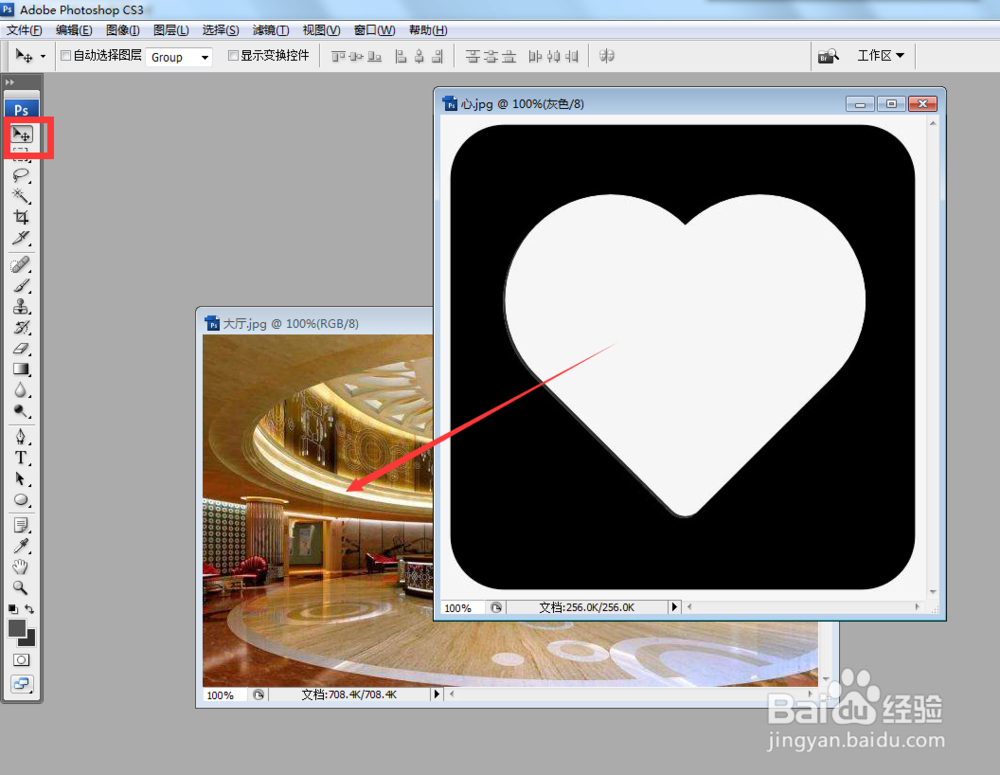
2、再打开一个心形图片,使用移动工具将心形图片移到图片文件中。
3、使用魔棒工具,选取心形。
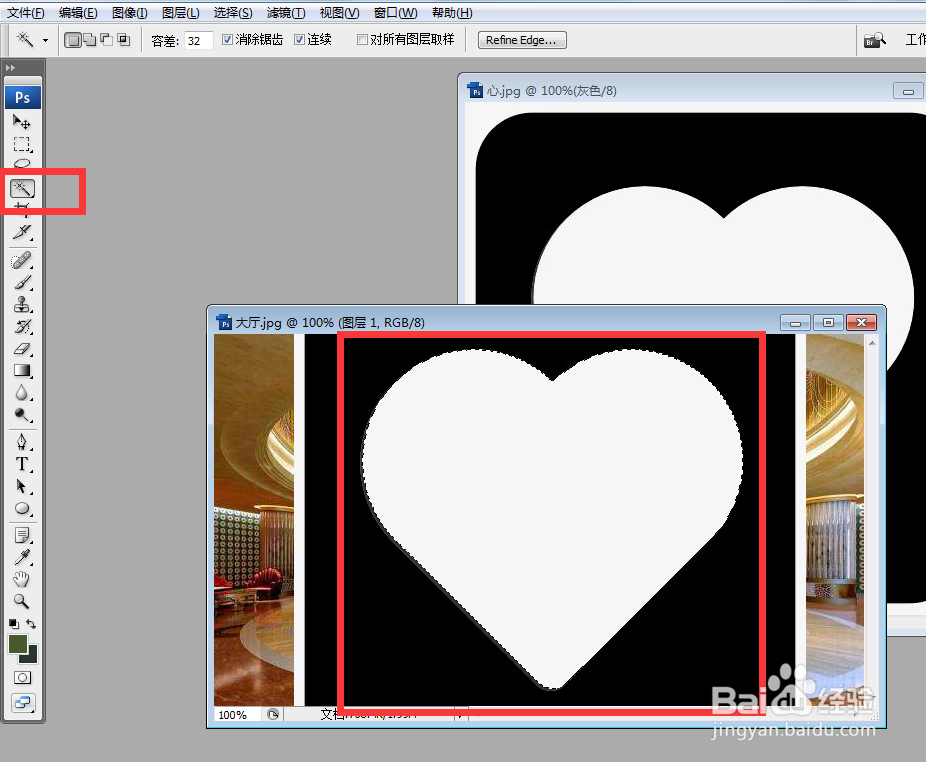
4、隐藏心形图层,点击背景图层。

5、将心形移到在合适的位置。
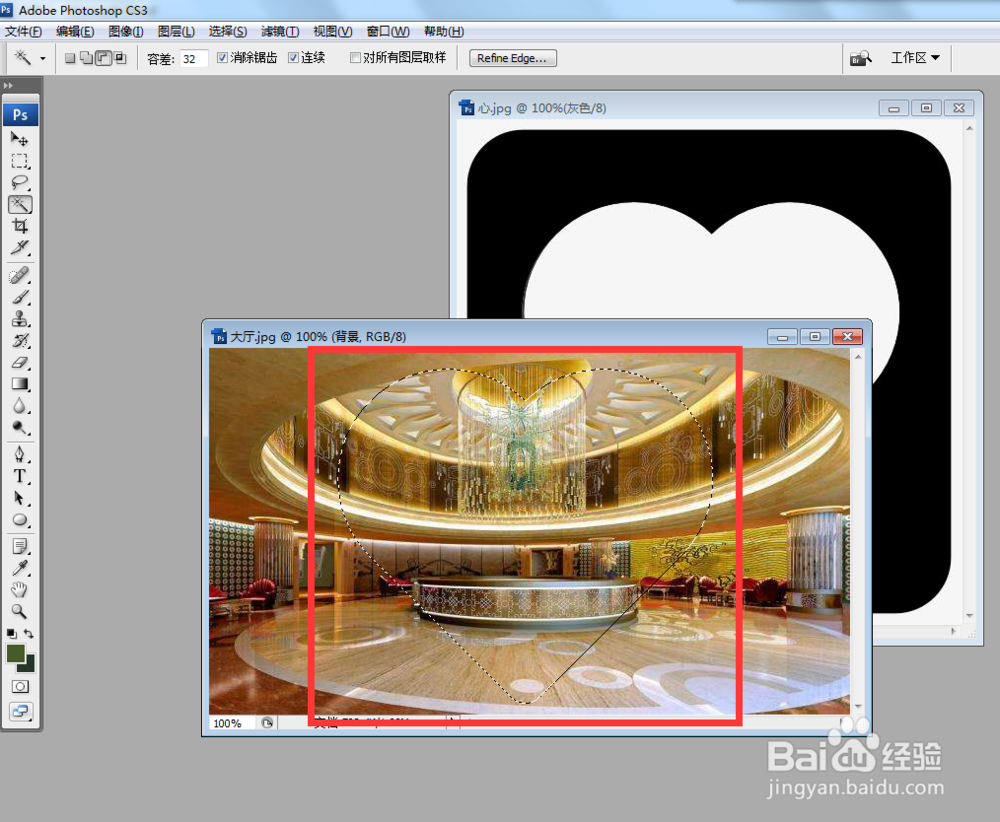
6、点击选择,反向。

7、按键盘上的Delete,删除键。

8、点击选择,取消选择。

9、一个心形图片就裁剪好了。

10、如何你认为上一图片心形周围不透明,那是因为我们是在背景层操作的,下图为复制背景层操作的就透明了。

时间:2026-04-22 01:31:49
1、打开图片。
2、再打开一个心形图片,使用移动工具将心形图片移到图片文件中。
3、使用魔棒工具,选取心形。
4、隐藏心形图层,点击背景图层。
5、将心形移到在合适的位置。
6、点击选择,反向。
7、按键盘上的Delete,删除键。
8、点击选择,取消选择。
9、一个心形图片就裁剪好了。
10、如何你认为上一图片心形周围不透明,那是因为我们是在背景层操作的,下图为复制背景层操作的就透明了。
