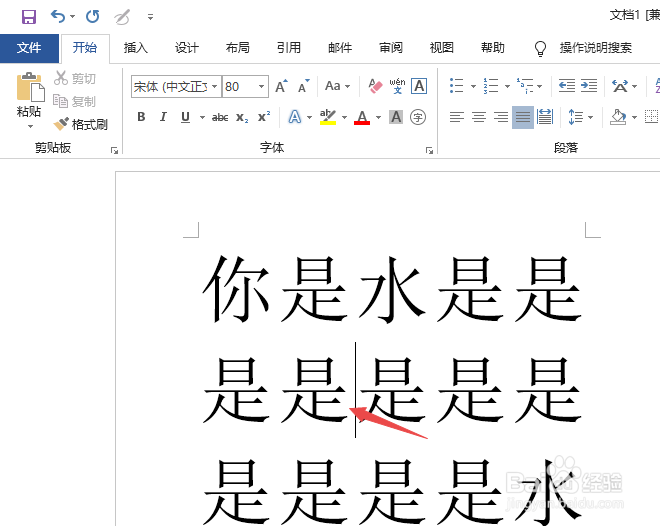
1、先打开我们电脑上面的一个word文档,然后我们将输入符放在文字中间;
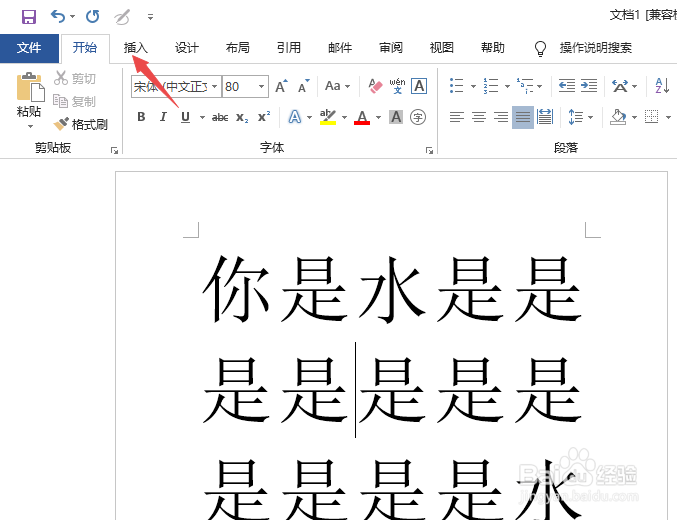
2、之后我们点击插入;
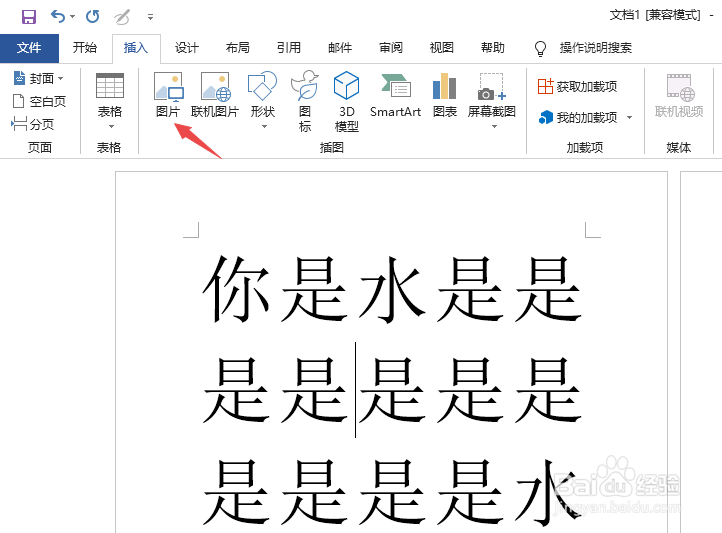
3、然后我们点击图片;
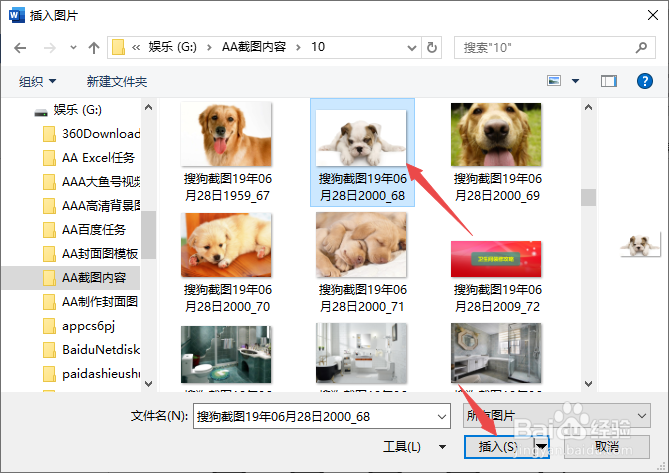
4、之后我们选中一张图片,然后点击插入;
5、之后我们就插入图片了,然后点击图片边上的小弹窗;

6、之后我们点击选择紧密型环绕;

7、然后我们调整下图片大小,之后点击空白处,这样我们就将图片排版在文字中间了。

时间:2026-04-21 16:16:54
1、先打开我们电脑上面的一个word文档,然后我们将输入符放在文字中间;
2、之后我们点击插入;
3、然后我们点击图片;
4、之后我们选中一张图片,然后点击插入;
5、之后我们就插入图片了,然后点击图片边上的小弹窗;
6、之后我们点击选择紧密型环绕;
7、然后我们调整下图片大小,之后点击空白处,这样我们就将图片排版在文字中间了。
