excel2019怎么样设置单元格中的数据分散对齐

 时间:2026-04-22 14:20:47

1、首先在电脑上用Excel2019打开要编辑的表格。

excel2019怎么样设置单元格中的数据分散对齐

2、右键点击选中的单元格,在弹出菜单中选择设置单元格格式的菜单项。

excel2019怎么样设置单元格中的数据分散对齐

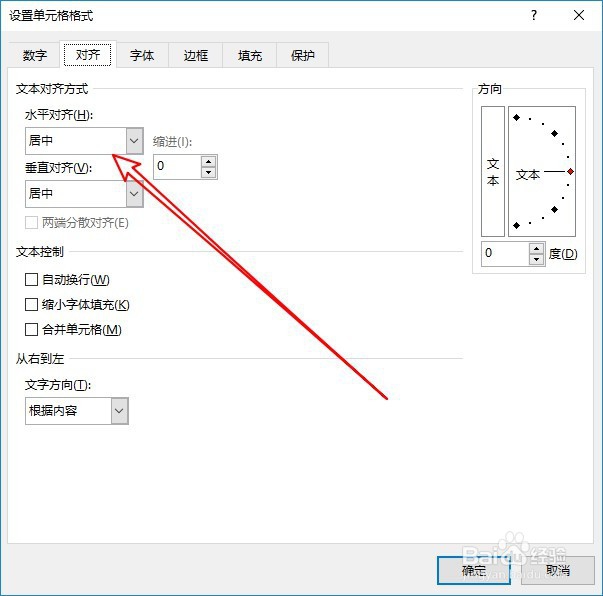
3、接下来在打开的设置单元格格式窗口,点击对齐选项卡。

excel2019怎么样设置单元格中的数据分散对齐

4、在打开的对齐窗口中,点击水平对齐的下拉按钮。

excel2019怎么样设置单元格中的数据分散对齐

5、然后在弹出的菜单中选择分散对齐的菜单项。

excel2019怎么样设置单元格中的数据分散对齐

6、这时可以看到单元格中的文字已经使用分散对齐了。

excel2019怎么样设置单元格中的数据分散对齐

7、总结:

1、首先在电脑上用Excel2019打开要编辑的表格。

2、右键点击选中的单元格,在弹出菜单中选择设置单元格格式的菜单项。

3、接下来在打开的设置单元格格式窗口,点击对齐选项卡。

4、打开的对齐窗口中,点击水平对齐的下拉按钮。

5、然后在弹出的菜单中选择分散对齐的菜单项。

6、这时可以看到单元格中的文字已经使用分散对齐了。

  • excel2007 自选图形设置渐变填充颜色
  • 怎样使用VBA批量添加批注?
  • 0基础学VLOOKUP函数:[4]进阶-玩转第三参数
  • excel保护工作表指定区域
  • EXCEL函数用法:[6]按照指定位数四舍五入
  • 热门搜索
    cs1.6怎么加机器人 喝苹果醋能减肥吗 腾达路由器怎么安装 自制减肥茶月瘦30斤 松下电饭煲怎么样 代理ip怎么用 壶口瀑布简介 楼梯踏步怎么算 yy怎么直播游戏 喀纳斯旅游攻略