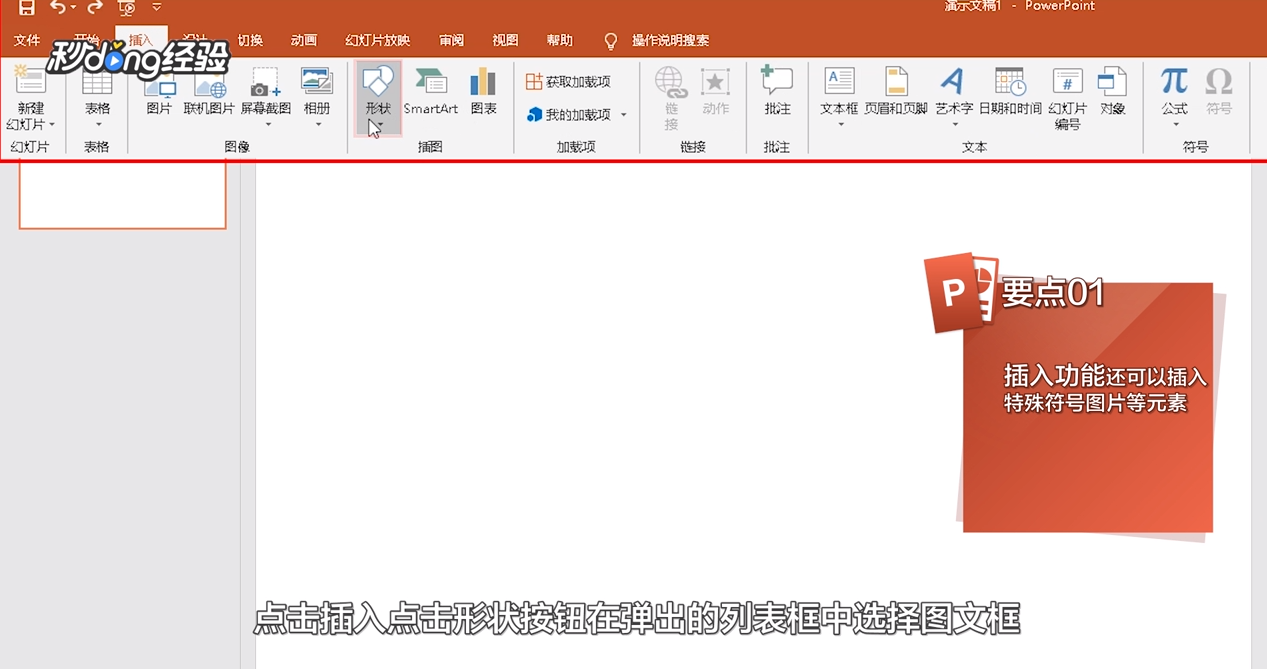
1、点击插入,点击形状按钮,在弹出的列表框中选择图文框。
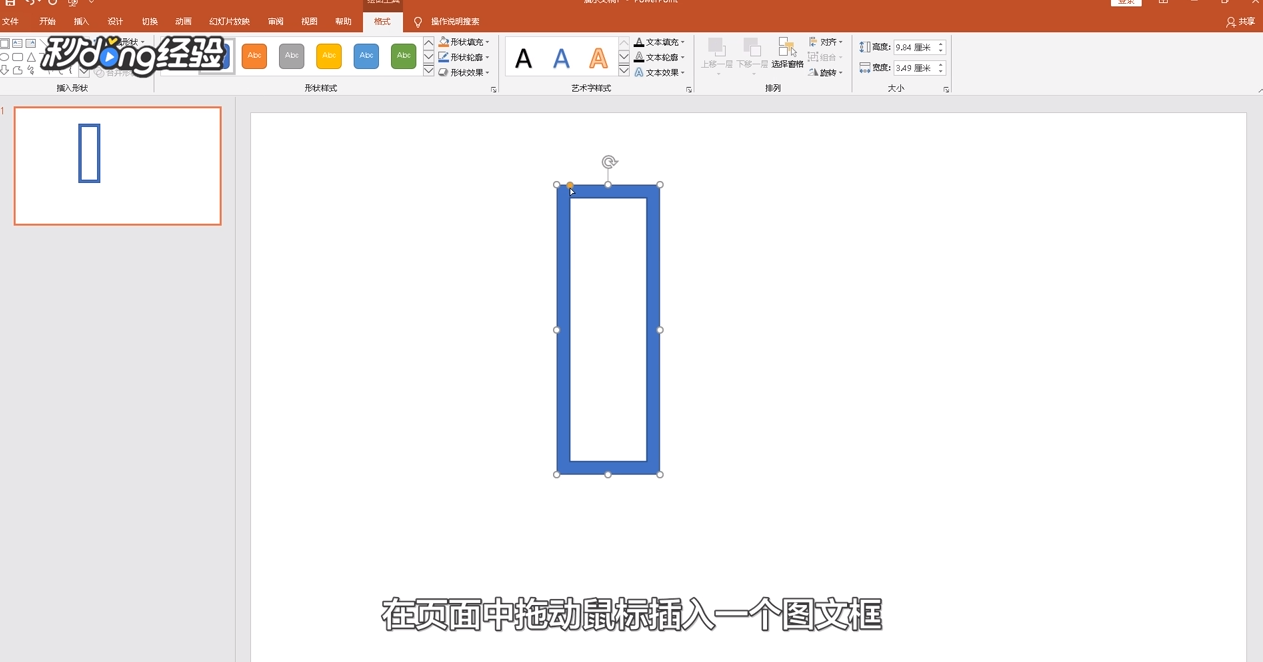
2、在页面中拖动图标插入一个图文框。
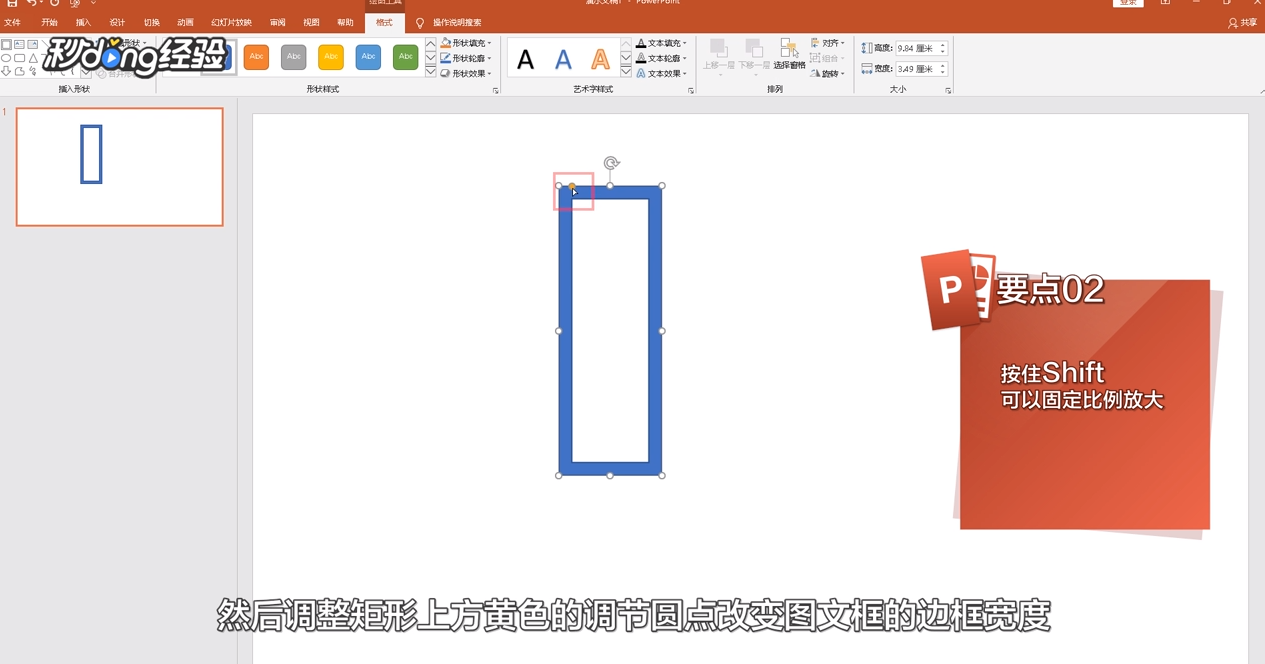
3、然后调整矩形上方黄色的调节圆点改变图文框的边框宽度。
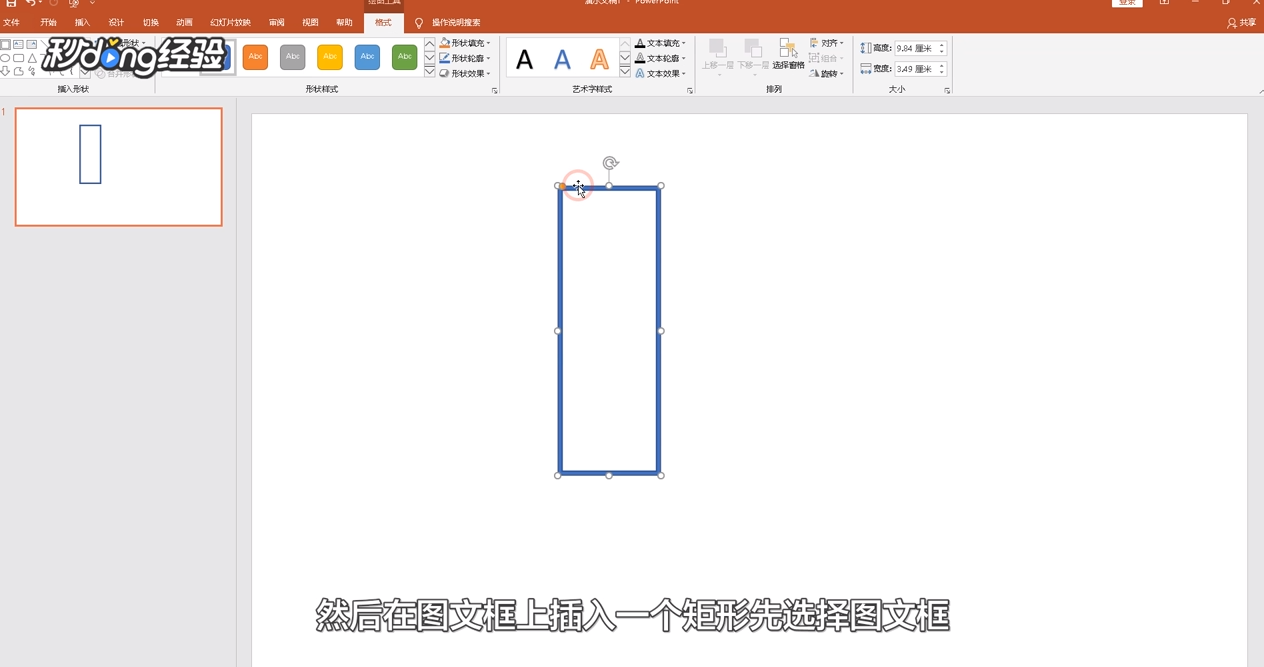
4、在图文框上插入一个矩形,选择图文框。
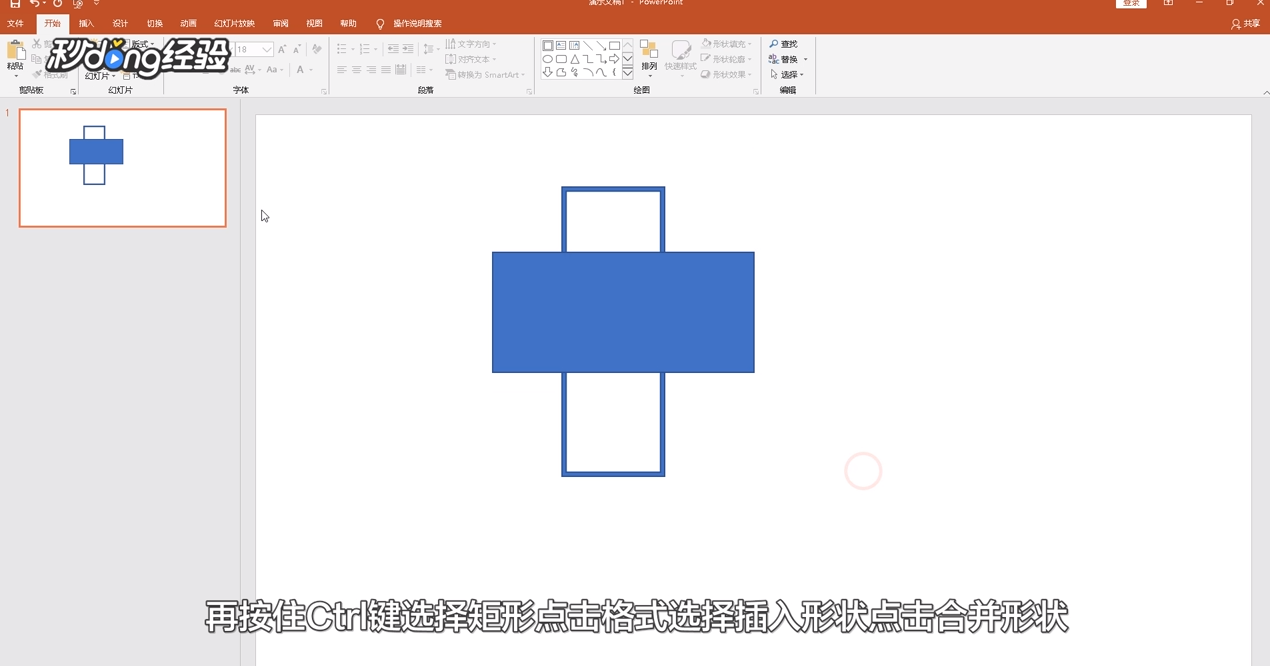
5、再按住Ctrl键选择矩形,点击格式,选择插入形状,点击合并形状。
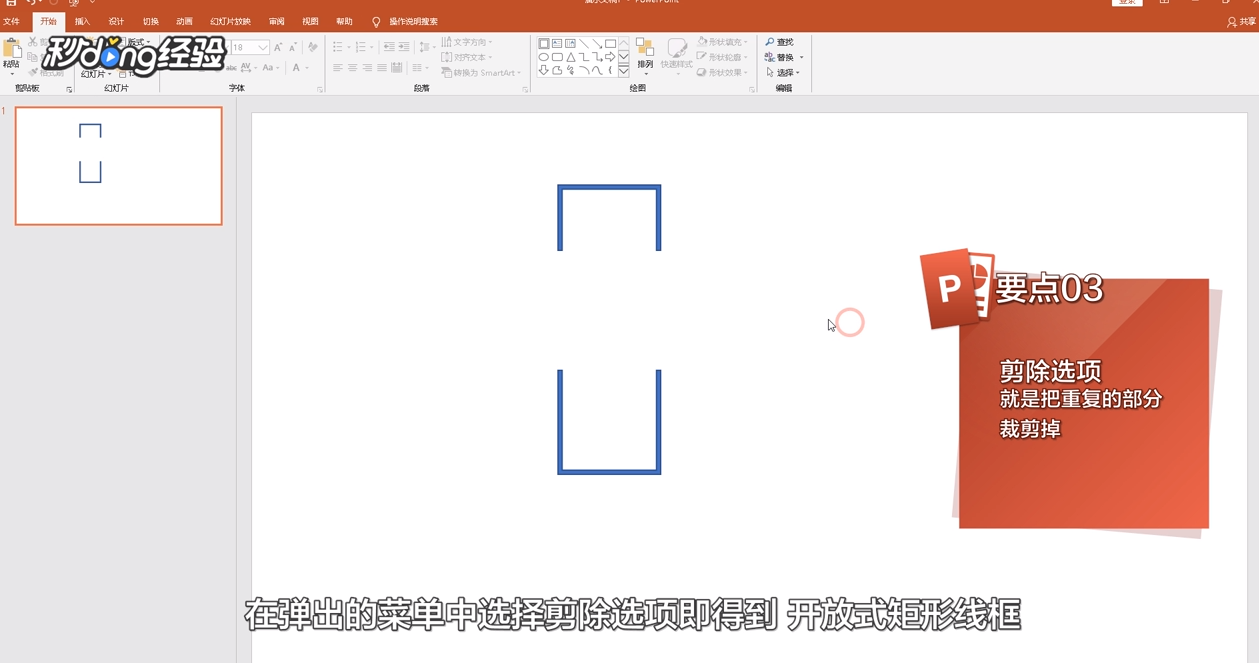
6、在弹出的菜单中选择剪除选项即得到开放式矩形线框。
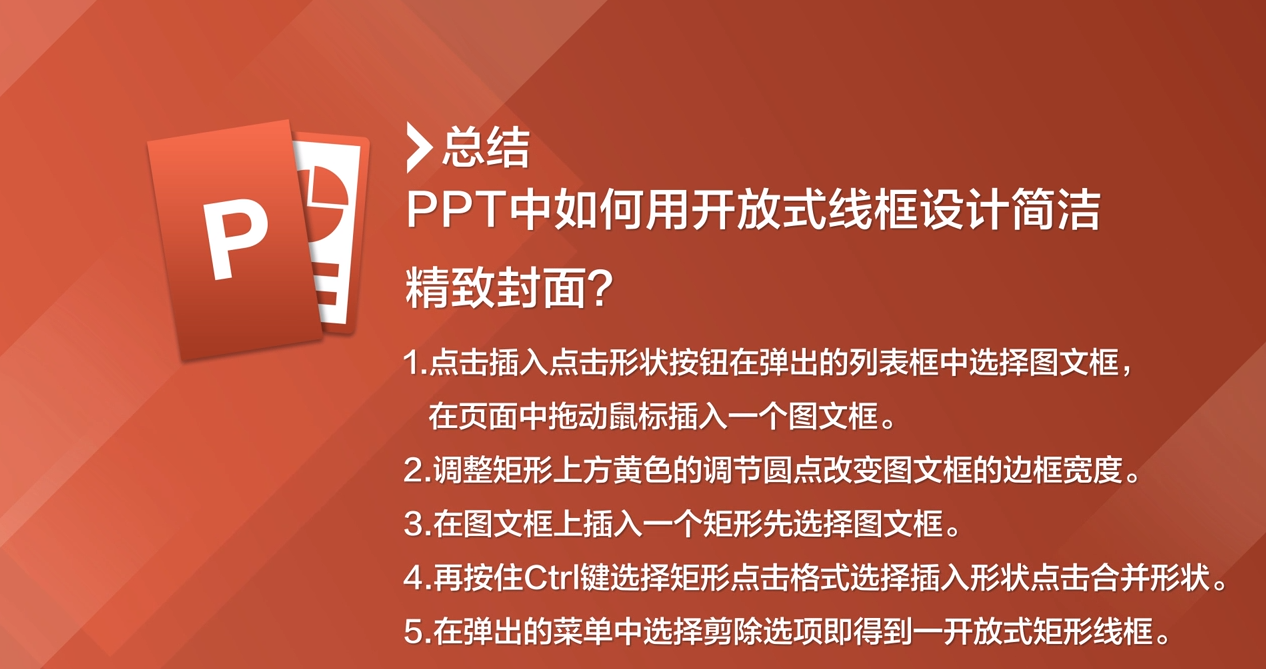
7、总结如下。
时间:2026-04-22 00:58:33
1、点击插入,点击形状按钮,在弹出的列表框中选择图文框。
2、在页面中拖动图标插入一个图文框。
3、然后调整矩形上方黄色的调节圆点改变图文框的边框宽度。
4、在图文框上插入一个矩形,选择图文框。
5、再按住Ctrl键选择矩形,点击格式,选择插入形状,点击合并形状。
6、在弹出的菜单中选择剪除选项即得到开放式矩形线框。
7、总结如下。
