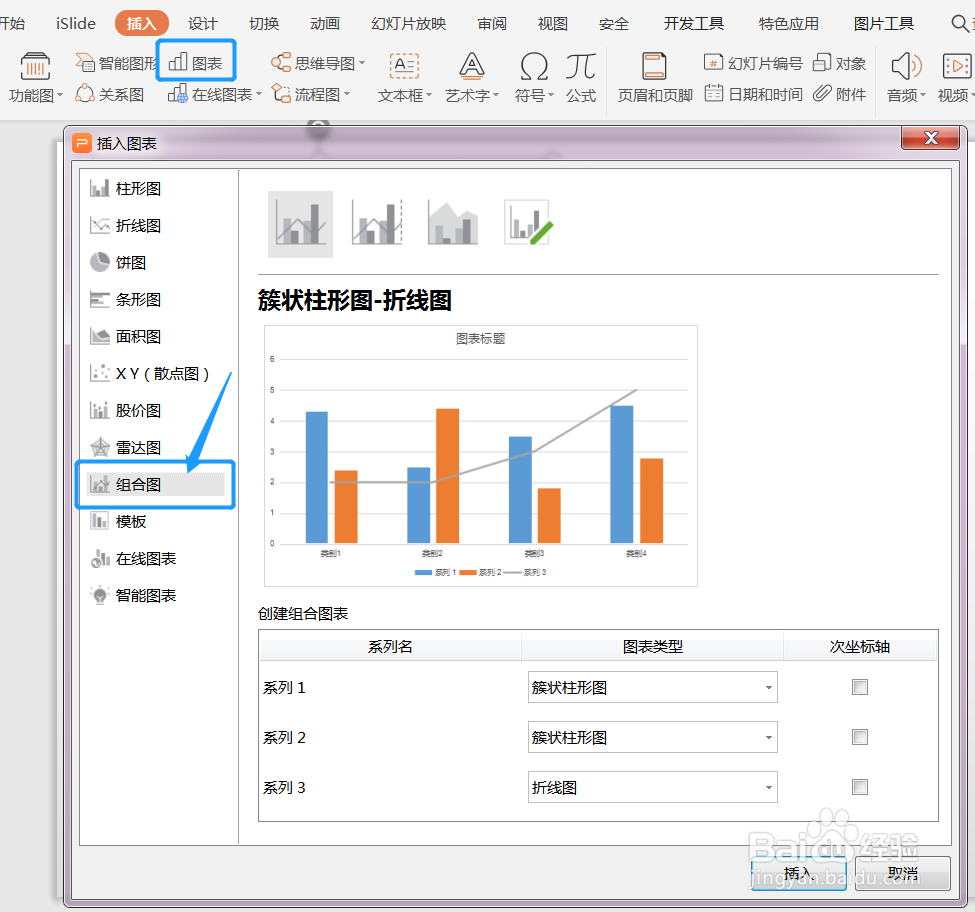
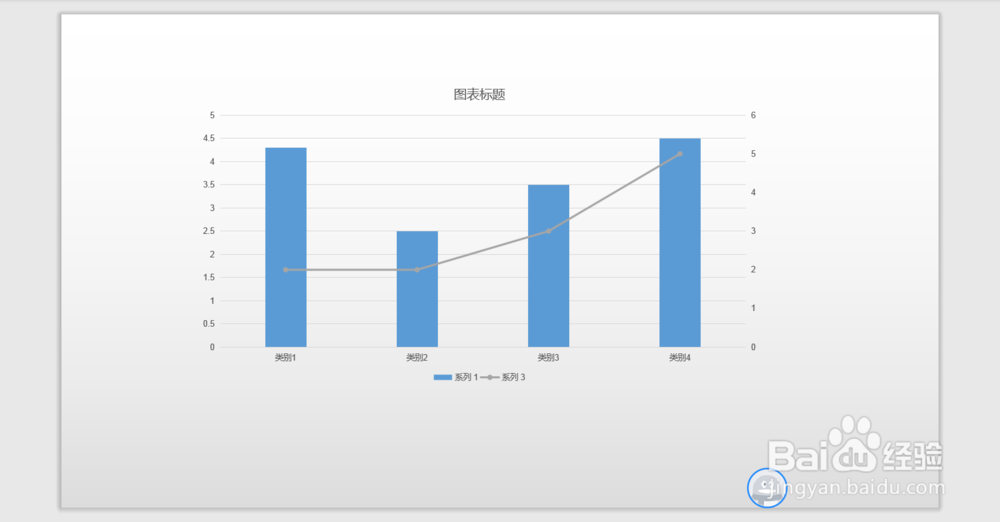
1、打开WPS,点击演示,新建空白文档;插入→图表,左侧选择“组合图”
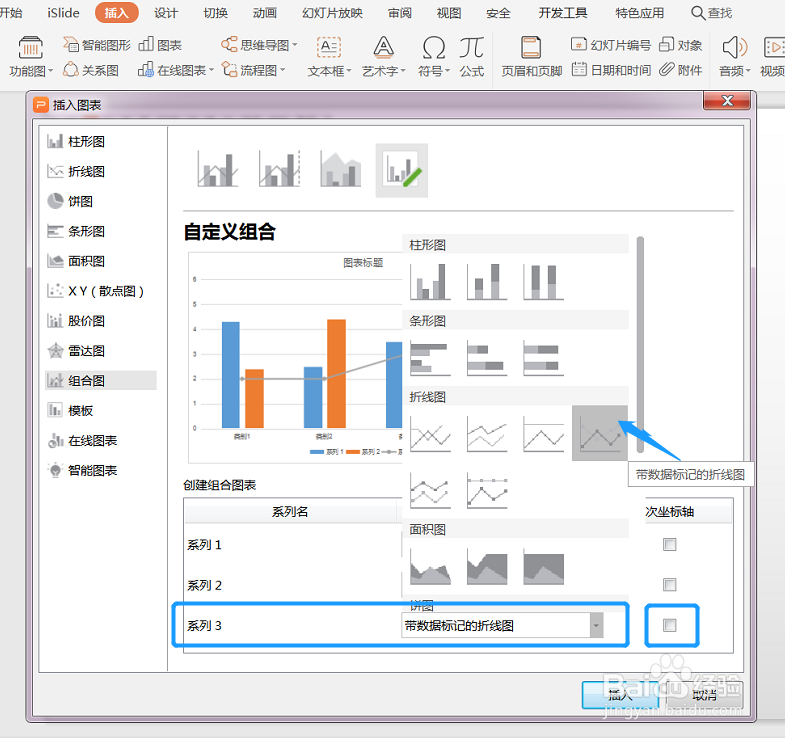
2、在系列3中,将默认的“折线图”选择更改为“带数据标记折线图”,在次坐标选项中打“√”,然后点击插入
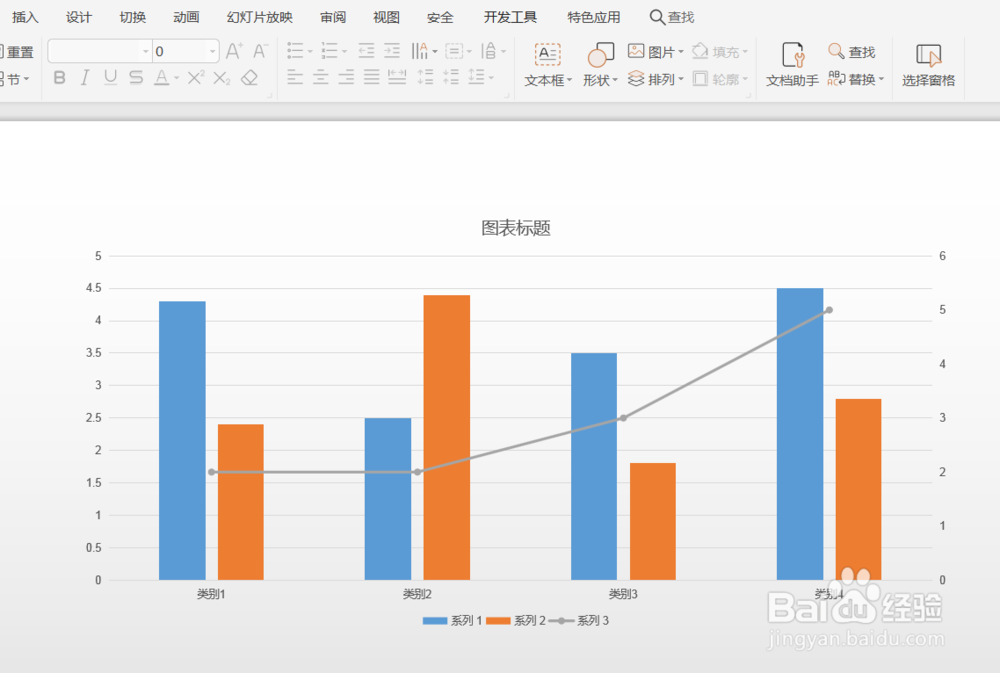
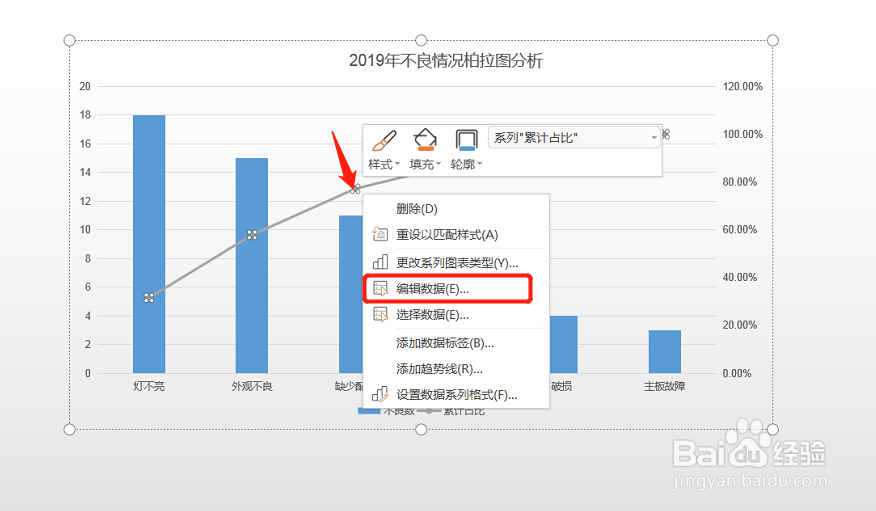
3、若不需要系列2,可点击选择系列2的橙色柱状图,然后按“Delete”,即可删除;然后在图表中,点击右键,选择“编辑数据”
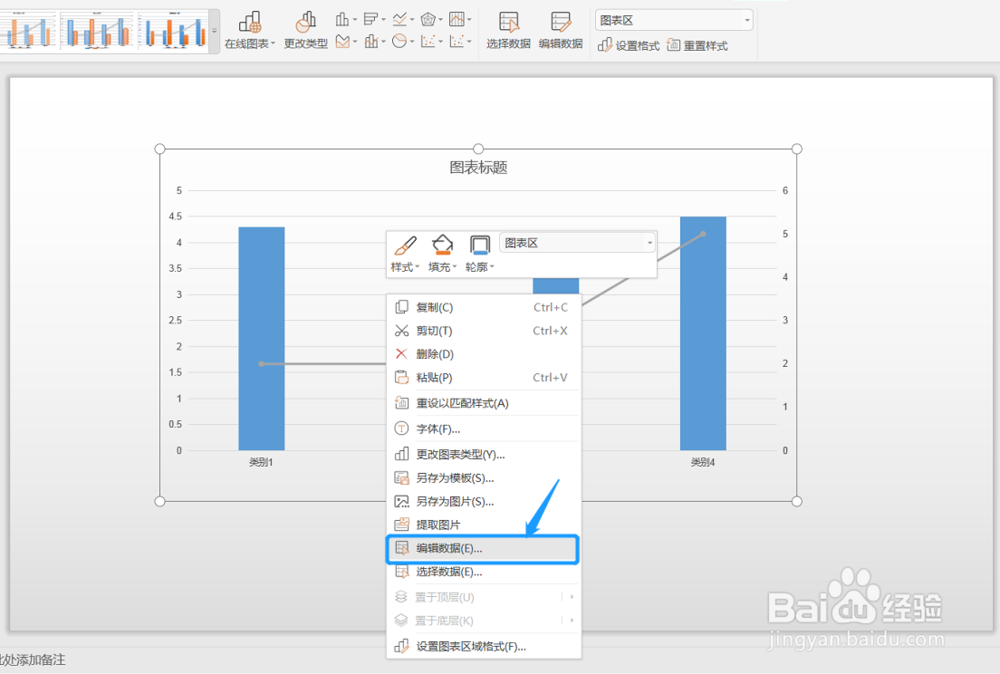
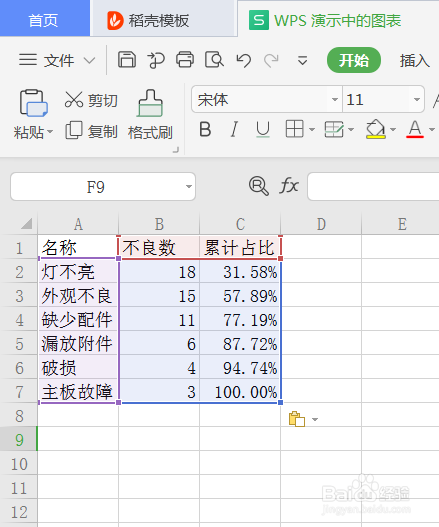
4、在编辑打开的EXCEL表中,删除系列2数据,再复制粘贴已统计好的柏拉图数据,将选择框涵盖所有数据,然后关闭EXCEL表,即可
5、添加图表标题,然后单击选择蓝色柱状图,单击右键,点击“添加数据标签”,即可显示数据;同理,点击选择“累计占比”的灰色折线图,单击右键,“添加数据标签”
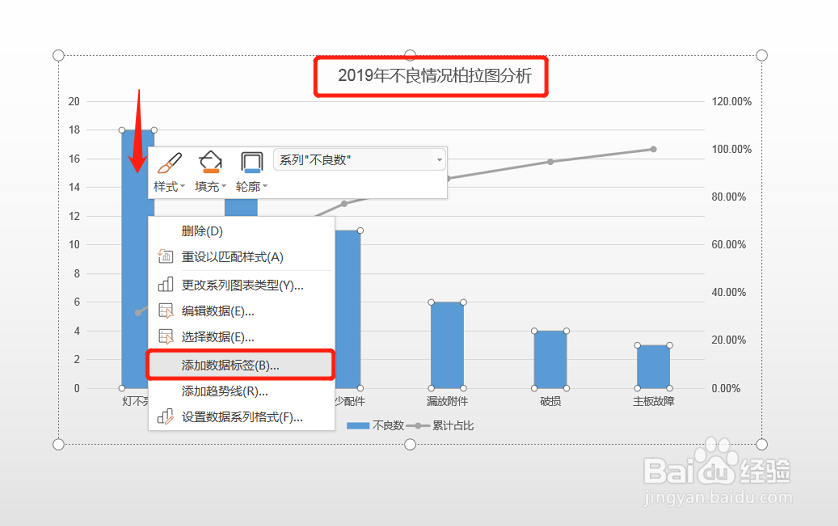
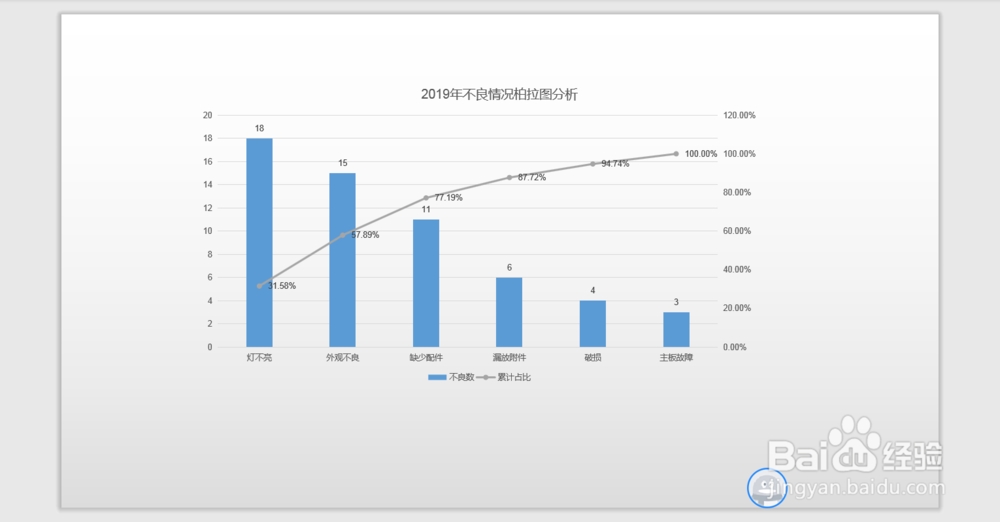
6、柏拉图分析图表就完成了