PPT演示文档如何插入终止流程图

 时间:2026-04-26 16:45:27

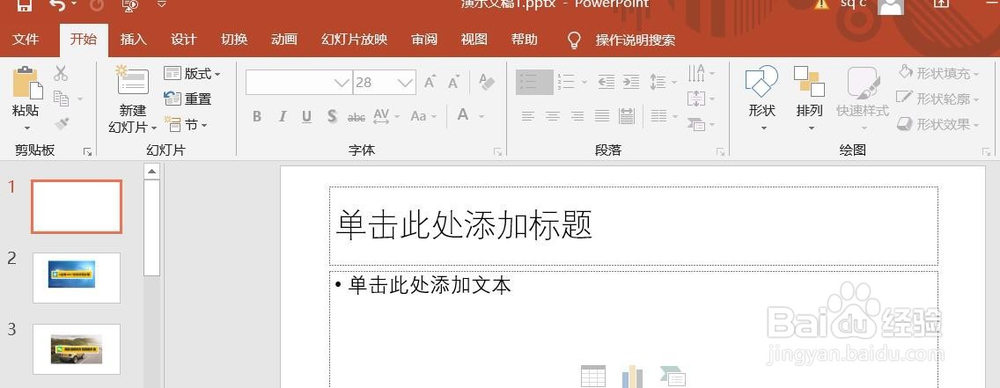
1、打开PPT演示文档。

PPT演示文档如何插入终止流程图

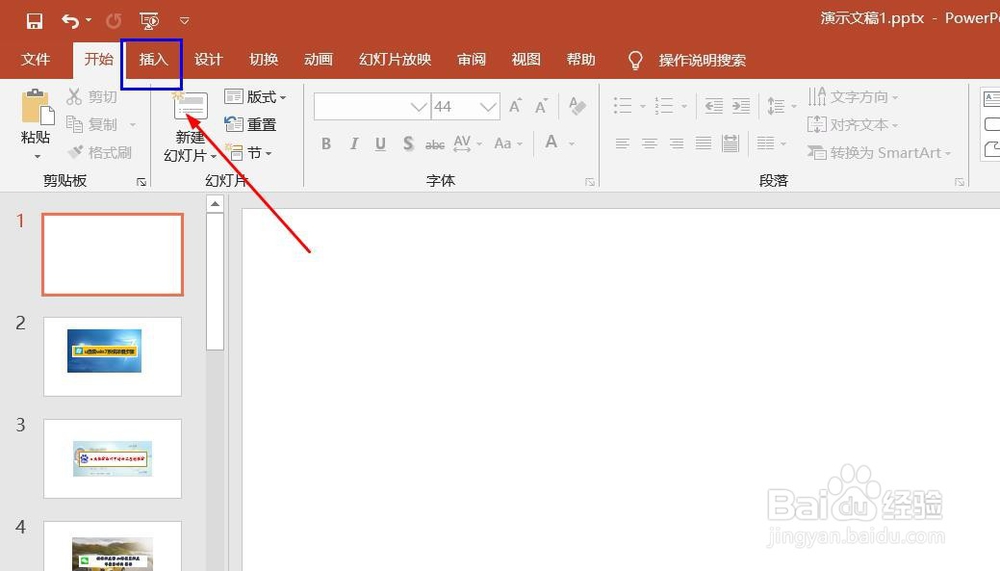
2、点击“插入”菜单。

PPT演示文档如何插入终止流程图

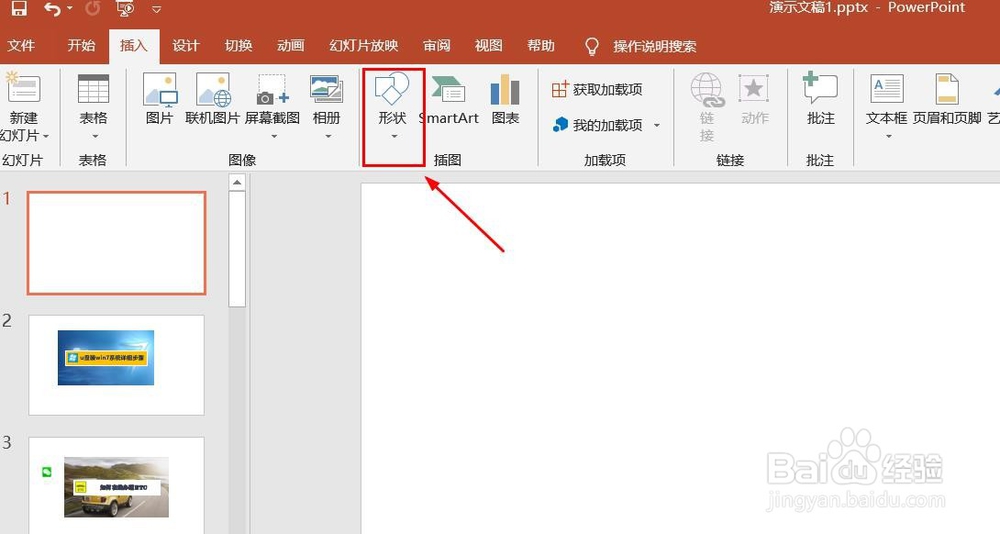
3、点击“形状”菜单。

PPT演示文档如何插入终止流程图

4、点击“终止流程图”。

PPT演示文档如何插入终止流程图

5、点击鼠标左键不放画线,终止流程图插入成功,选中插入对象,点击“格式”,并点击“形式样式”。

PPT演示文档如何插入终止流程图

6、点击“填充与线条”图标,修改对象样式。

PPT演示文档如何插入终止流程图

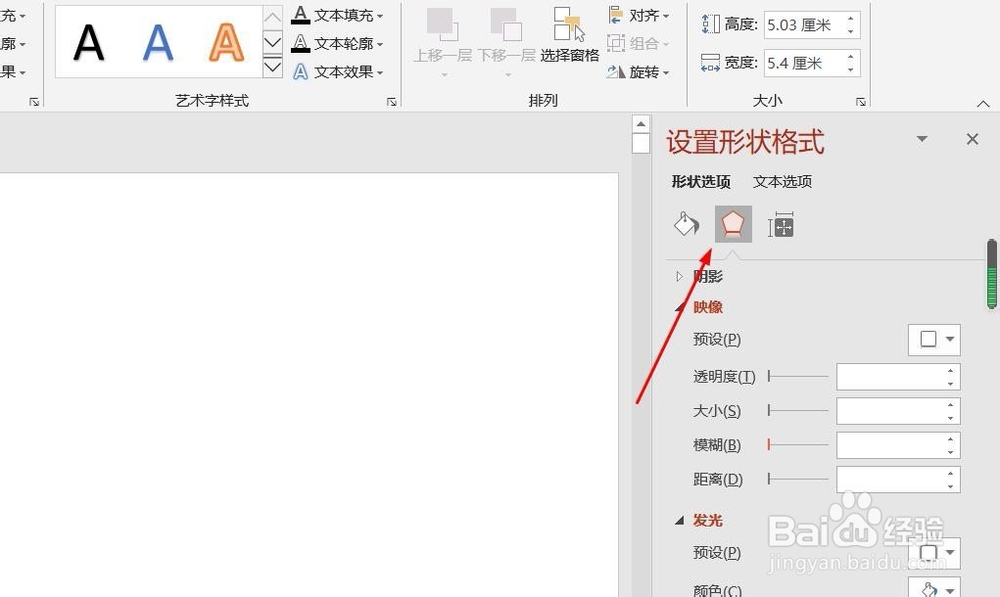
7、点击“效果”图标,修改对象展示效果。

PPT演示文档如何插入终止流程图

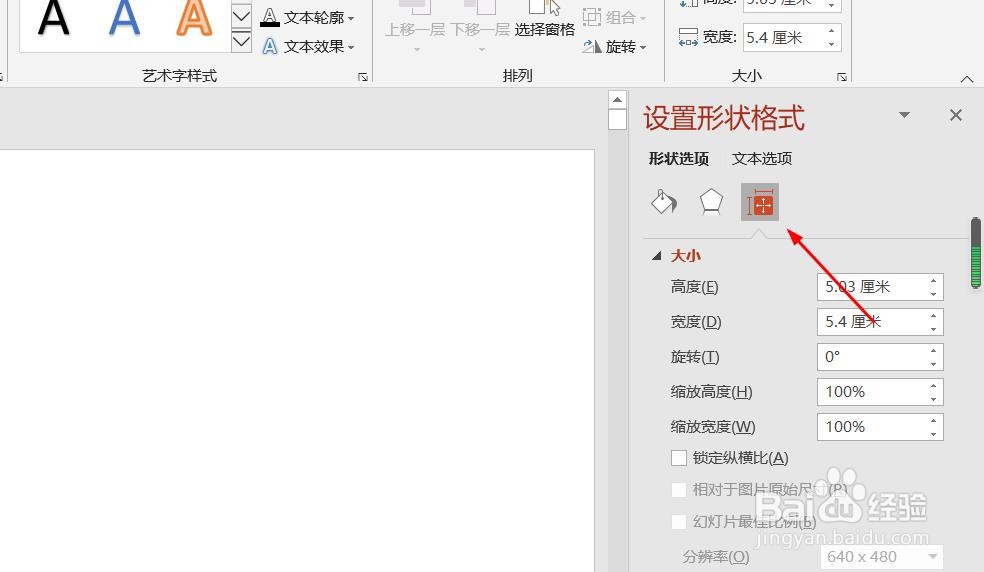
8、点击“大小与属性”图标,修改对象属性。

PPT演示文档如何插入终止流程图

1、1、打开PPT演示文档。

2、点击“插入”菜单。
3、点击“形状”菜单。
4、点击“终止流程图”。

5、点击鼠标左键不放画线,终止流程图插入成功,选中插入对象,点击“格式”,并点击“形式样式”。
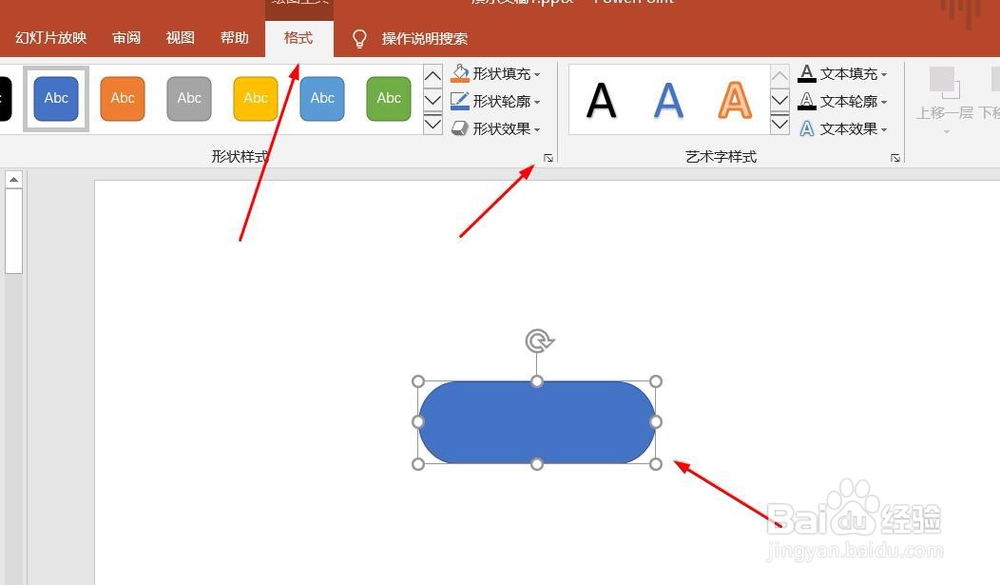
6、点击“填充与线条”图标,修改对象样式。

7、点击“效果”图标,修改对象展示效果。
8、点击“大小与属性”图标,修改对象属性。
  • PPT怎么加水印,怎么设置水印
  • wps文字怎么对文字中插入分栏符
  • 如何制作精美的PPT呢?
  • 怎么给ppt文本框添加渐变框线
  • ppt贴纸素材在哪里
  • 热门搜索
    猴赛雷什么意思 秋季运动会通讯稿 运动养生 什么是二分法 男生生日送什么礼物好 初一生物上册知识点 哈伦裤配什么上衣 圆脸适合什么眉形 金骏眉的功效与作用 心理描写的作用