1、在插入选项卡中点击形状,选择其中的直角三角形。

2、在页面上绘制出两个大小一致的直角三角形,摆放如图所示的位置。

3、在绘图工具中点击填充,选择不同的颜色对三角形进行填充,并设置为无边框。
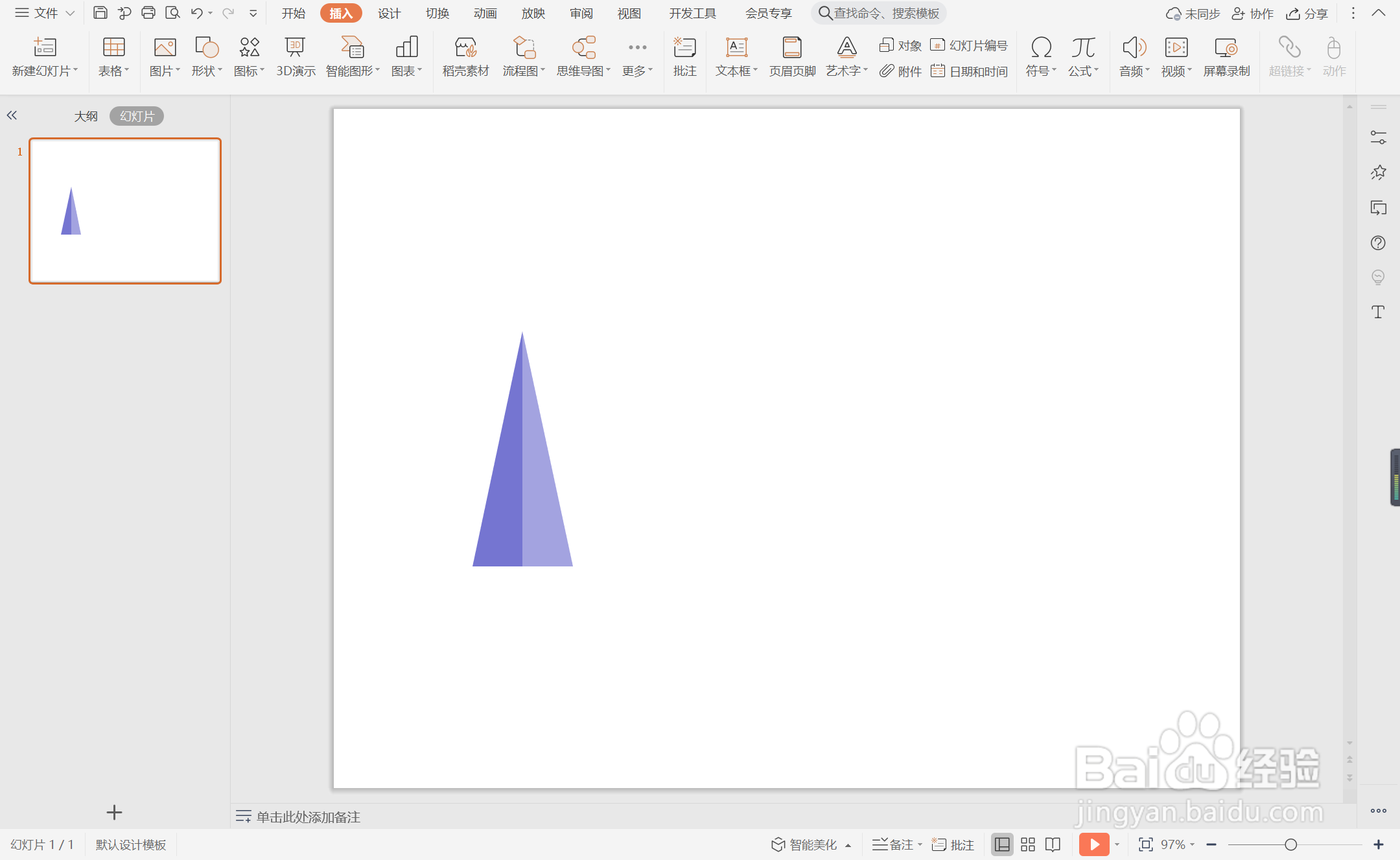
4、ctrl+A选中两个三角形,鼠标拖动进行复制,摆放如图所示的位置。
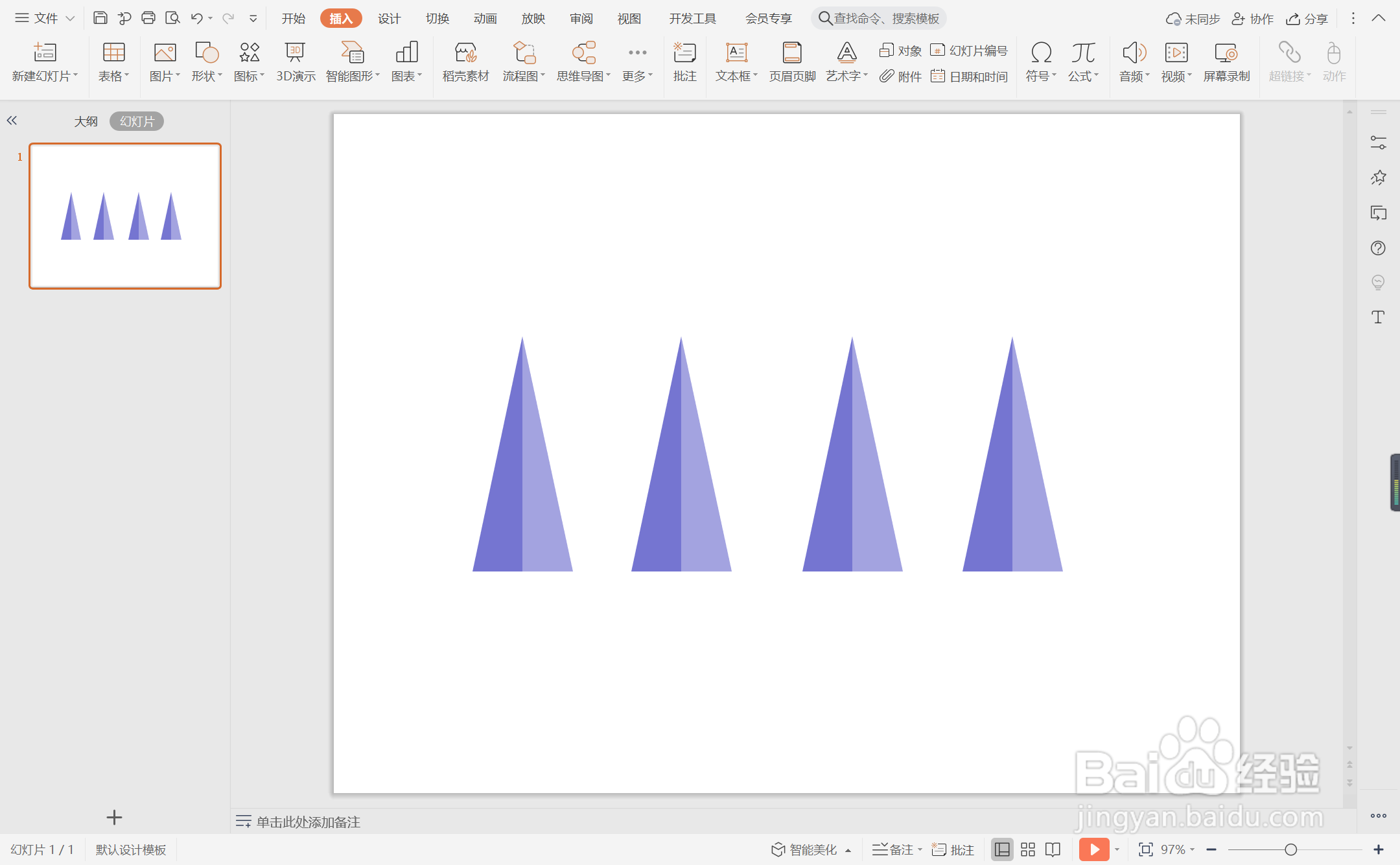
5、然后再插入一个矩形,放置在三角形的下方,颜色填充为灰色,设置为无边框。
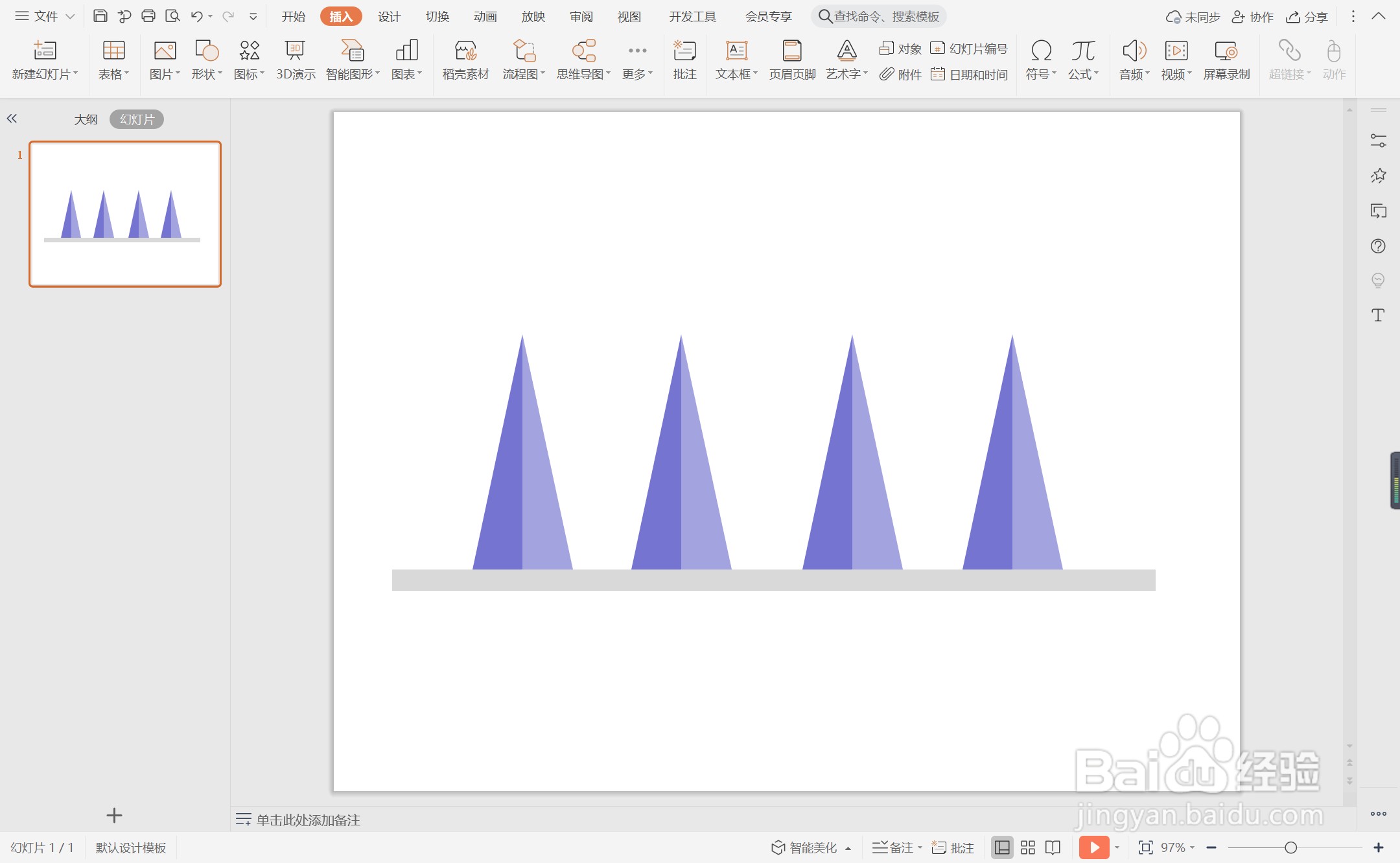
6、最后,在三角形上方输入时间,在矩形下方输入相对应的时间,这样直角三角形时间轴就制作完成了。

时间:2026-04-22 23:08:22
1、在插入选项卡中点击形状,选择其中的直角三角形。
2、在页面上绘制出两个大小一致的直角三角形,摆放如图所示的位置。
3、在绘图工具中点击填充,选择不同的颜色对三角形进行填充,并设置为无边框。
4、ctrl+A选中两个三角形,鼠标拖动进行复制,摆放如图所示的位置。
5、然后再插入一个矩形,放置在三角形的下方,颜色填充为灰色,设置为无边框。
6、最后,在三角形上方输入时间,在矩形下方输入相对应的时间,这样直角三角形时间轴就制作完成了。
