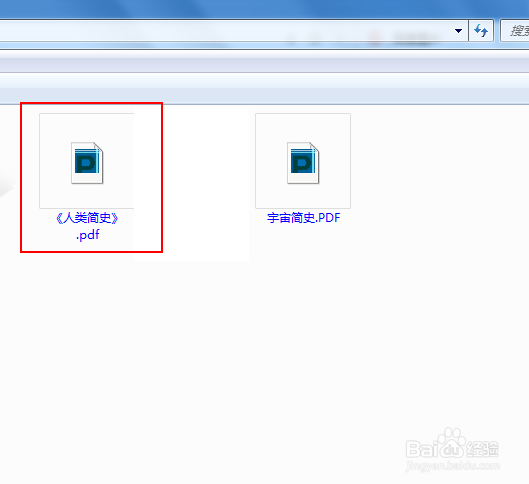
1、计算机磁盘中的文件名称变为蓝色的了
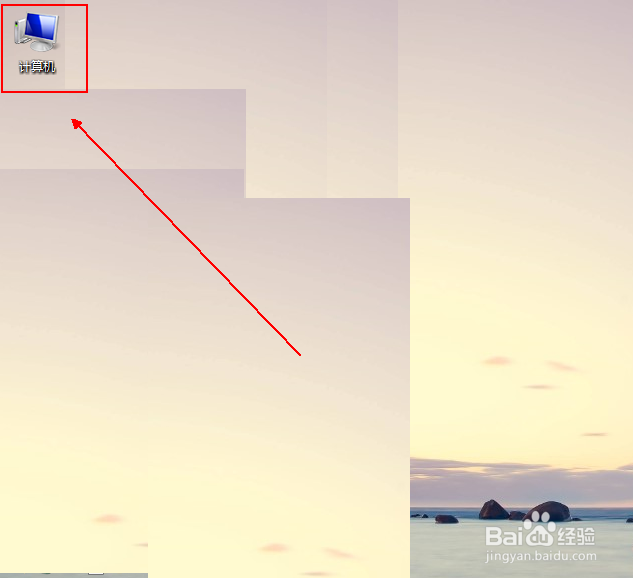
2、在计算机桌面上栓剂【计算机】图标
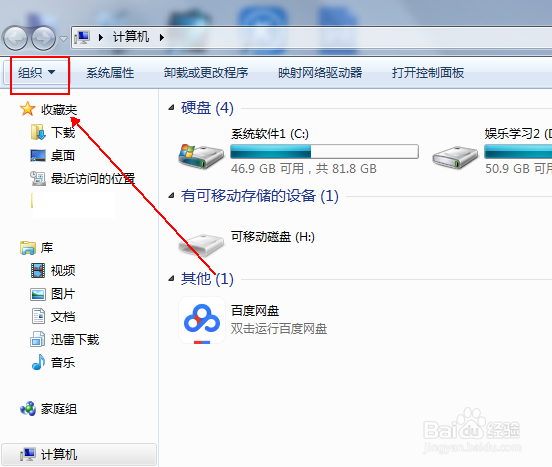
3、在【计算机】文件夹的左上角点击【组织】选项
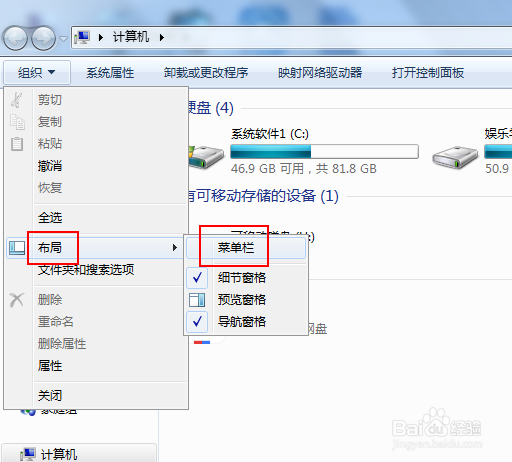
4、在弹出的菜单列表中依次单击【布局】-【菜单栏】选项
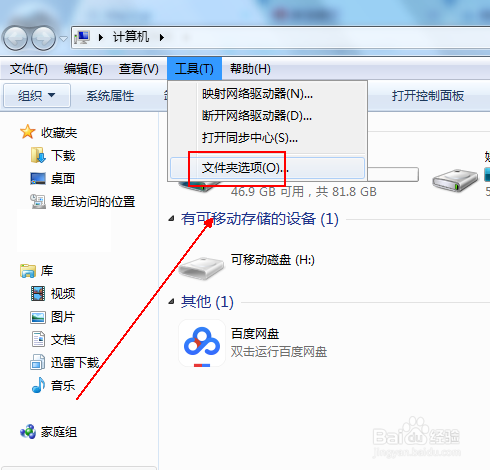
5、在上方的菜单列表中单击【工具】选项

6、在弹出的菜单列表中单击【文件夹选项】选项
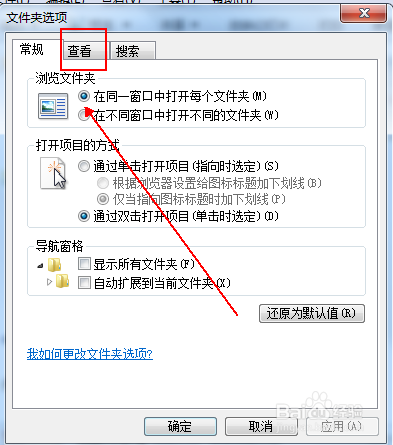
7、在【文件夹选项】窗口中单击【查看】选项
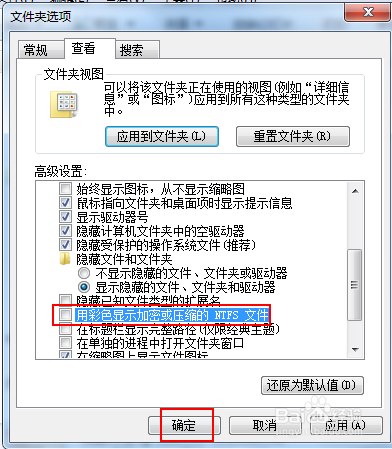
8、在【查看】下方的【高级设置】菜单列表中找到【用彩色显示加密或压缩的NTFS文件】选项

9、去除【用彩色显示加密或压缩的NTFS文件】选项前面的对勾并单击【确定】按钮即可。
时间:2026-05-03 04:41:26
1、计算机磁盘中的文件名称变为蓝色的了
2、在计算机桌面上栓剂【计算机】图标
3、在【计算机】文件夹的左上角点击【组织】选项
4、在弹出的菜单列表中依次单击【布局】-【菜单栏】选项
5、在上方的菜单列表中单击【工具】选项
6、在弹出的菜单列表中单击【文件夹选项】选项
7、在【文件夹选项】窗口中单击【查看】选项
8、在【查看】下方的【高级设置】菜单列表中找到【用彩色显示加密或压缩的NTFS文件】选项
9、去除【用彩色显示加密或压缩的NTFS文件】选项前面的对勾并单击【确定】按钮即可。
