1、电脑打开Excel,输入数值,选择需要计算成绩加权平均数的单元格,点击插入函数。

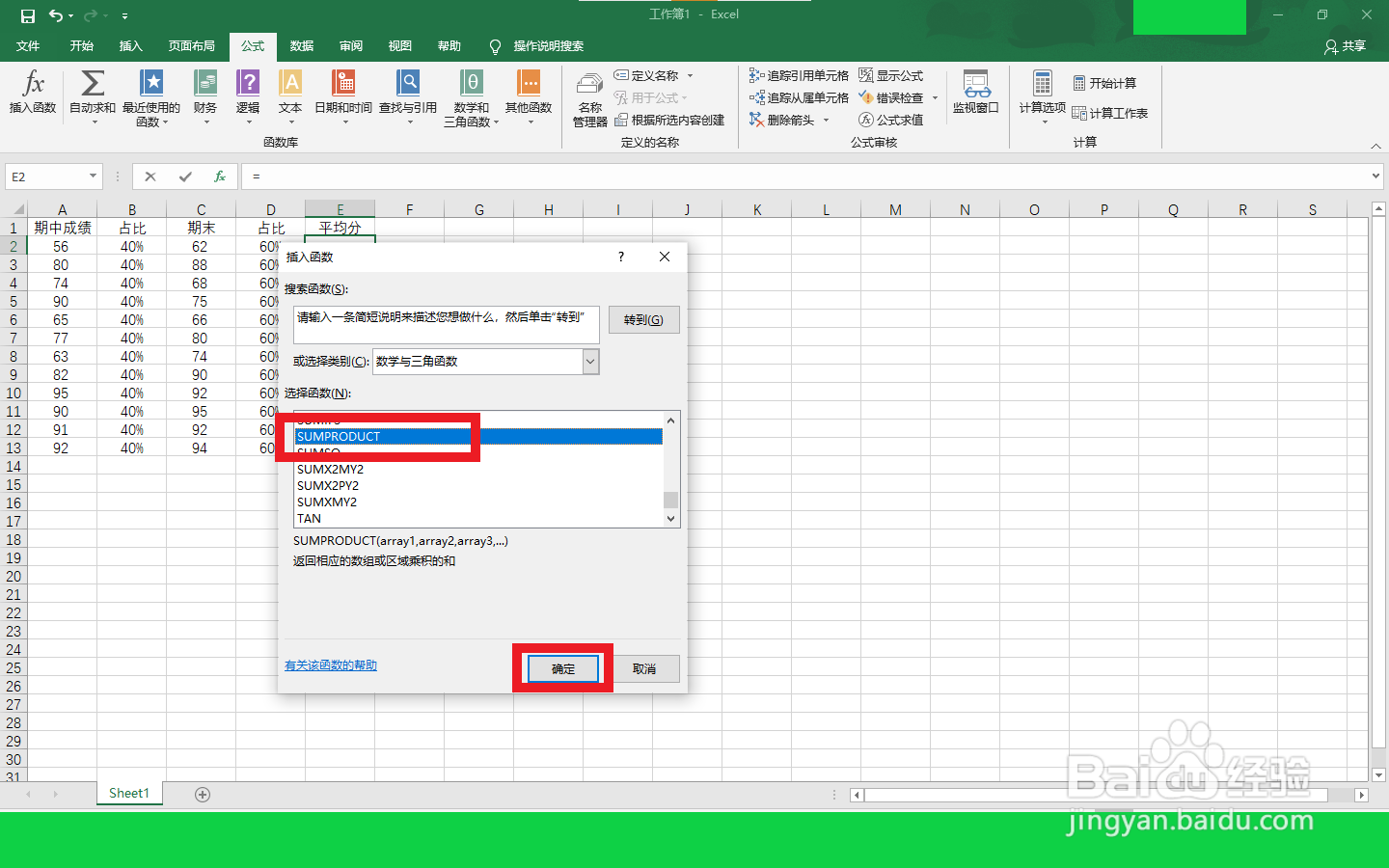
2、点击数学与三角函数,SUMPRODUCT,确定。
3、根据需要,将公式补全,=SUMPRODUCT(A2:B2+C2:D2)/2,回车确定。

4、下拉一样公式的单元格。

5、完成excel计算成绩加权平均数。

时间:2026-04-22 04:07:38
1、电脑打开Excel,输入数值,选择需要计算成绩加权平均数的单元格,点击插入函数。
2、点击数学与三角函数,SUMPRODUCT,确定。
3、根据需要,将公式补全,=SUMPRODUCT(A2:B2+C2:D2)/2,回车确定。
4、下拉一样公式的单元格。
5、完成excel计算成绩加权平均数。
