1、我们在网上搜下MicrosoftFixit50403。
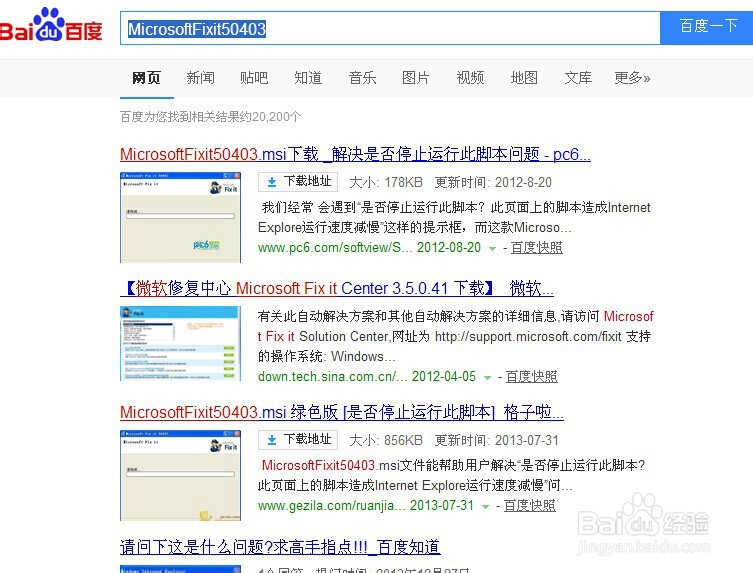
2、然后把MicrosoftFixit50403下载到电脑上安装运行。
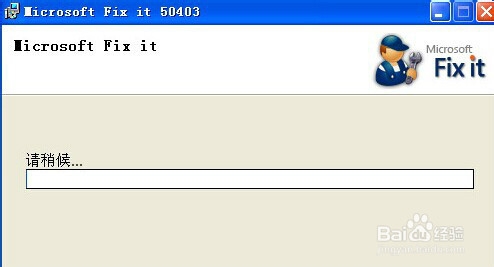
3、当这个运行后,就会帮你自动修复这个问题。

1、首先先把所有的浏览器窗口关闭。
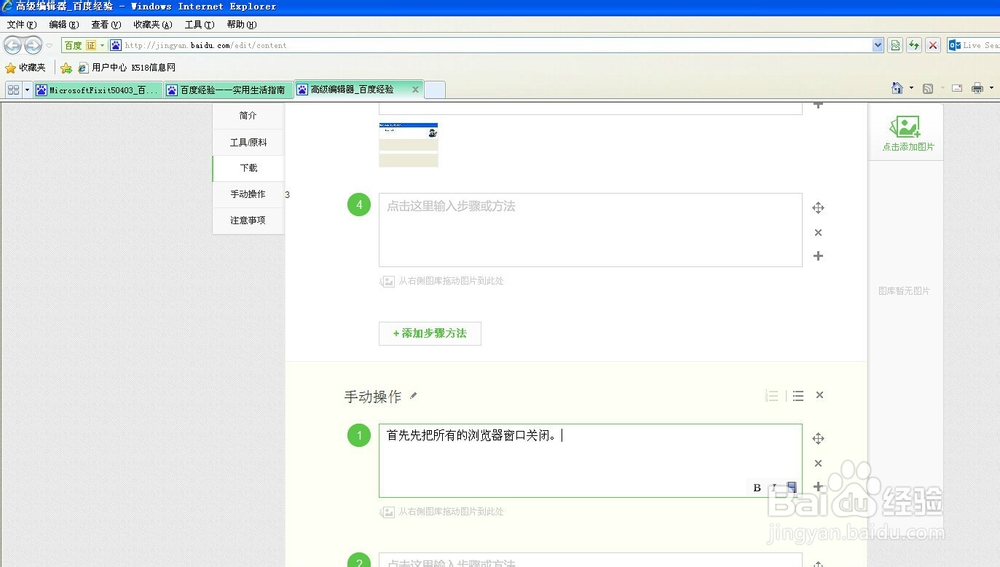
2、关闭后,我们点击桌面开始菜单,点击“运行”。
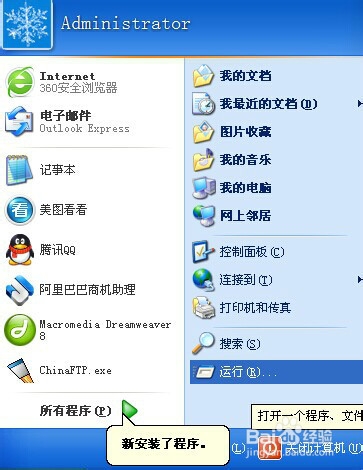
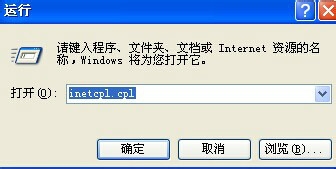
3、运行窗口出来后,我们输入‘inetcpl.cpl“,然后按确定。
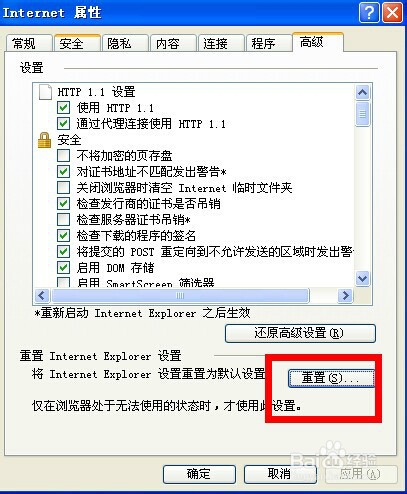
4、弹出Interent属性窗口。

5、点击高级选项卡,我们再点击窗口中的”重置“即可。
时间:2026-05-01 02:35:57
1、我们在网上搜下MicrosoftFixit50403。
2、然后把MicrosoftFixit50403下载到电脑上安装运行。
3、当这个运行后,就会帮你自动修复这个问题。
1、首先先把所有的浏览器窗口关闭。
2、关闭后,我们点击桌面开始菜单,点击“运行”。
3、运行窗口出来后,我们输入‘inetcpl.cpl“,然后按确定。
4、弹出Interent属性窗口。
5、点击高级选项卡,我们再点击窗口中的”重置“即可。
