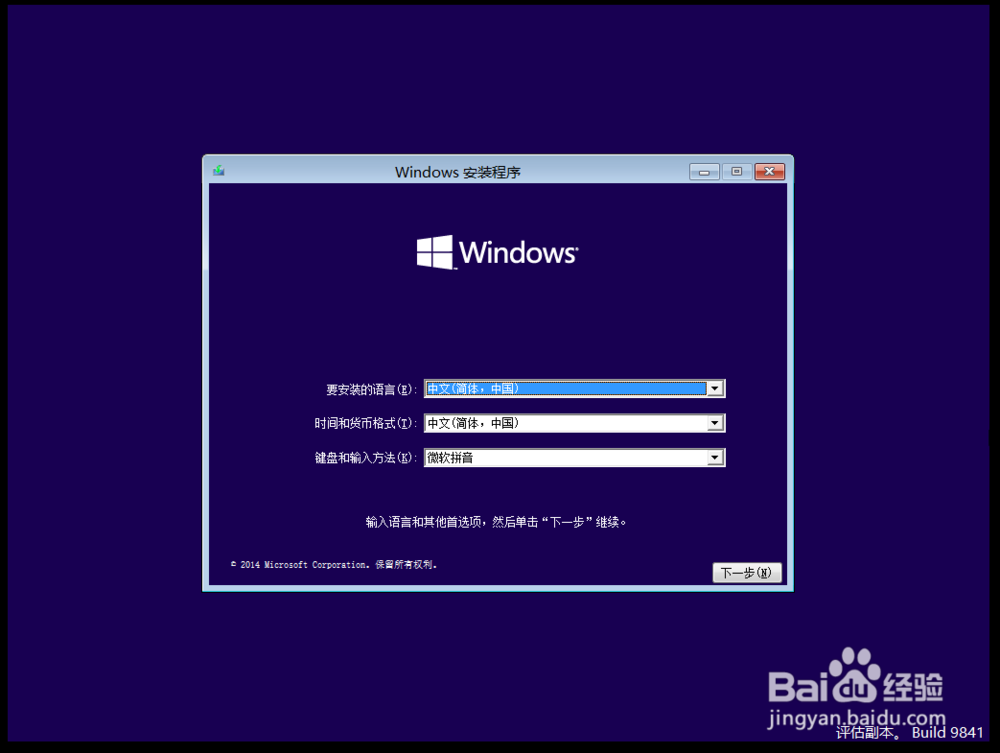
1、选择语言和输入法
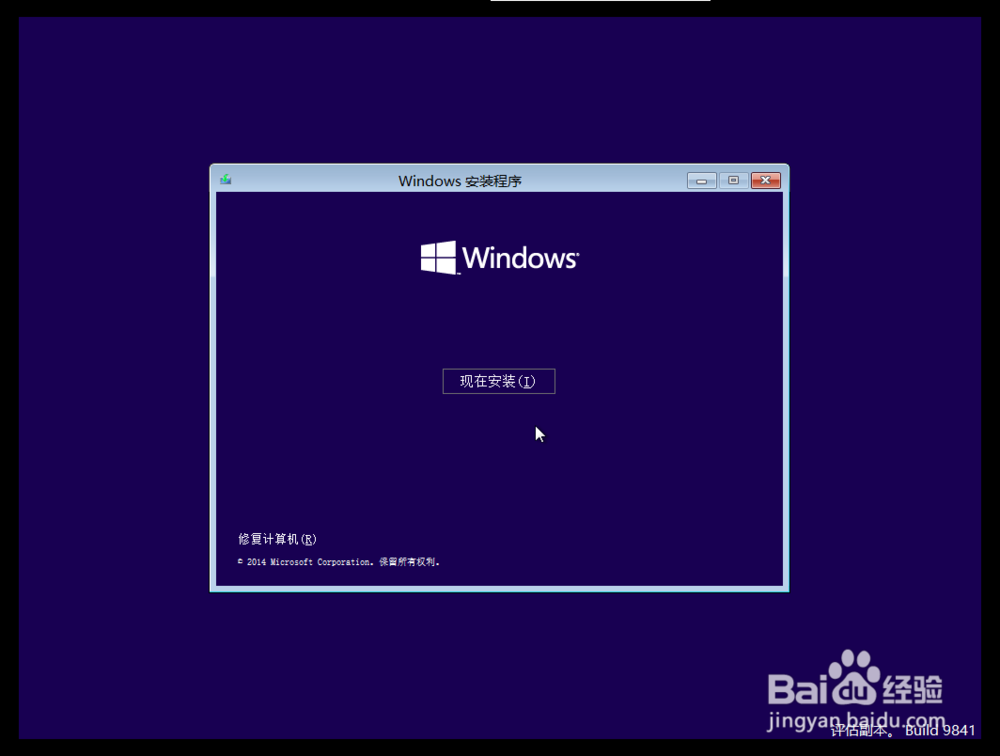
2、点击【现在安装】按钮
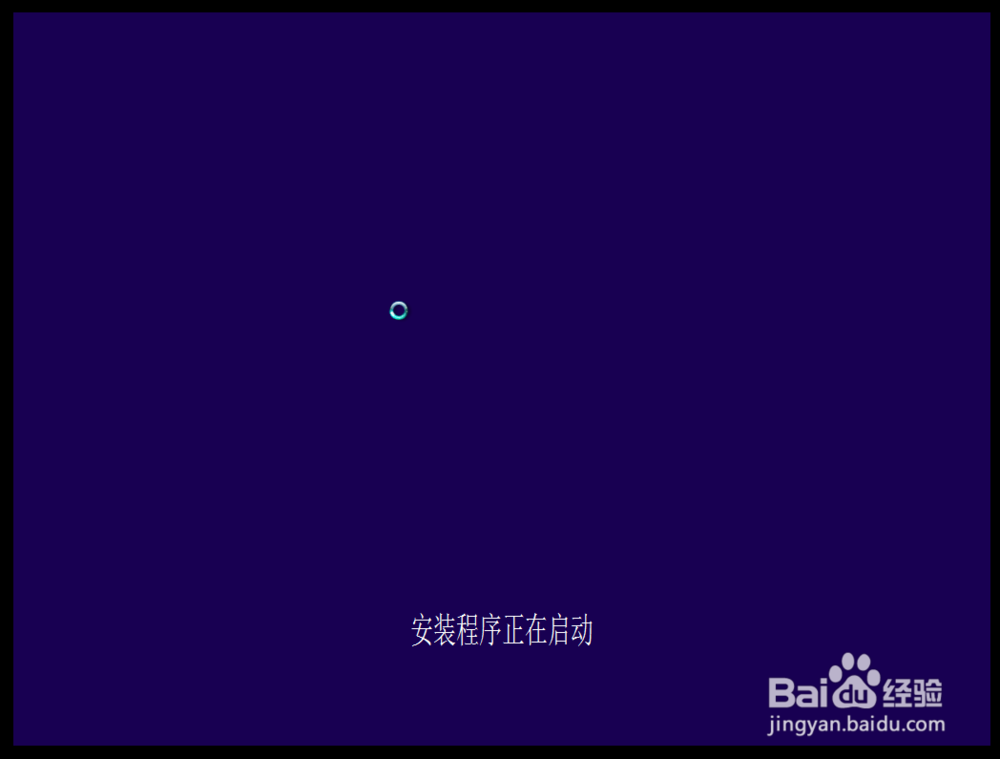
3、安装程序正在启动
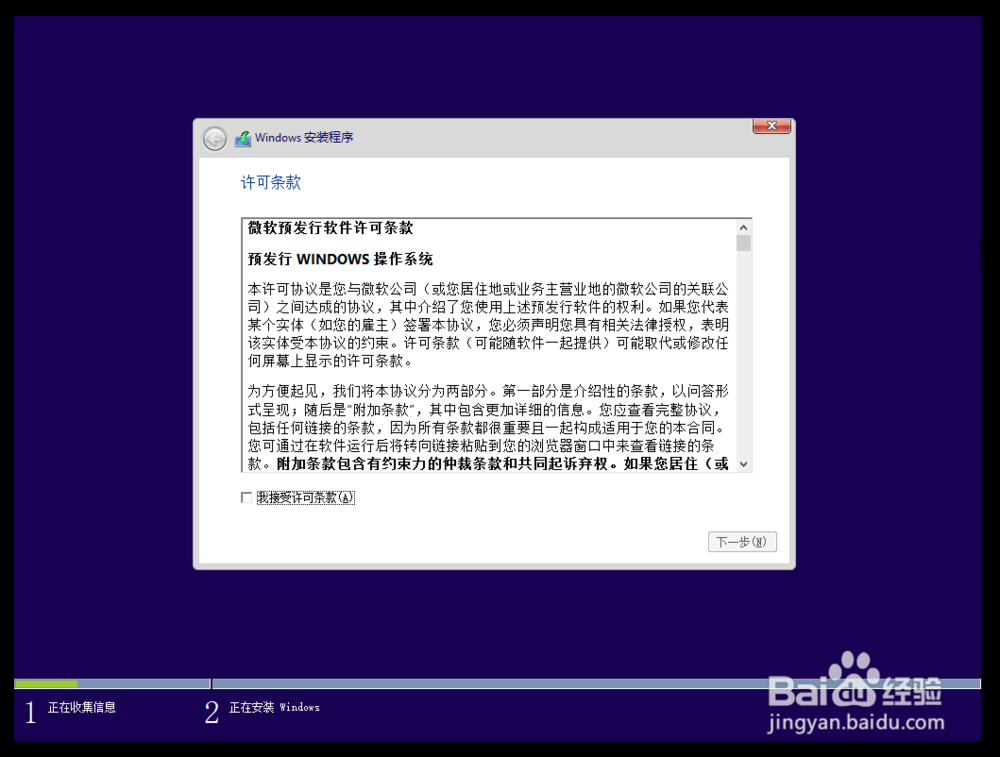
4、软件许可条款,点击【我接受许可条款】复选框,然后下一步
5、这里我使用的是全新的电脑,所以选择第二项的自定义安装
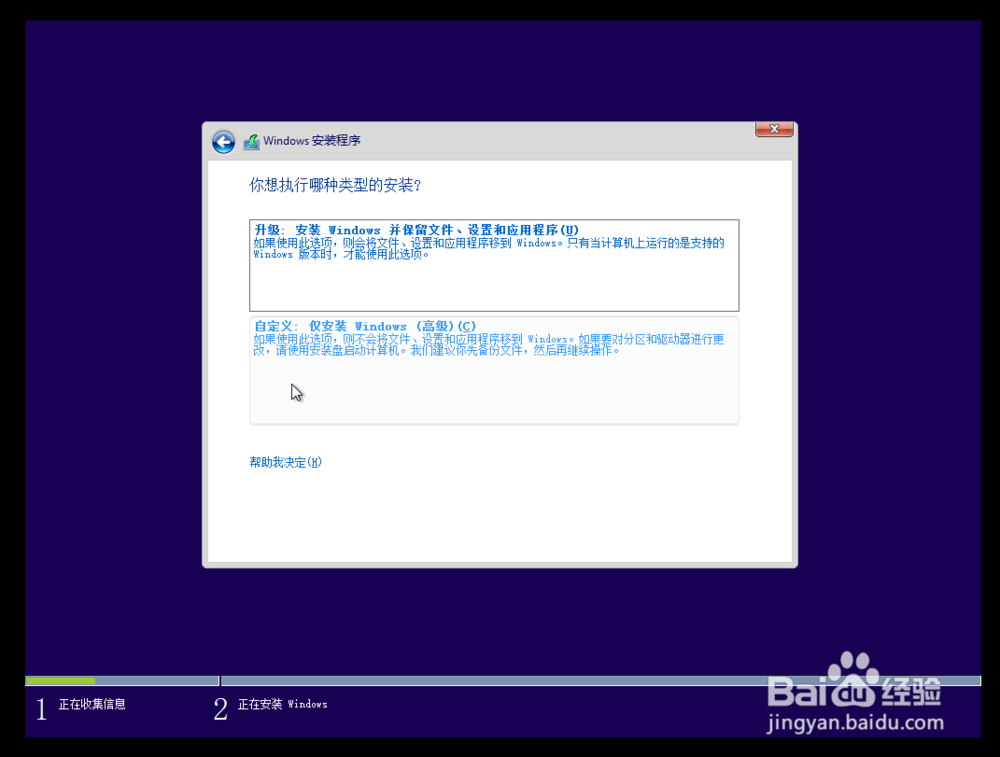
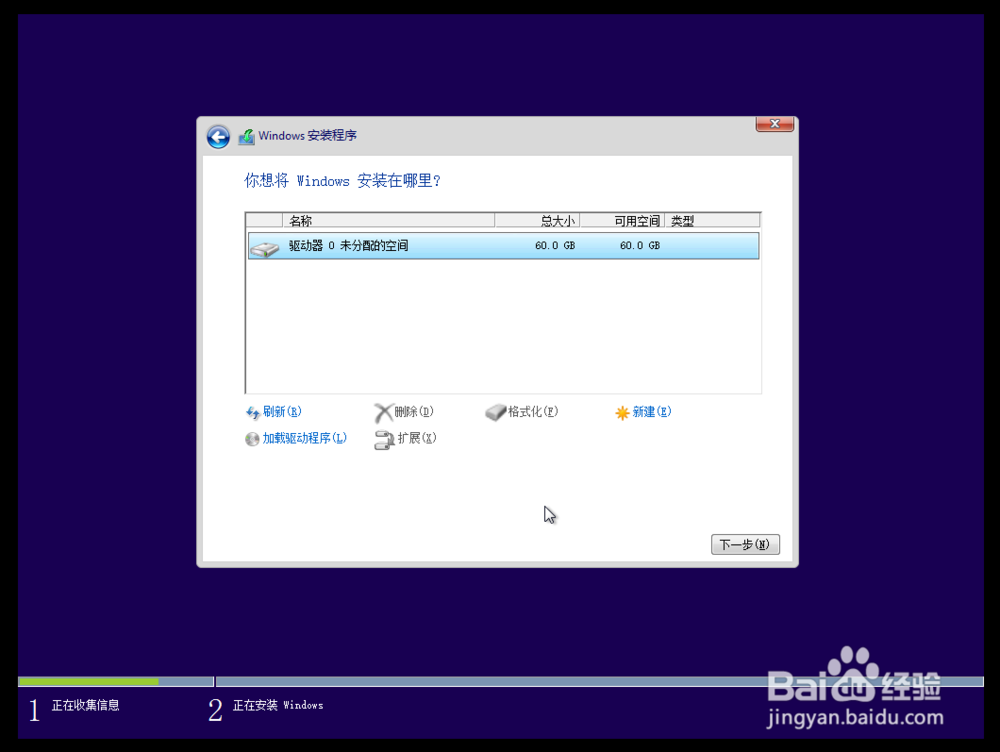
6、选择的安装的硬盘,这里我用的是还没有分区的硬盘,选择好后,下一步就好,会自动的将硬盘整个分为一个区
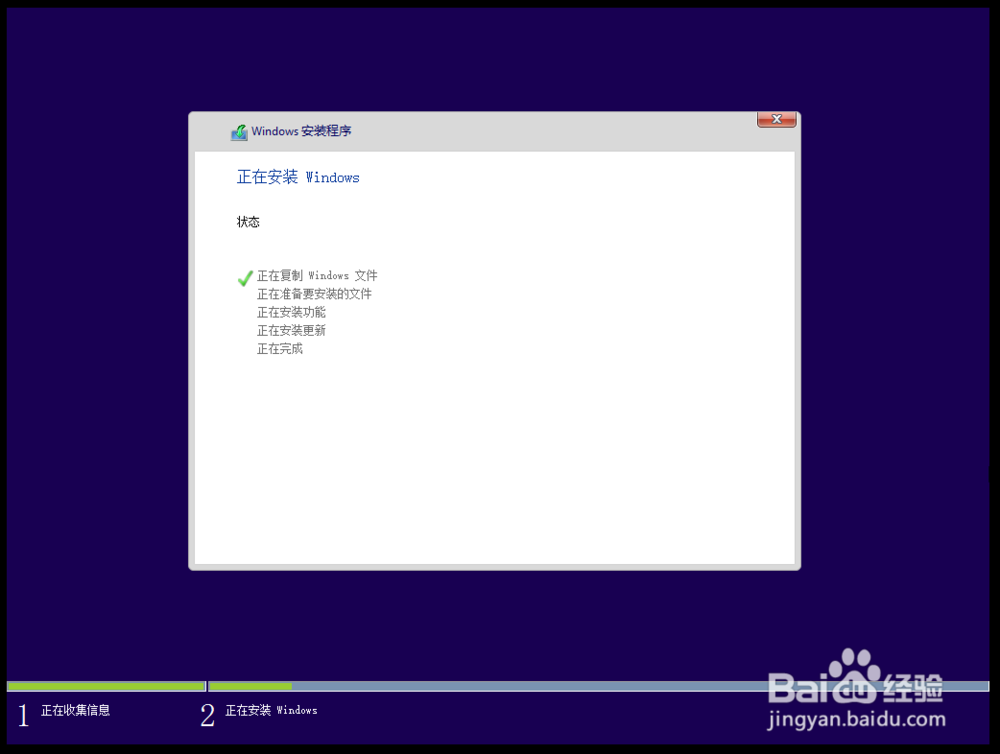
7、现在开始安装了
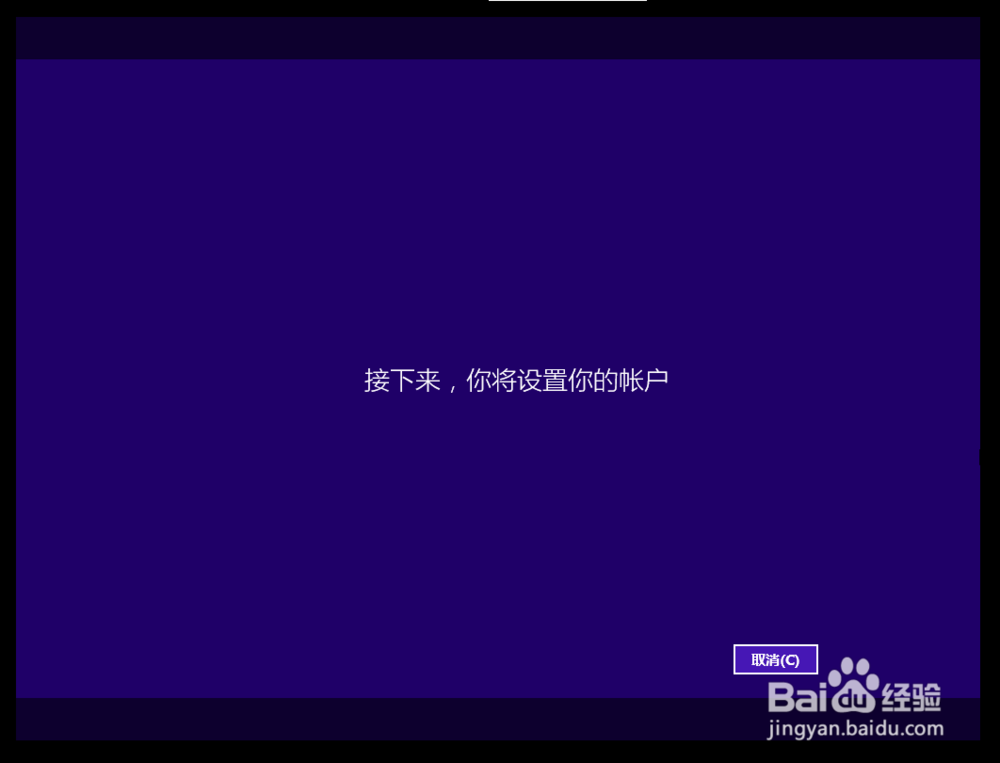
8、出现账户提示设置
9、这没有特殊需要,使用快速设置即可
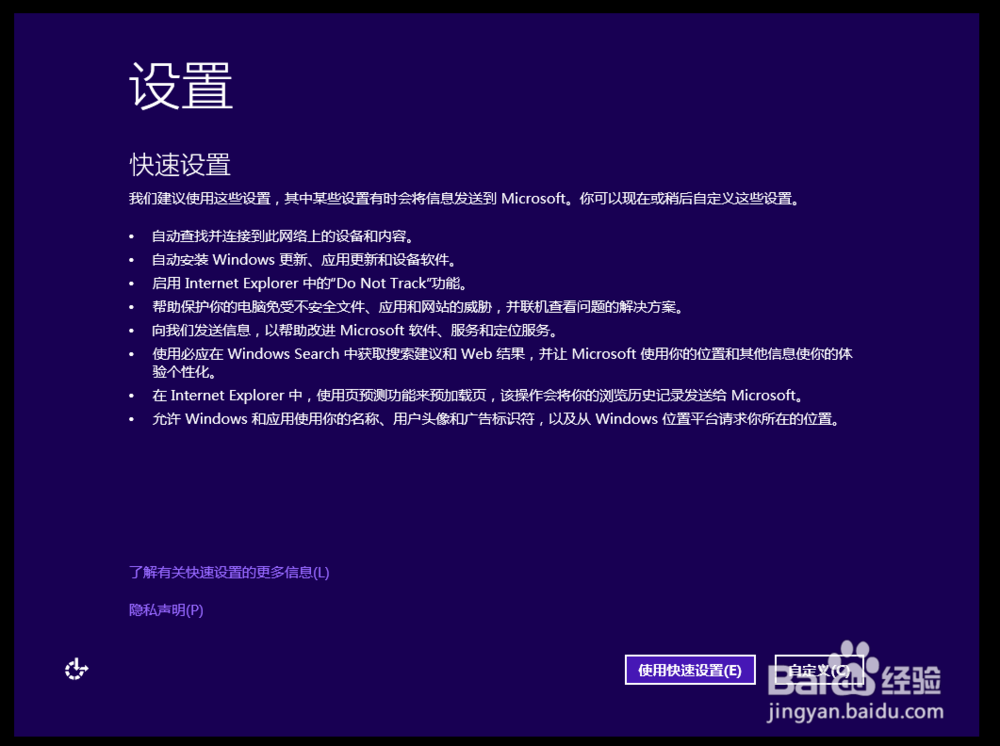
10、登录 Microsoft 账户
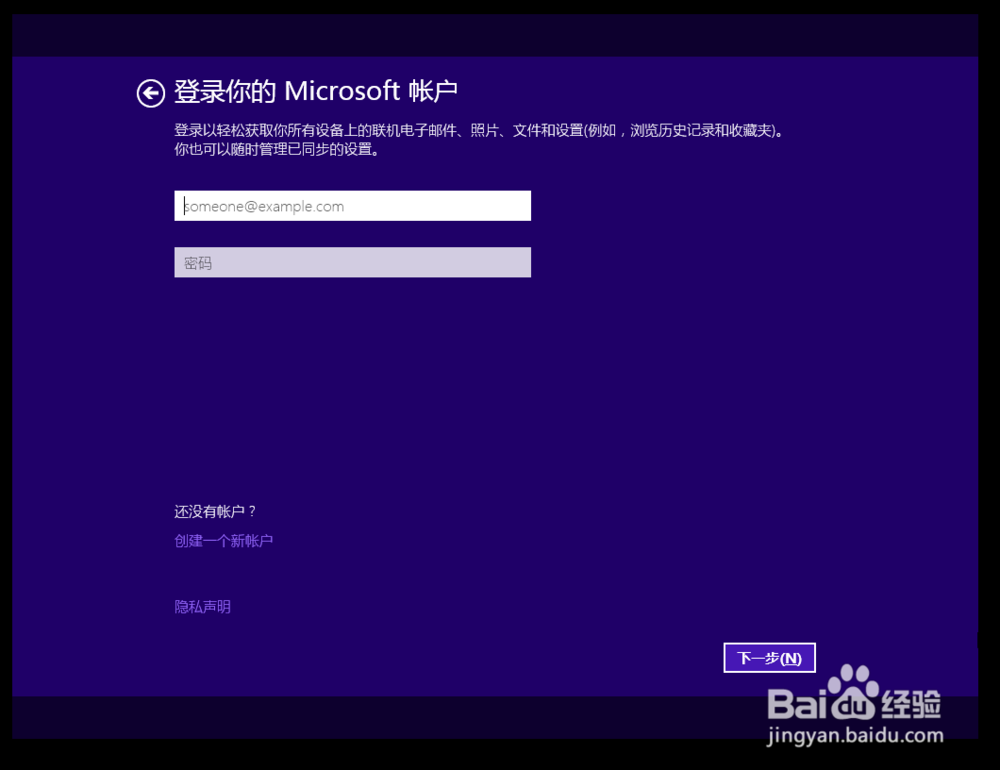
11

时间:2026-04-22 10:58:32
1、选择语言和输入法
2、点击【现在安装】按钮
3、安装程序正在启动
4、软件许可条款,点击【我接受许可条款】复选框,然后下一步
5、这里我使用的是全新的电脑,所以选择第二项的自定义安装
6、选择的安装的硬盘,这里我用的是还没有分区的硬盘,选择好后,下一步就好,会自动的将硬盘整个分为一个区
7、现在开始安装了
8、出现账户提示设置
9、这没有特殊需要,使用快速设置即可
10、登录 Microsoft 账户
11
