wps表格怎么设置渐变填充

 时间:2026-04-23 23:45:32

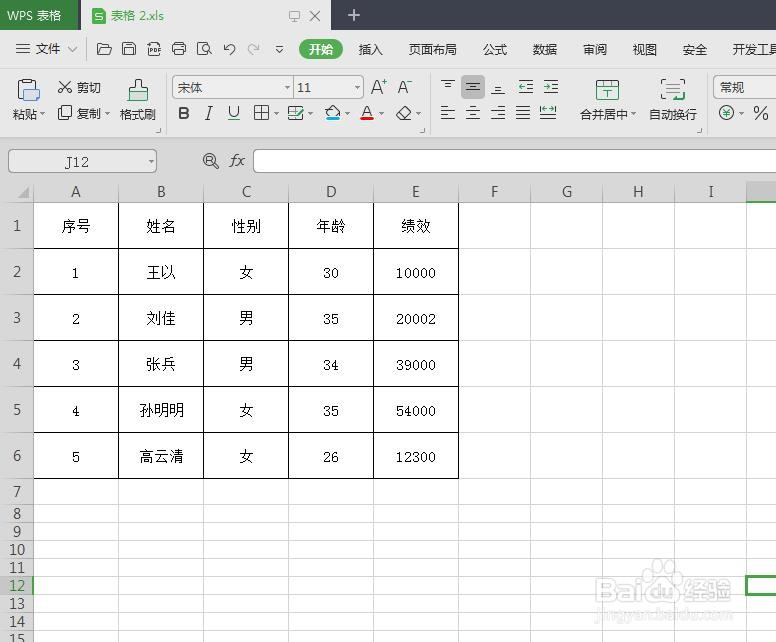
1、第一步:打开一个需要设置渐变填充的wps表格。
wps表格怎么设置渐变填充

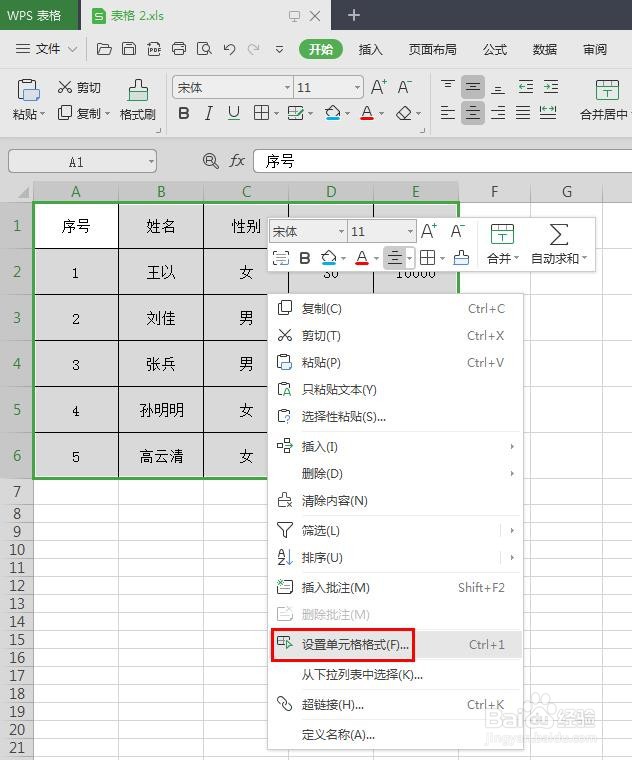
2、第二步:选中表格区域,单击鼠标右键,选择“设置单元格格式”。

wps表格怎么设置渐变填充

3、第三步:如下图所示,弹出“单元格格式”对话框。

wps表格怎么设置渐变填充

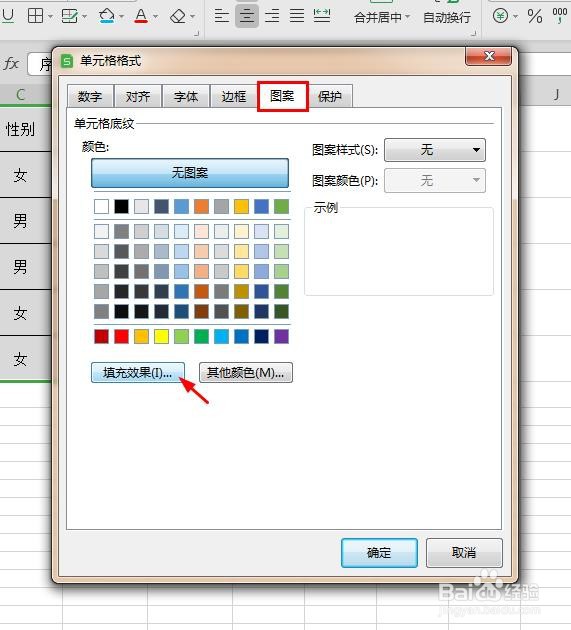
4、第四步:切换至“图案”标签页,单击“填充效果”按钮。

wps表格怎么设置渐变填充

5、第五步:如下图所示,弹出“填充效果”对话框。

wps表格怎么设置渐变填充

6、第六步:单击颜色图标,在下拉菜单中,选择要设置的渐变颜色。

wps表格怎么设置渐变填充

7、第七步:在“填充效果”对话框中,单击“确定”按钮。

wps表格怎么设置渐变填充

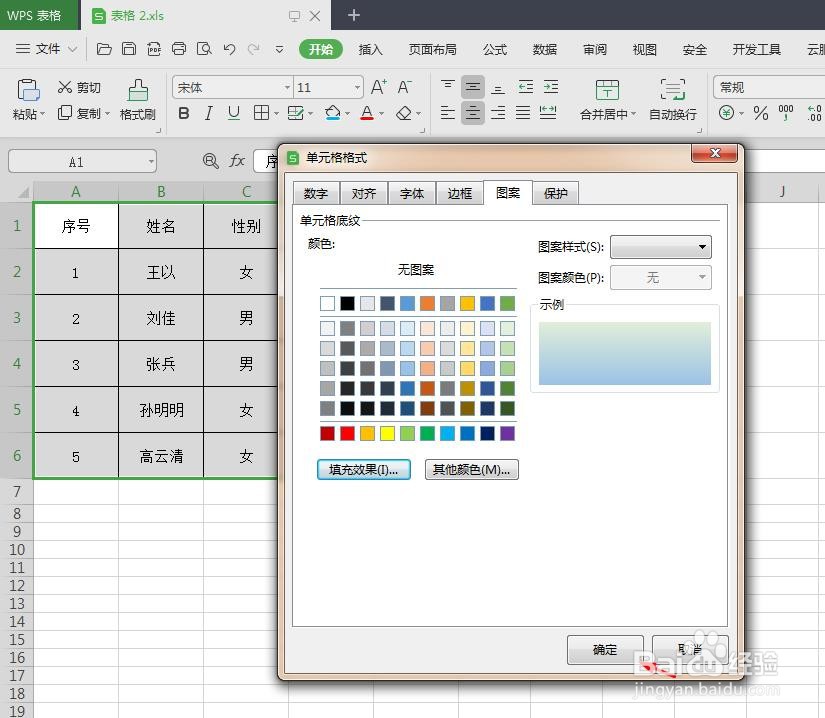
8、第八步:在“单元格格式”对话框中,单击“确定”按钮。

wps表格怎么设置渐变填充

9、如下图所示,wps表格中渐变色填充完成。

wps表格怎么设置渐变填充

  • WPS表格怎么设置图表数据标签
  • wps怎样设置幻灯片版式?
  • WPS表格怎么分类汇总
  • WPS演示文稿怎样新增标题幻灯片
  • WPS表格怎么设置仅套用表格样式
  • 热门搜索
    减肥方法瘦肚子 怎么读音标 夏天怎么减肥 怎么退出qq群 荣智健简介 我是怎么了 减肥怎么减肚子 蛇是怎么繁殖的 晚上跑步能减肥吗 柳江古镇旅游攻略