用几何画板画椭圆

 时间:2024-10-13 07:25:48

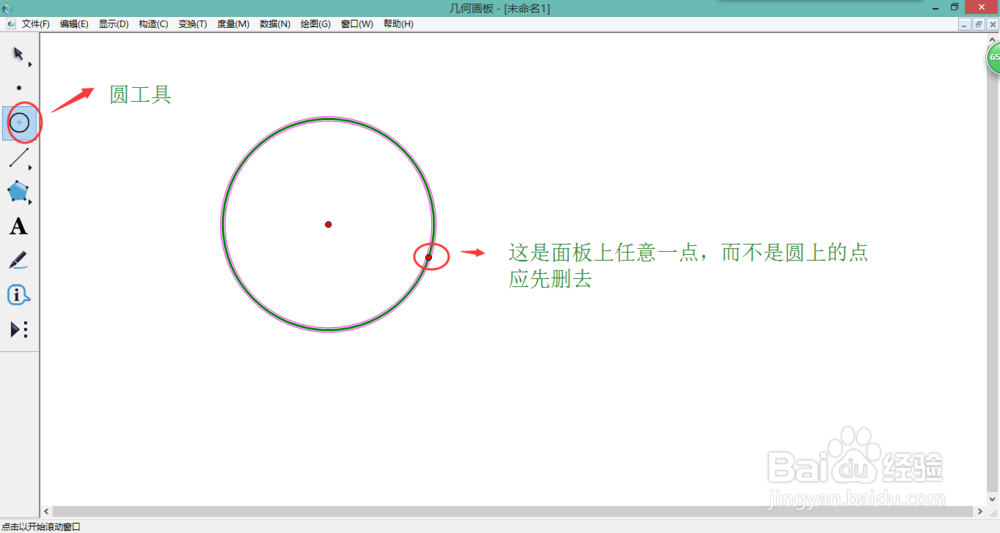
1、打开几何画板,选择工具栏中的圆工具,在面板上任意画一个圆,将绘制圆产生的点删去(选择箭头工具,单击该点,打开显示菜单,选择隐藏点,或者直接按ctrl+H)
用几何画板画椭圆

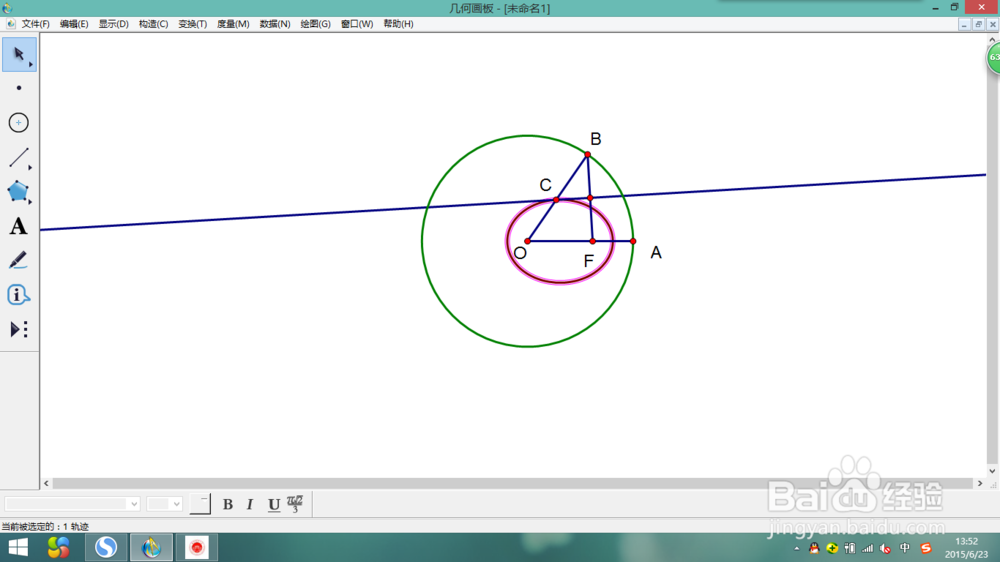
2、用点工具在圆上取一点A,用线段工具连接圆心O和点A,在线段上任取一点F,再在圆上取一点B,连接BF,OB,选中BF从构造菜单构造中点,选中中点及BF,从构造菜单构造垂线,选中垂线和OB,从构造菜单构造交点C

用几何画板画椭圆

3、同时选中点B,C,从构造菜单中选择【轨迹】()当点B在圆上运动时,交点C的轨迹

用几何画板画椭圆

4、构造出轨迹之后,隐藏不必要的对象即是椭圆了

用几何画板画椭圆用几何画板画椭圆
  • 怎么在几何画板中画三角形的外接圆
  • 几何画板如何同时画出内外公切线
  • 几何画板中如何用第二定义画椭圆
  • 利用几何画板画弧
  • 几何画板怎样实现n等分角
  • 热门搜索
    qq音乐怎么下载歌词 怎么样瘦小腿 江苏城市职业学院怎么样 红烧鹅肉 怎么获取ip地址 怎么退个人所得税 西岭雪山旅游攻略 减肥精油 晚饭不吃能减肥吗 减肥吃什么水果