ps怎么把人物抠出来放到另一张图片中

 时间:2026-04-23 16:35:39

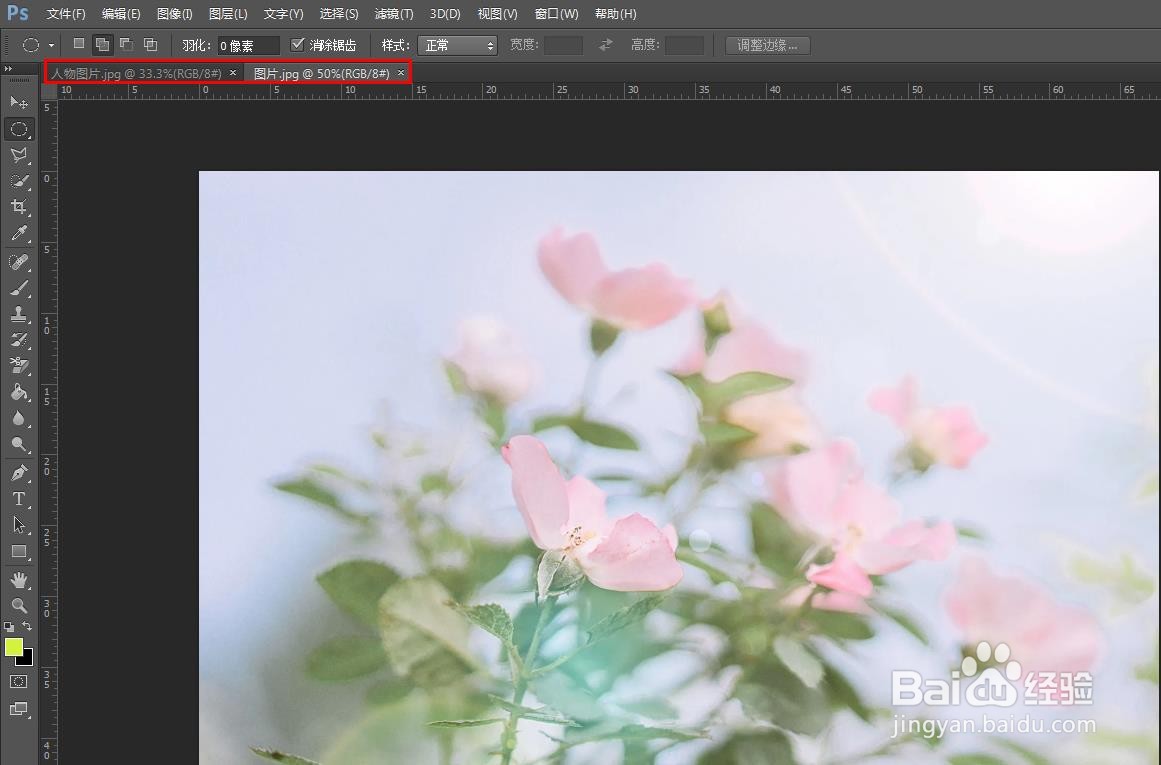
1、第一步:在ps中,使用快捷键Ctrl+O键,弹出“打开”对话框,按住Ctrl键,同时选择人物图片和背景图片,单击“打开”按钮。

ps怎么把人物抠出来放到另一张图片中

2、第二步:如下图所示,人物图片和背景图片同时在ps软件中打开。

ps怎么把人物抠出来放到另一张图片中

3、第三步:用工具栏中的“快速选择工具”选中人物选区。

ps怎么把人物抠出来放到另一张图片中

4、第四步:按下快捷键Ctrl+J键,将人物选区复制出来。

ps怎么把人物抠出来放到另一张图片中

5、第五步:在人物图片标题栏处,单击鼠标右键,选择“移动到新窗口”,将人物图片窗口缩小。

ps怎么把人物抠出来放到另一张图片中

6、第六步:选中复制的人物图层,用移动工具将人物移动至背景图片中。

ps怎么把人物抠出来放到另一张图片中

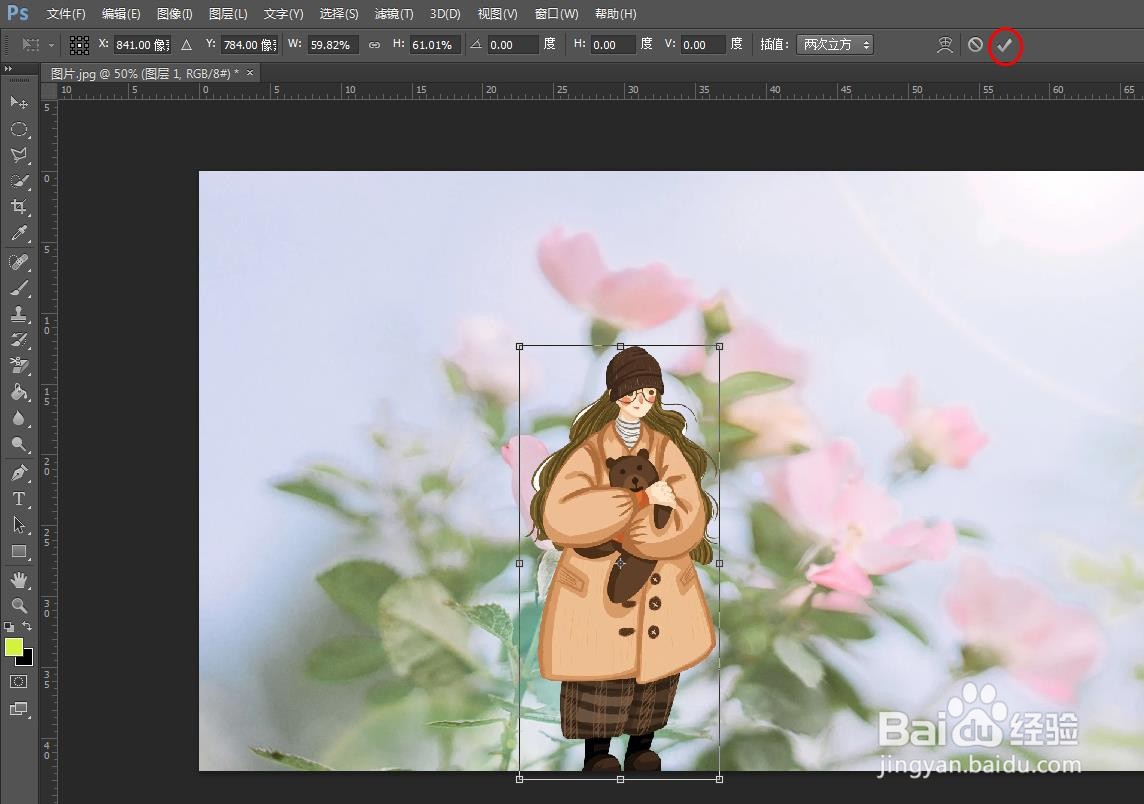
7、第七步:按下Ctrl+T键,将人物图像调整至合适的大小,单击“√”按钮。
ps怎么把人物抠出来放到另一张图片中

8、操作完成,人物抠图被放到另外一张图片中。

ps怎么把人物抠出来放到另一张图片中

  • PS怎么把抠出来的图片放到另一张图中
  • ps怎么将一张图的一部分放到另一张图里
  • PS抠图后怎么放到另一个图上
  • ps怎么把人换到另一个背景里
  • ps怎么把一张图的部分抠出来放另一张图
  • 热门搜索
    是不是我们不长大你们就不会变老是什么歌 倒行逆施的意思 place是什么意思 什么是剥夺政治权利 small是什么意思 匠心独运的意思 什么牌子沐浴露好 技术交底是什么意思 casting什么意思 绿肥红瘦的意思