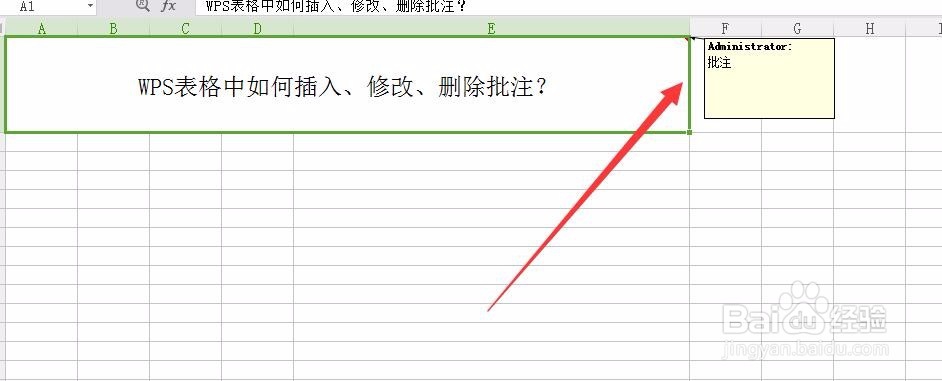
WPS表格中如何插入、修改、删除批注?

 时间:2026-04-26 04:08:02

1、第一步,打开WPS表格,然后打开需要插入、修改、删除批注的文档。如下所示

WPS表格中如何插入、修改、删除批注?

2、第二步,在需要插入批注的单元格中,鼠标右键单击在弹出的窗口中选择【插入批注】,如下图所示
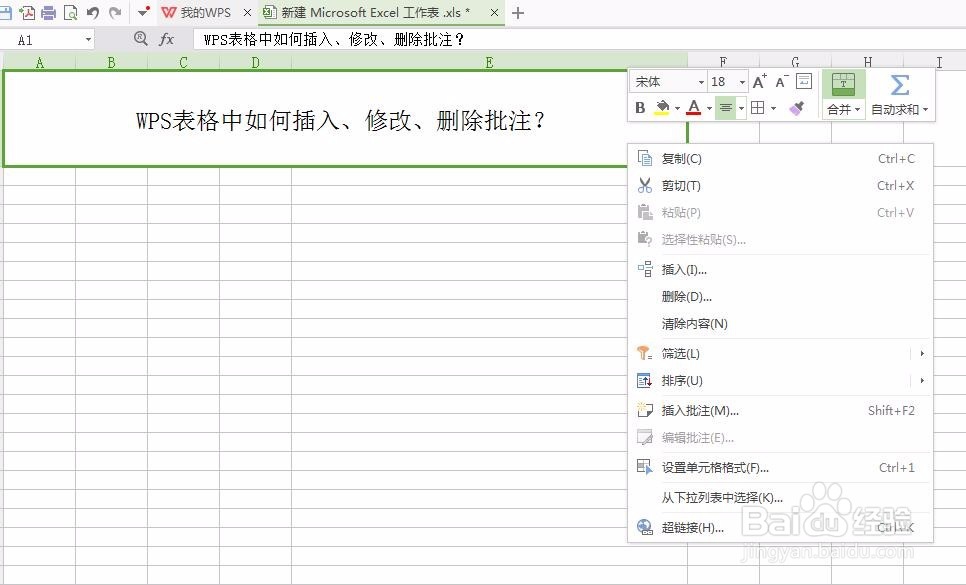
WPS表格中如何插入、修改、删除批注?

3、第三步,点击【插入批注】后,可以看到表格中该单元格自动插入了一个批注,如下图所示
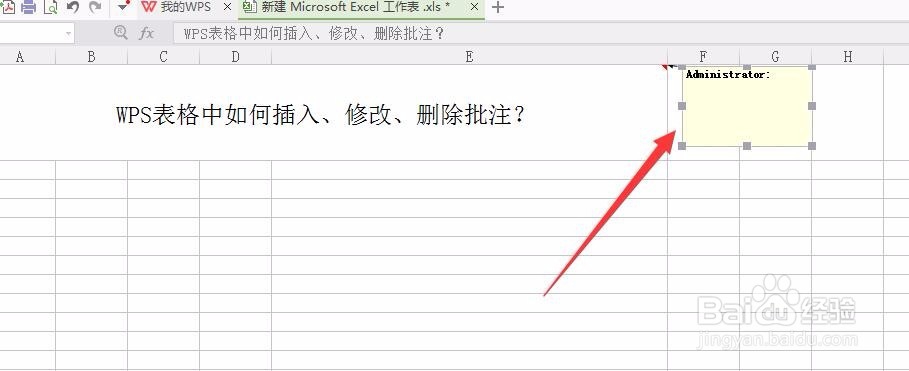
WPS表格中如何插入、修改、删除批注?

4、第四步,点击批注输入框,可以在输入框内输入批注内容,如下图所示,

WPS表格中如何插入、修改、删除批注?

5、第五步,点击单元格可以看到批注已经新建完成了,如下图所示

WPS表格中如何插入、修改、删除批注?

6、第六步,想要修改批注内容,鼠标右键单击单元格,选择【编辑批注】选项,进行修改批注,如下图所示
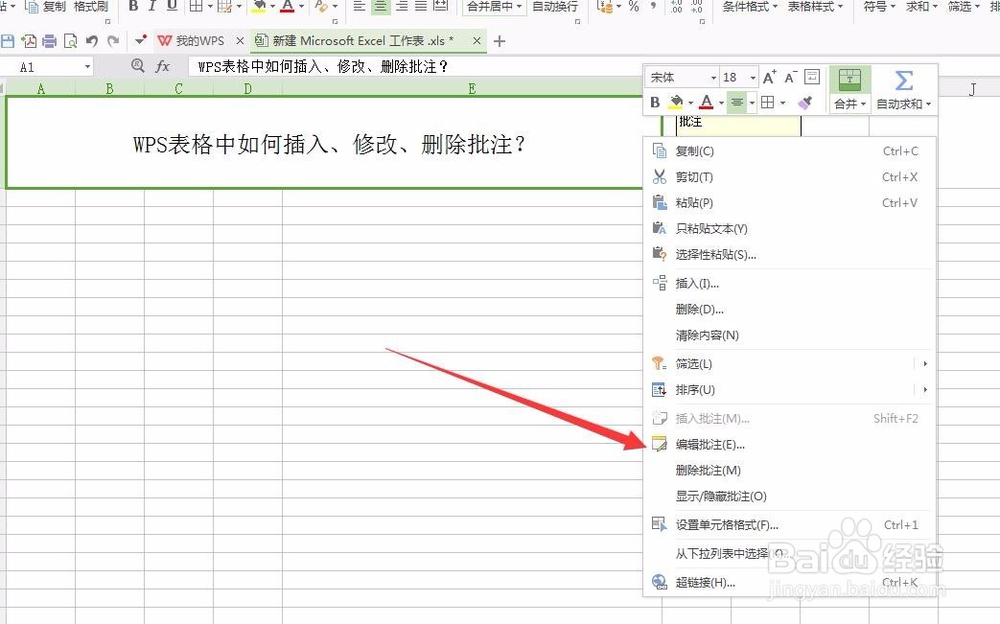
WPS表格中如何插入、修改、删除批注?

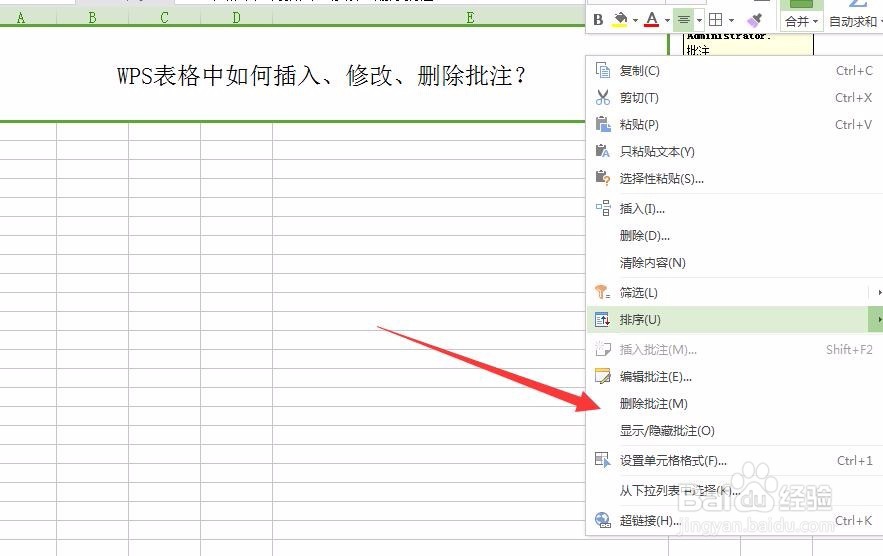
7、第七步,想要删除批注内容,鼠标右键单击单元格,选择【删除批注】选项,进行删除批注,如下图所示
WPS表格中如何插入、修改、删除批注?

  • 如何提取pdf文件中图片
  • 论文检索类型怎么填
  • 如何把两个pdf拼成一个?
  • word怎么把两张图片并排放在一起
  • 如何设置CAJViewer对开连续页面布局
  • 热门搜索
    trace是什么意思 全蝎养殖 一堂好课的标准是什么 鸵鸟养殖 担保费计入什么科目 糖耐是检查什么的 伪娘什么意思 微信运动 剪力墙是什么 1955年属什么