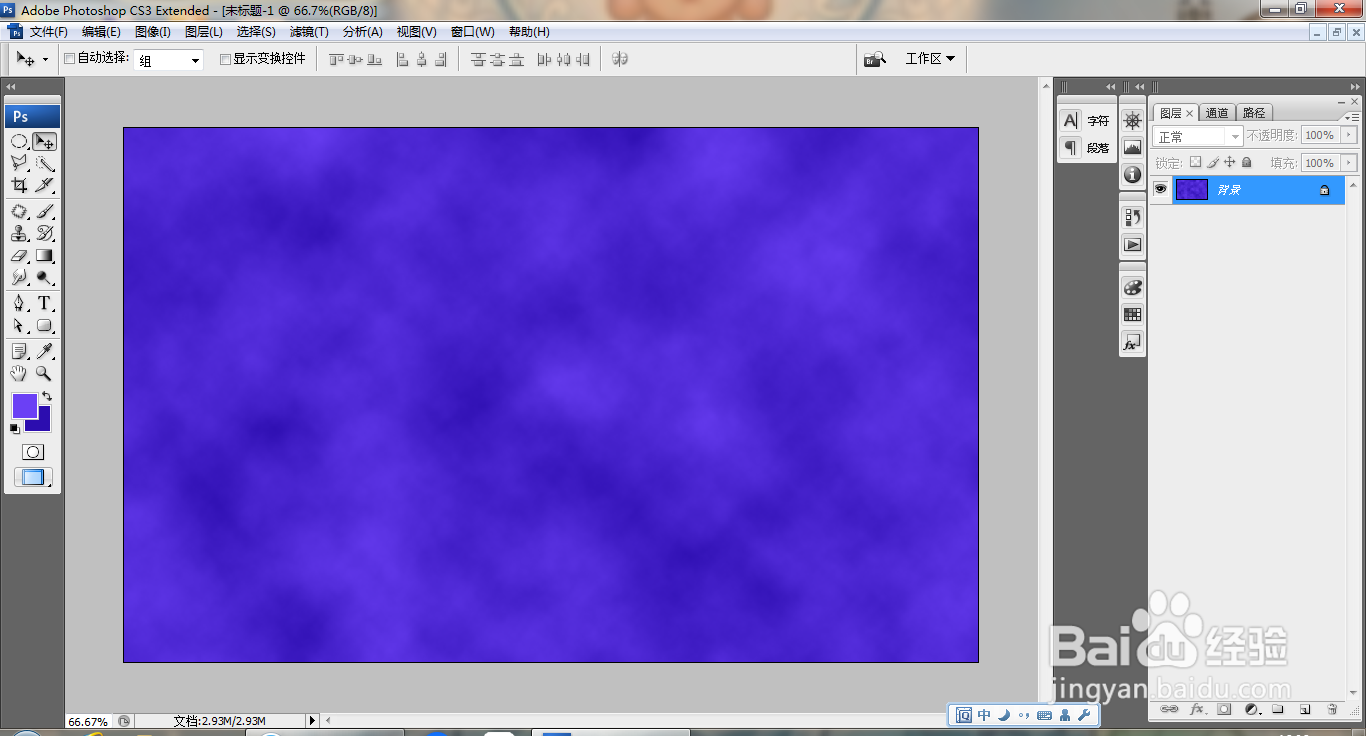
1、打开PS,新建空白背景,设置前景色和背景色,选择滤镜,渲染,云彩,如图
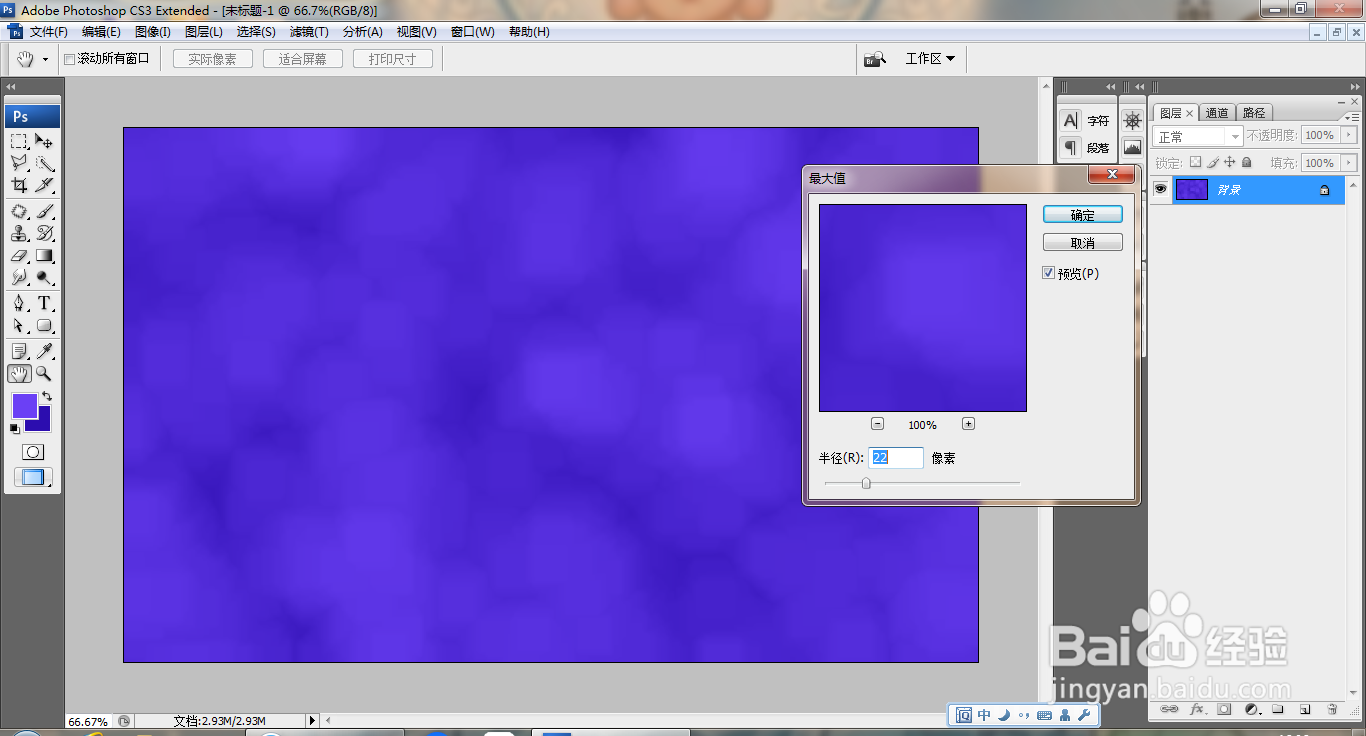
2、滤镜,其他,最大值,设置半径为22像素,点击确定,如图
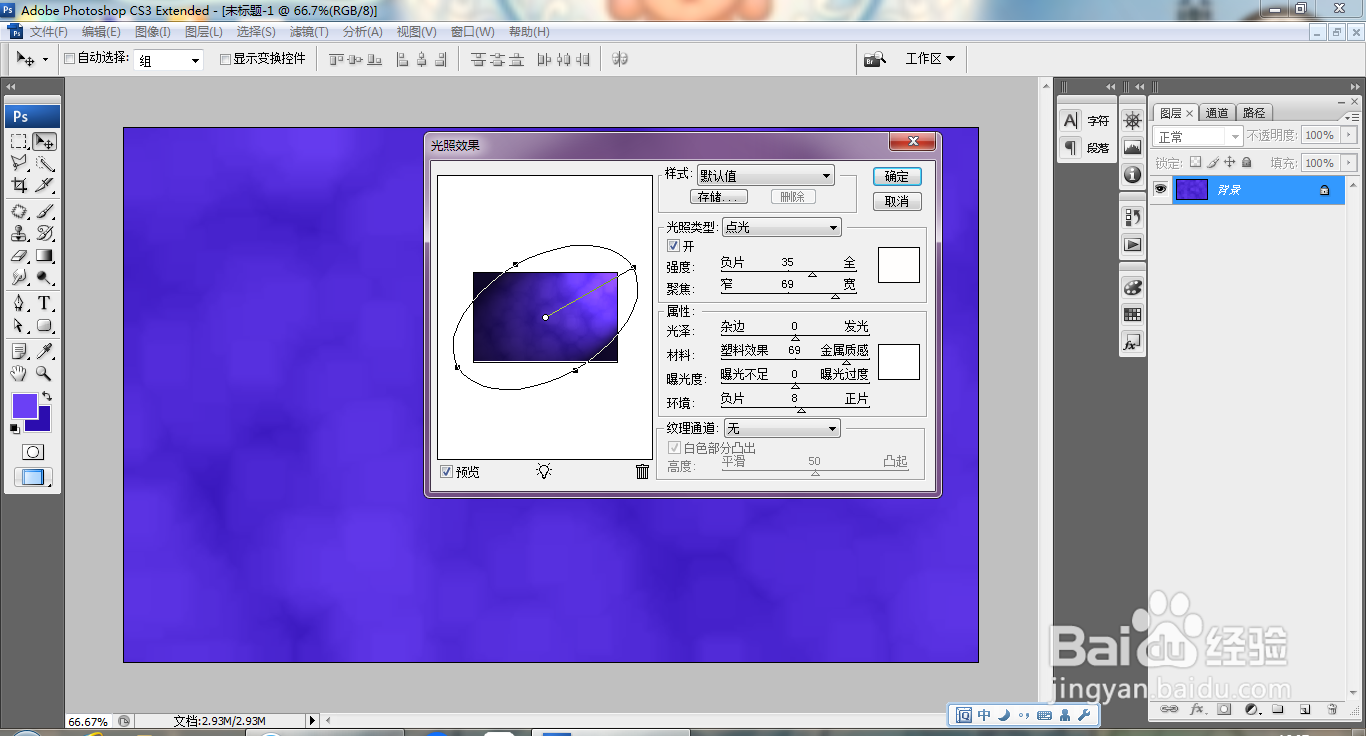
3、选择滤镜,渲染,光照效果,设置光照类型为点光,点击确定,如图
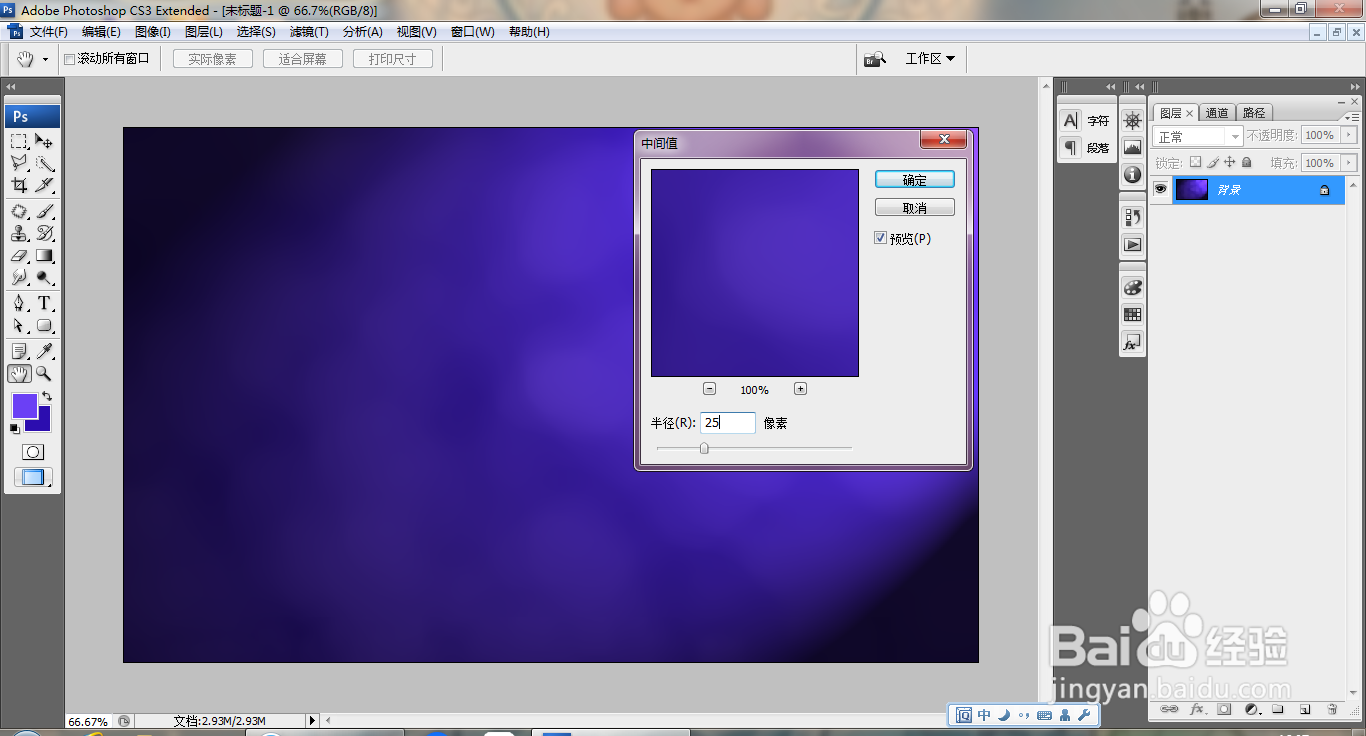
4、选择滤镜,其他,中间值为25像素,点击确定,如图
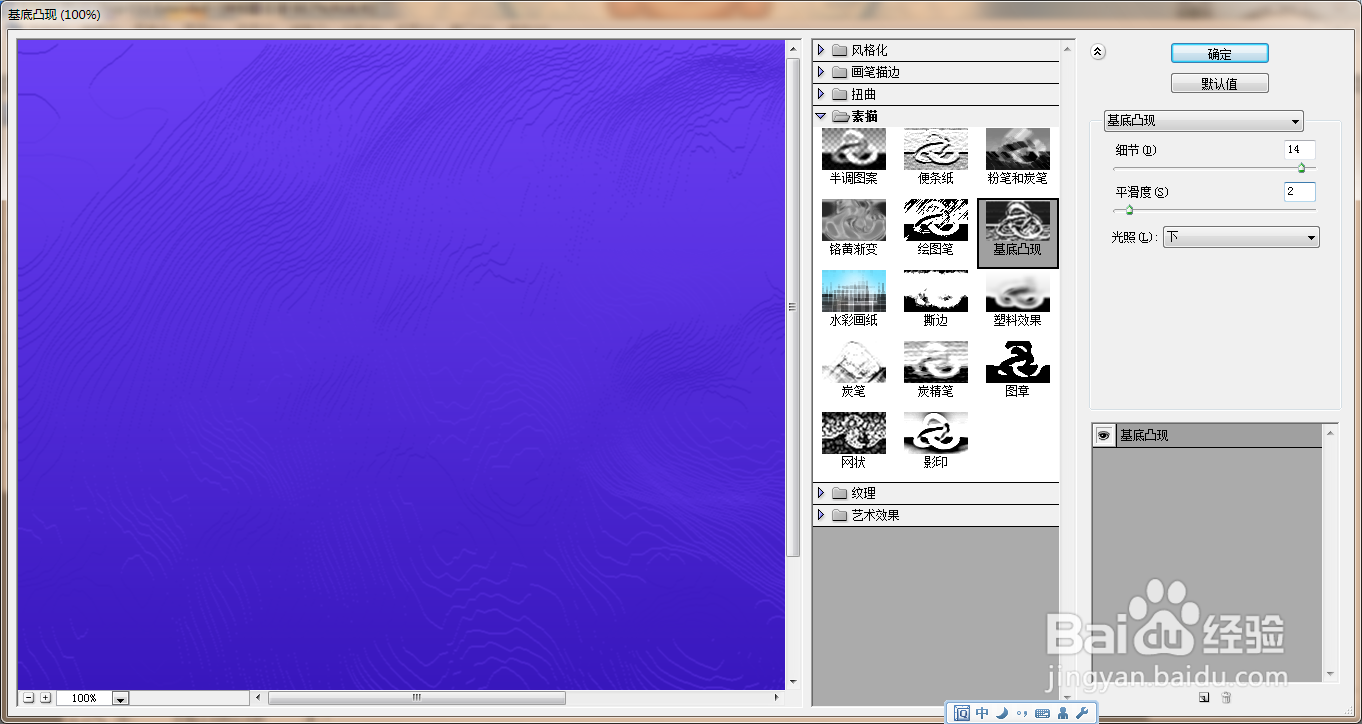
5、选择滤镜,基底凸现,设置细节为14,平滑度为2,点击确定,如图
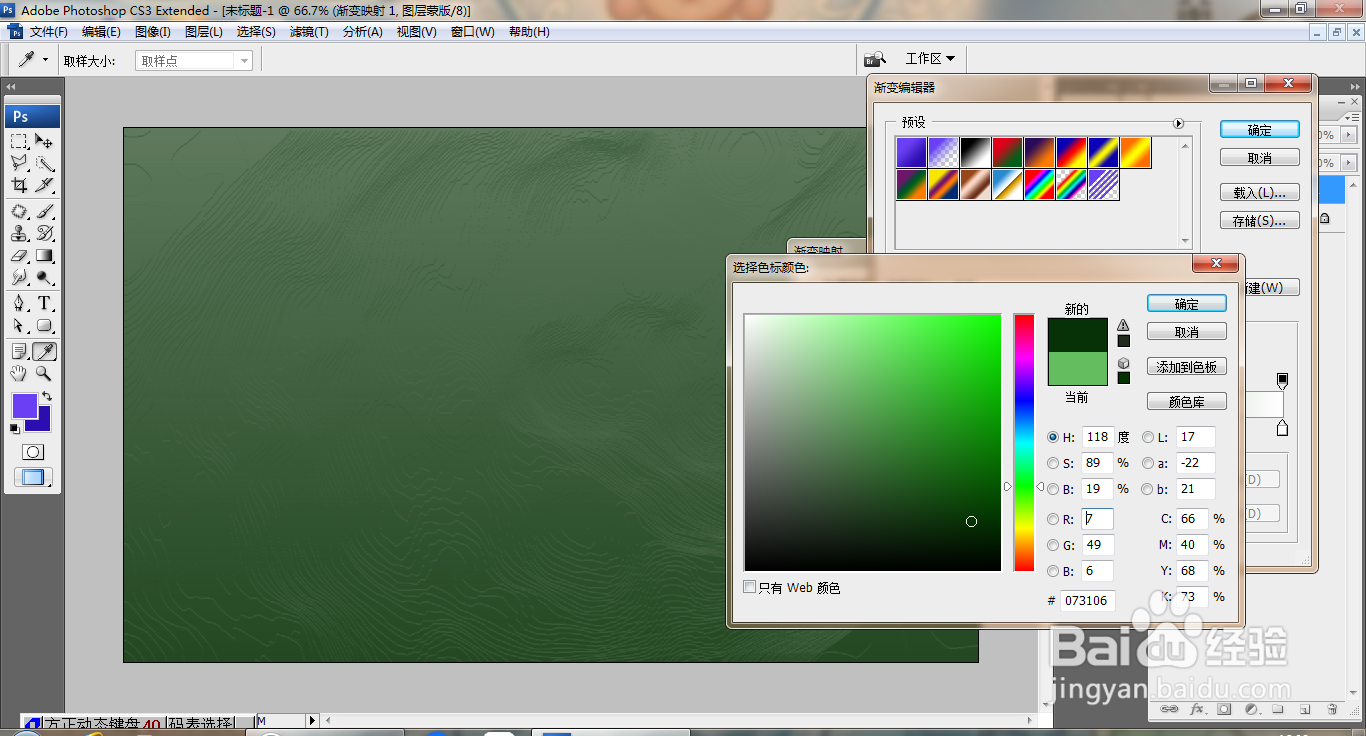
6、新建渐变映射调整图层,调整色彩模块,如图
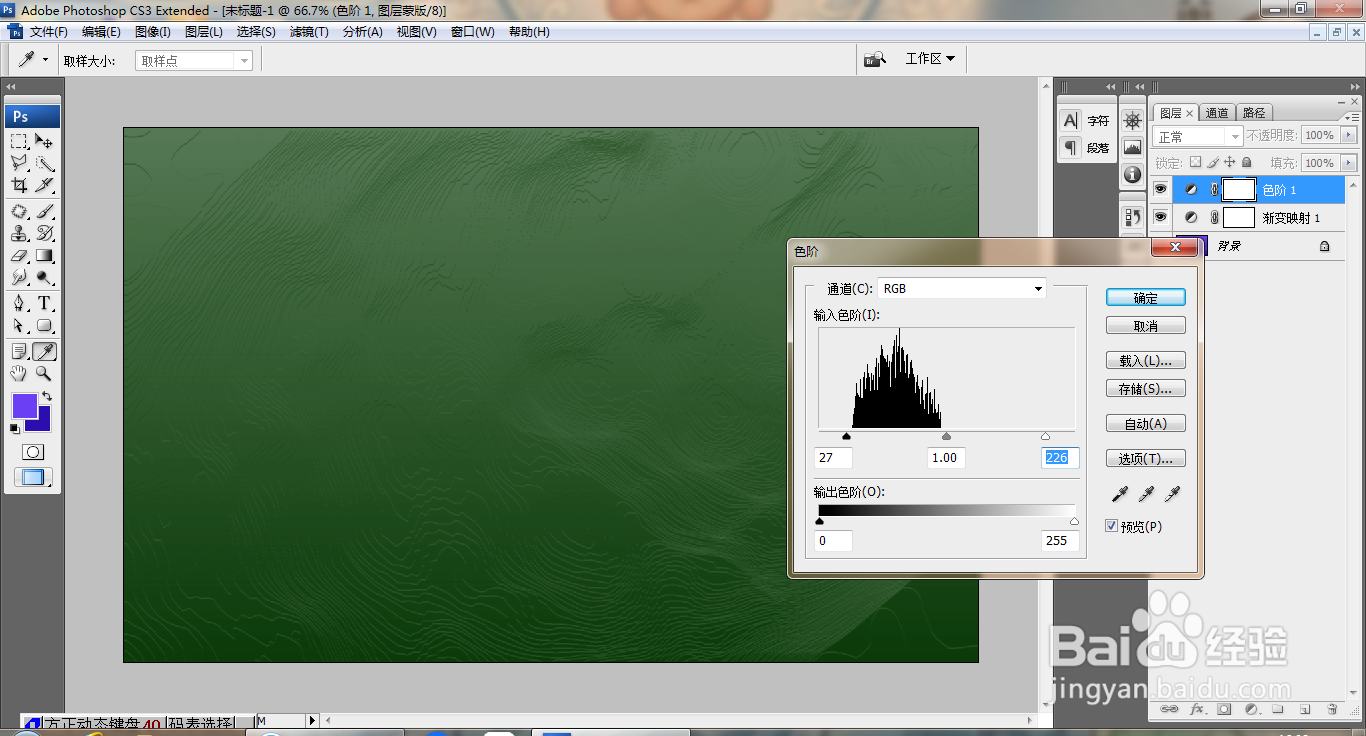
7、新建色阶调整图层,调整色阶滑块,如图
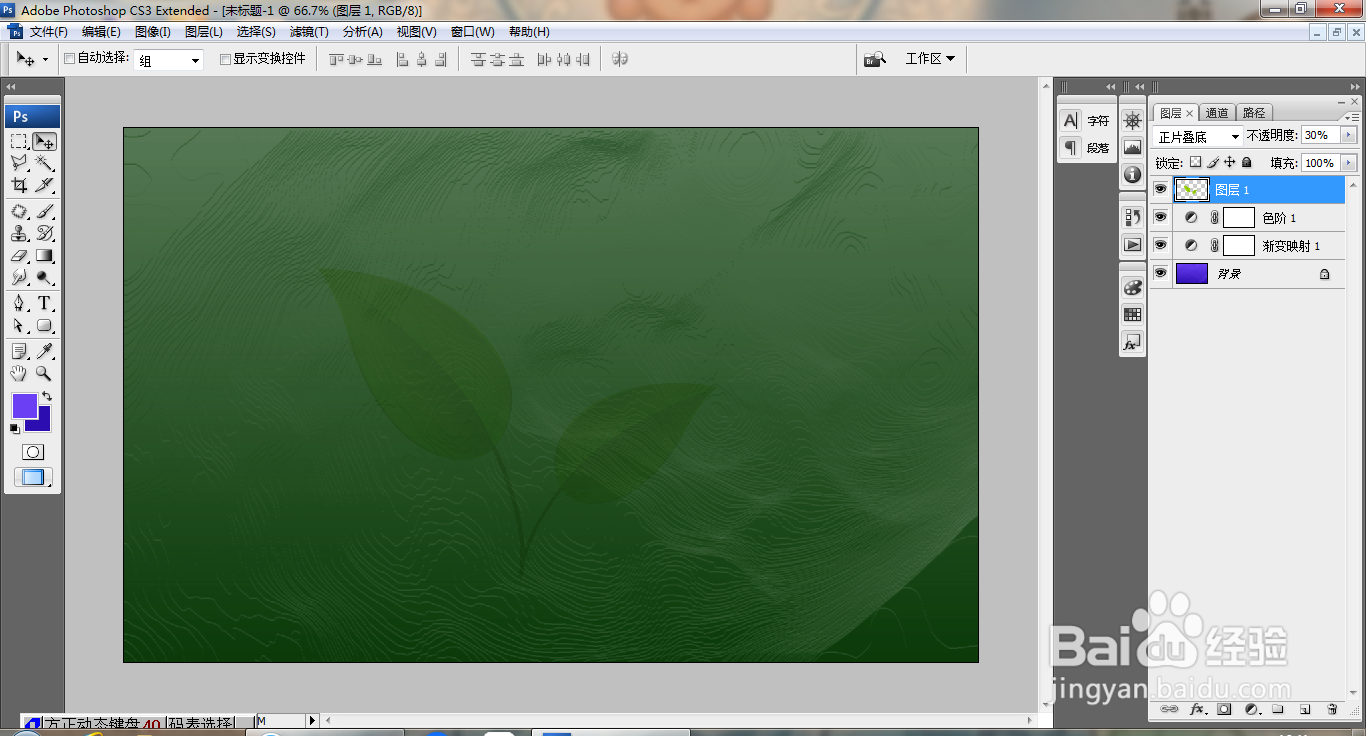
8、打开图片,设置图层混合模式为正片叠底,如图
时间:2026-04-24 08:43:46
1、打开PS,新建空白背景,设置前景色和背景色,选择滤镜,渲染,云彩,如图
2、滤镜,其他,最大值,设置半径为22像素,点击确定,如图
3、选择滤镜,渲染,光照效果,设置光照类型为点光,点击确定,如图
4、选择滤镜,其他,中间值为25像素,点击确定,如图
5、选择滤镜,基底凸现,设置细节为14,平滑度为2,点击确定,如图
6、新建渐变映射调整图层,调整色彩模块,如图
7、新建色阶调整图层,调整色阶滑块,如图
8、打开图片,设置图层混合模式为正片叠底,如图
