错误代码0x80070422的解决方法

 时间:2026-04-22 02:27:19

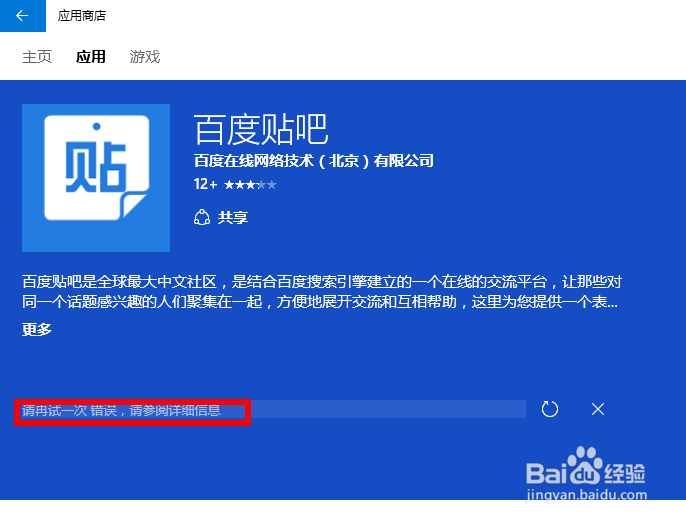
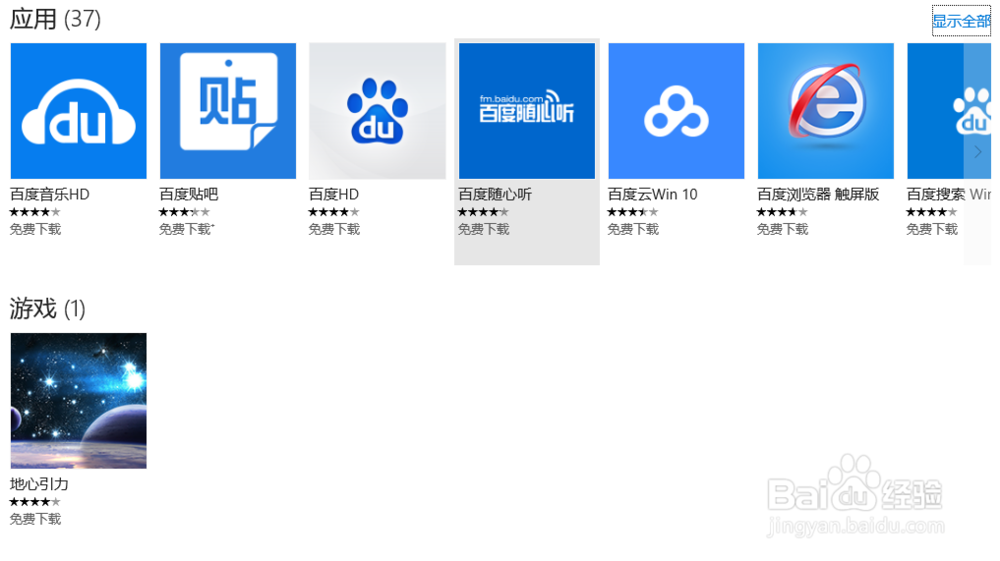
1、win10中的应用商店,笔者随便选择了一款应用下载

错误代码0x80070422的解决方法

错误代码0x80070422的解决方法

2、点击“免费下载”之后

错误代码0x80070422的解决方法

3、就出现了如图所示的情况

错误代码0x80070422的解决方法

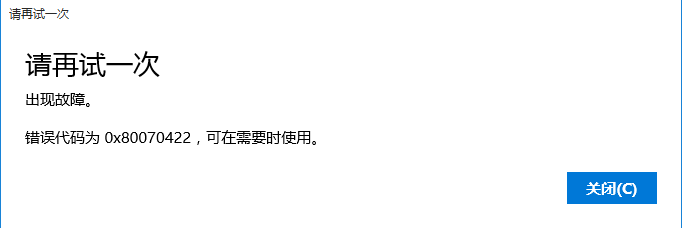
4、点击查看错误信息之后,就是这个错误代码0x80070422,其实就是windows update服务被我们禁止了,下面我就来解决这个问题
错误代码0x80070422的解决方法

5、按win+r,输入如图所示的代码,点击“确定”

错误代码0x80070422的解决方法

6、调出服务框之后,找到windows update服务

错误代码0x80070422的解决方法

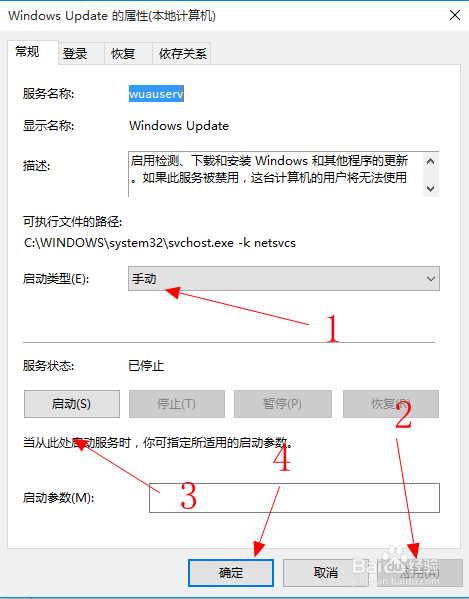
7、双击之后,将这个服务设置成“手动”,点击“应用”,“启动”服务,点击“确定”
错误代码0x80070422的解决方法

8、这样服务就启动了

错误代码0x80070422的解决方法

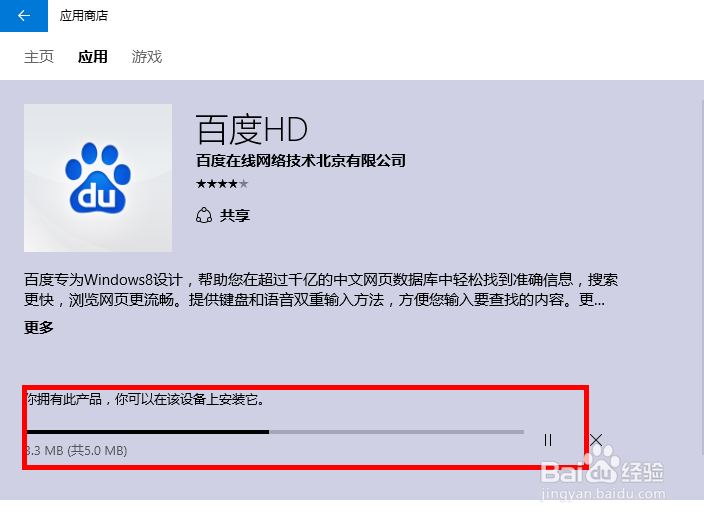
9、我们再到应用商店中选择一款应用,就没有错误代码0x80070422了,可以正常下载了
错误代码0x80070422的解决方法

  • Windows7系统如何使用命令来修复系统?
  • Win10升级出现0x80070002错误怎么修复处理方法
  • 本地组策略编辑器怎么打开
  • win11怎么打开服务
  • win10更新并重启怎么取消
  • 热门搜索
    红烧鲈鱼的家常做法 喝白醋能减肥吗 成都到峨眉山旅游攻略 红烧土豆叶 东部华侨城攻略 微信怎么开微店 刺客信条4黑旗攻略 口袋妖怪蓝宝石攻略 纪念碑谷攻略 庐山旅游攻略