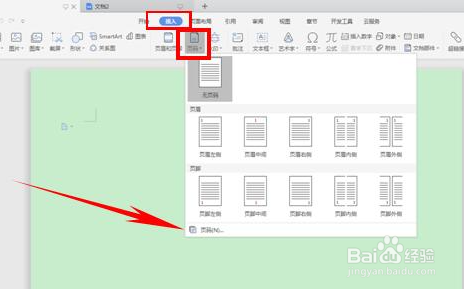
1、单击工具栏【插入】下的【页码】,下拉菜单下单击页码。
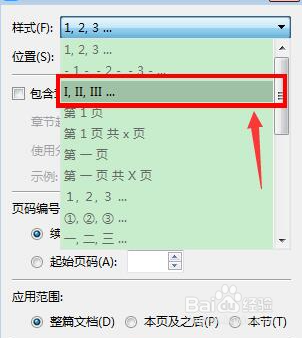
2、选择样式,单击下拉菜单中的罗马数字。
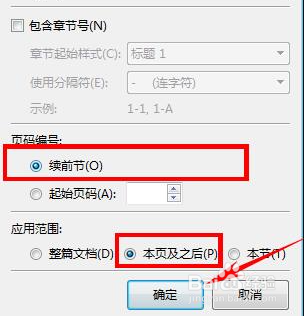
3、页码编号单击“续前节”,应用范围选择“本页及之后”,单击确定。
4、可以看到页码出现“Ⅰ”“Ⅱ”

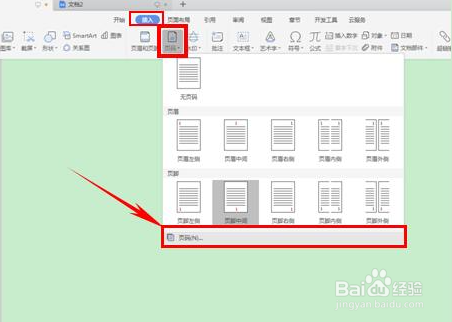
5、在第三页输入为阿拉伯数字的页码,单击工具栏【插入】下的【页码】,下拉菜单下单击页码。
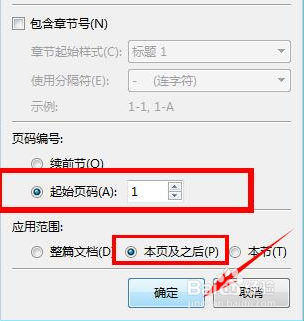
6、在样式中选择阿拉伯数字1,2,3,在页码编号处选择起始页码,在应用范围处选择本页及之后,单击确定。
7、看到成功添加阿拉伯数字的页码。

时间:2026-05-01 03:55:58
1、单击工具栏【插入】下的【页码】,下拉菜单下单击页码。
2、选择样式,单击下拉菜单中的罗马数字。
3、页码编号单击“续前节”,应用范围选择“本页及之后”,单击确定。
4、可以看到页码出现“Ⅰ”“Ⅱ”
5、在第三页输入为阿拉伯数字的页码,单击工具栏【插入】下的【页码】,下拉菜单下单击页码。
6、在样式中选择阿拉伯数字1,2,3,在页码编号处选择起始页码,在应用范围处选择本页及之后,单击确定。
7、看到成功添加阿拉伯数字的页码。
