ps怎么做3d立体字效果

 时间:2026-02-15 18:42:48

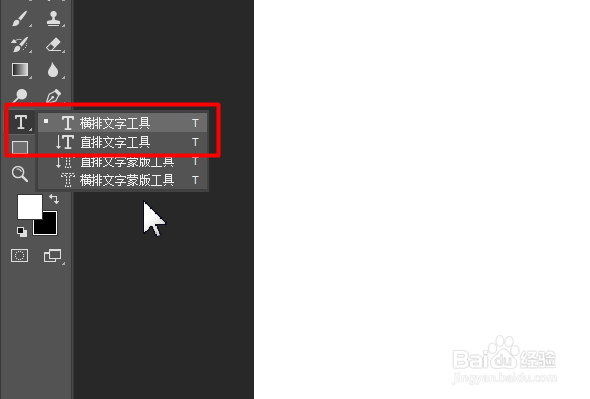
1、首先创建一个图层,然后点击工具栏中的【横排文字工具】
ps怎么做3d立体字效果

2、然后输入要制作成3D立体的文字,然后点击上方调整文字样式和字号

ps怎么做3d立体字效果

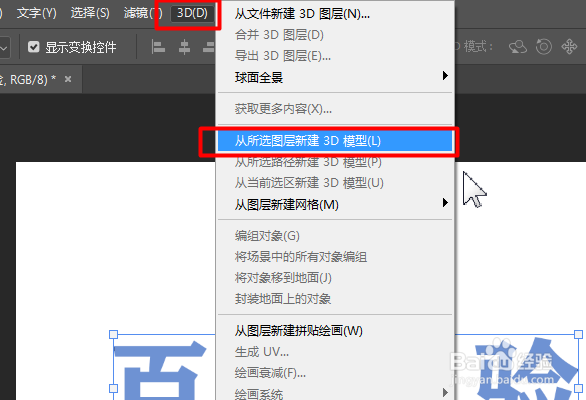
3、接着在菜单栏中点击【3D-从所选图层新建3D模型】

ps怎么做3d立体字效果

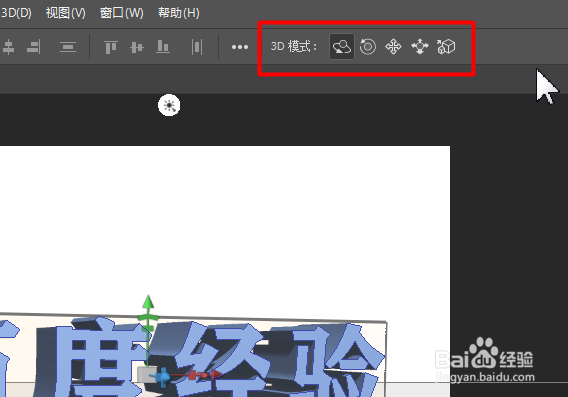
4、然后系统就会将文字制作成3D可编辑形式,然后点击上方3D模式就文字的立体结构进行设置
ps怎么做3d立体字效果

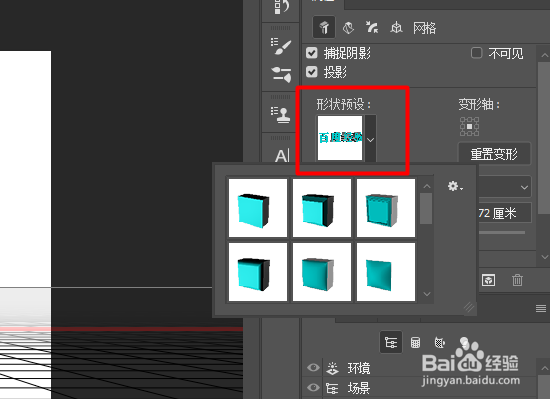
5、或者直接点击【形状预设】,根据需要选择立体样式

ps怎么做3d立体字效果

6、最后即可看到文字的3D立体效果

ps怎么做3d立体字效果

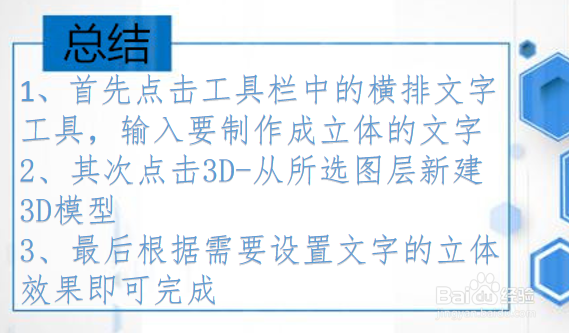
1、1、首先点击工具栏中的横排文字工具,输入要制作成立体的文字

2、其次点击3D-从所选图层新建3D模型

3、最后根据需要设置文字的立体效果即可完成
ps怎么做3d立体字效果

  • AI切片如何划分和删除?
  • AI宽度工具怎么使用
  • AI中图形工具的使用方法
  • PS制作满屏圆点波点效果
  • 如何给PS的自定义图形描边?
  • 热门搜索
    iphone怎么备份 月经一直不来怎么办 手机充不上电怎么回事 策划案怎么写 王小波怎么死的 踟躇怎么读 滚筒洗衣机怎么清洗污垢 男人怎么保养 苹果通话时怎么录音 洁癖怎么办