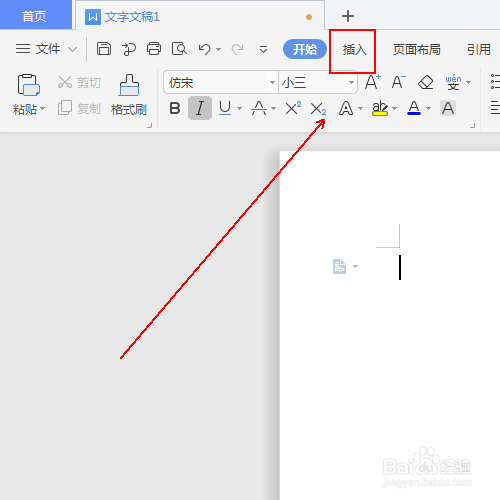
1、在wps文字上方的工具栏上点击【插入】选项
2、在插入工具列表中单击【表格】工具

3、在弹出的菜单列表中拖拽出我们需要的表格区域。

4、选中文档中制作好的表格并右击鼠标,在弹出的菜单列表中单击【边框和底纹】选项

5、在【边框】选项卡中将颜色设置为蓝色

6、将线型设置为我们需要的细虚线,将其宽度设置为2.25磅。设置完成后单击确定按钮。

7、最终结果,如图所示。

时间:2026-04-22 00:49:23
1、在wps文字上方的工具栏上点击【插入】选项
2、在插入工具列表中单击【表格】工具
3、在弹出的菜单列表中拖拽出我们需要的表格区域。
4、选中文档中制作好的表格并右击鼠标,在弹出的菜单列表中单击【边框和底纹】选项
5、在【边框】选项卡中将颜色设置为蓝色
6、将线型设置为我们需要的细虚线,将其宽度设置为2.25磅。设置完成后单击确定按钮。
7、最终结果,如图所示。
