1、第一步:打开需要设置的word文档,选择“引用”选项卡。

2、第二步:将光标放在要注释文字的后面。

3、第三步:点击“插入脚注“。
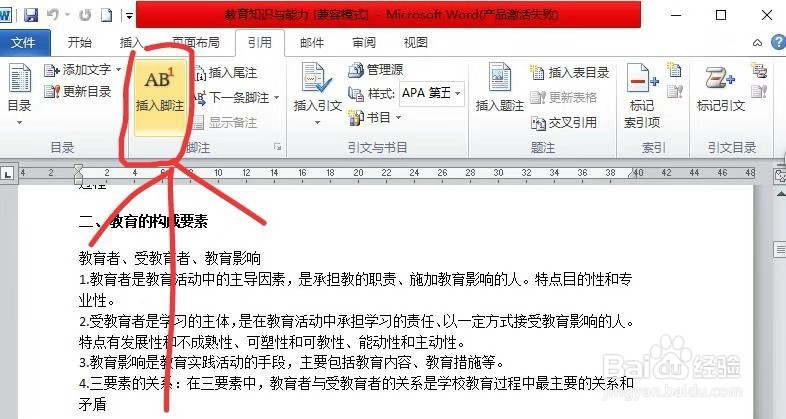
4、第四步:这时候,在当前页面的左下方会出现一条横线,下面写着阿拉伯数字1。

5、第五步:在该位置输入注释文字,即为脚注。

6、第六步:输入完成后,原要注释文字的后面会出现脚注序号,将光标放在脚注序号上就会显示脚注内容,双击可以跳转到页面下方的脚注。

7、总结:
1.选择“引用”选项卡。
2.将光标放在要注释文字的后面。
3.点击“插入脚注“。
4.页面的左下方会出现一条横线,下面写着阿拉伯数字1。
5.在该位置输入注释文字。
6.输入完成后,原要注释文字的后面会出现脚注序号,将光标放在脚注序号上就会显示脚注内容,双击可以跳转到页面下方的脚注。
