【PHOTOSHOP】如何选取颜色库中的颜色及填充

 时间:2024-10-15 12:00:27

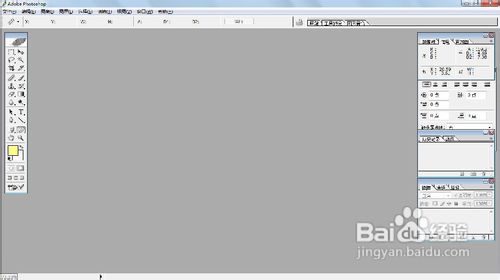
1、打开PS应用程序,如图:

【PHOTOSHOP】如何选取颜色库中的颜色及填充

2、点击前景色后,出现拾色器对话框,如图:

【PHOTOSHOP】如何选取颜色库中的颜色及填充

3、点击自定义之后,对话框变为,如图:

【PHOTOSHOP】如何选取颜色库中的颜色及填充

4、在色库的下拉列表中,可以选择所需颜色系统,如图:

【PHOTOSHOP】如何选取颜色库中的颜色及填充

5、拖动颜色滑块来选择所需的颜色,在这里选择蓝色,如图:

【PHOTOSHOP】如何选取颜色库中的颜色及填充

6、点击需要的292C之后,如图:

【PHOTOSHOP】如何选取颜色库中的颜色及填充

7、单击好后,前景色就被设置成为蓝色,如图:

【PHOTOSHOP】如何选取颜色库中的颜色及填充

8、执行文件,新建命令,弹出对话框,如图:

【PHOTOSHOP】如何选取颜色库中的颜色及填充

9、点击好后,新建一个文件,如图:

【PHOTOSHOP】如何选取颜色库中的颜色及填充

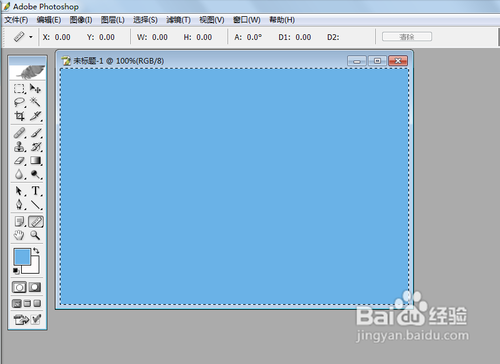
10、用矩形选框全选刚才新建的文件,如图:

【PHOTOSHOP】如何选取颜色库中的颜色及填充

11、Alt+Delete被填充了前景色292C蓝色,如图:此篇经验来源于百度经验签约作者——ling_5201314

【PHOTOSHOP】如何选取颜色库中的颜色及填充
  • 如何用PS设计特效玻璃效果图
  • ps视图 校样颜色 在哪怎么设
  • ps如何将图像扩展或收缩像素
  • AI制作渐变螺旋旋转图形的操作方法
  • ps怎么建多个画板
  • 热门搜索
    怎么改qq名字 新安江旅游 微信朋友圈怎么看访客记录 如何看片 如何制作泡菜 北京十一学校怎么样 普拉多怎么样 皮肤过敏红肿怎么办 微信理财通怎么样 湄洲岛旅游