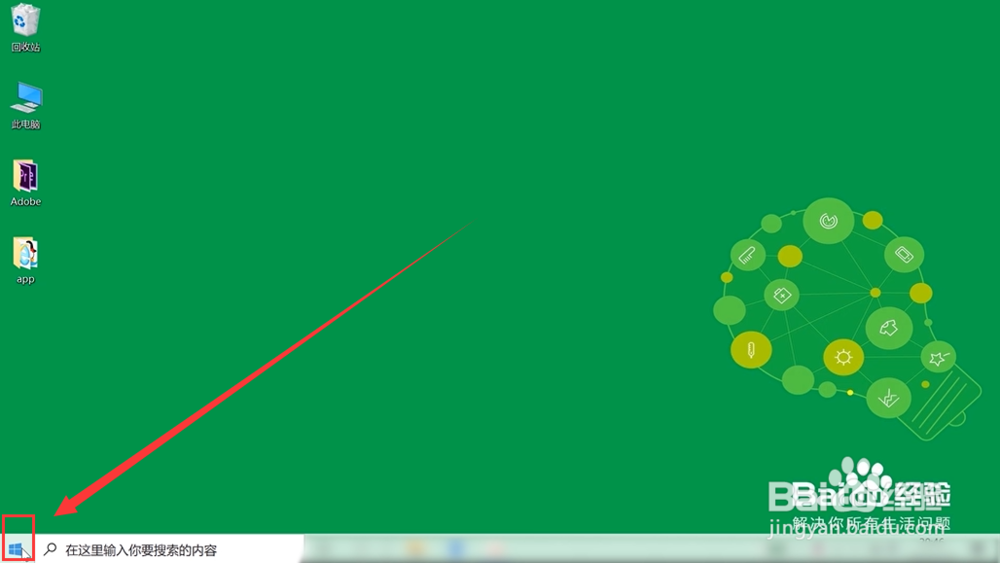
1、用鼠标右键单击桌面左下角的开始
2、在弹出页面中选择设置选项

3、在弹出的窗口中选择并点击应用

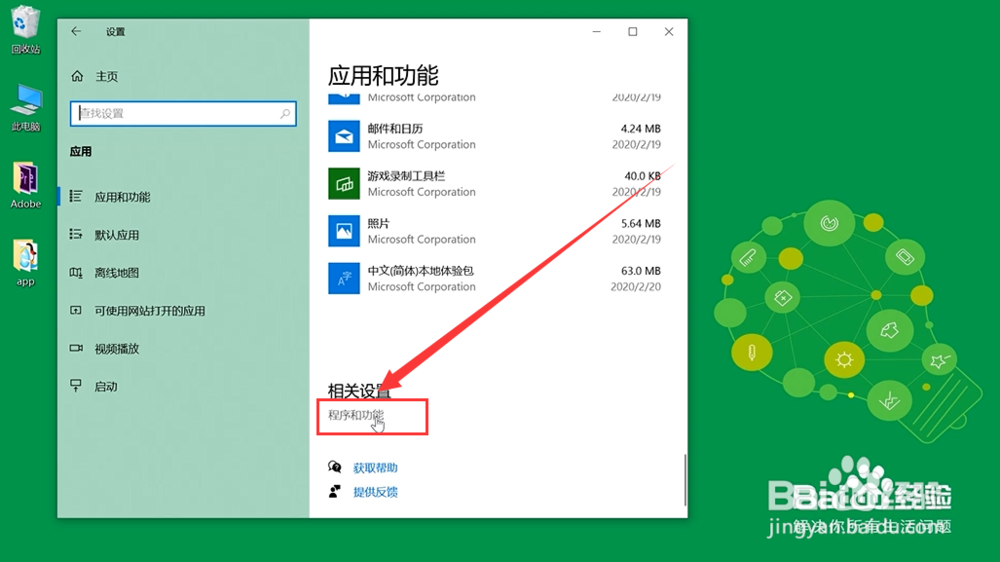
4、页面下滑并且点击程序和功能
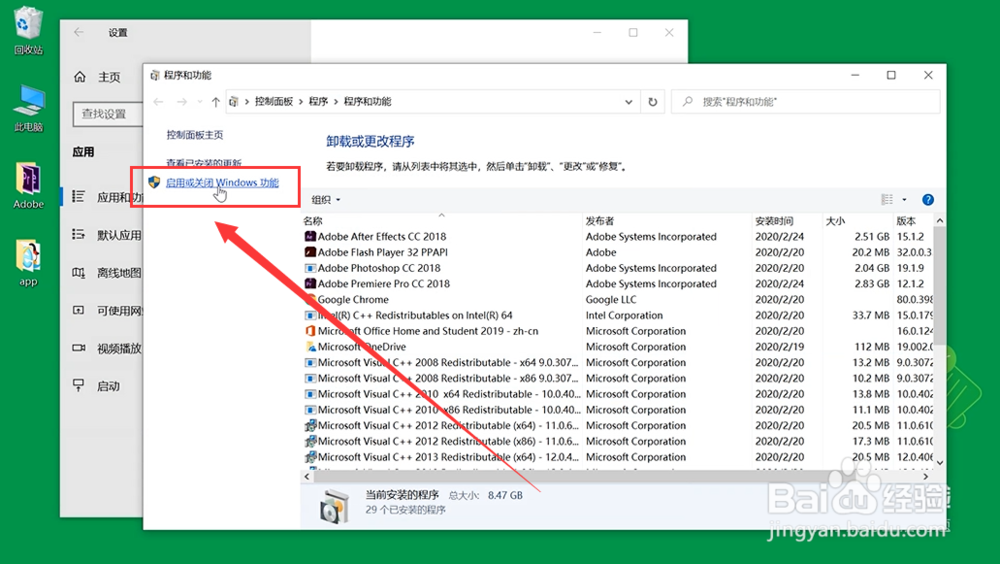
5、左侧一栏找到并点击启动或关闭Windows功能
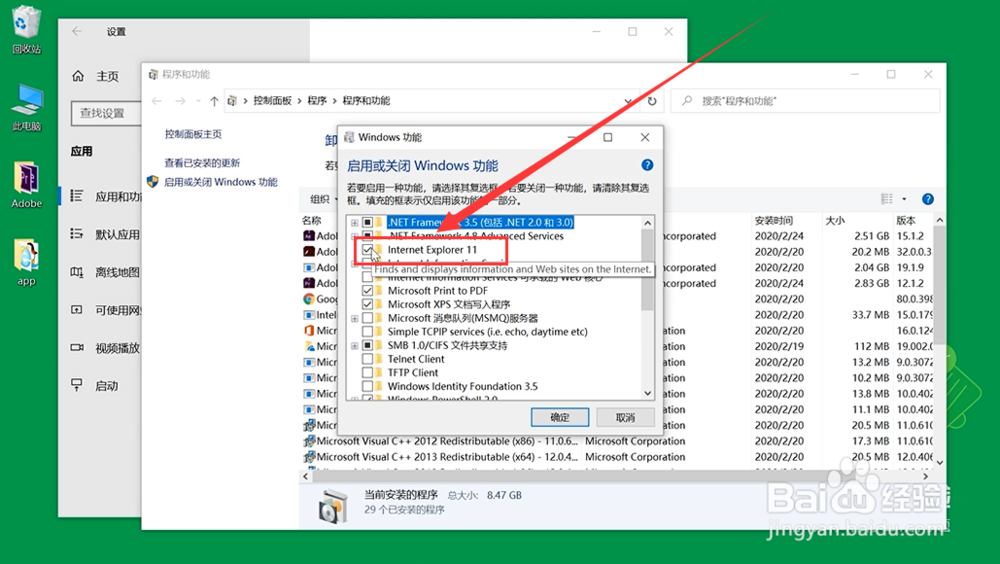
6、取消Internet Explorer 11前面的对号
7、在弹出的窗口中点击是即可完成操作

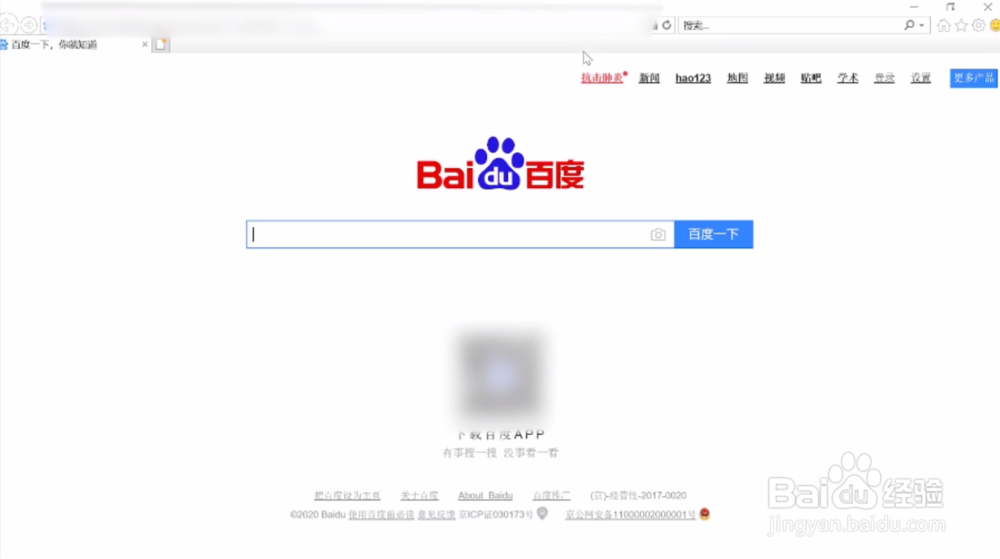
8、将电脑重启后即可打开未被锁定的IE主页
1、1.右键单击开始并选择其中的设置
2.找到并点击程序和功能
3.取消Internet Explorer 11前面方框中的对号
时间:2026-04-21 23:21:45
1、用鼠标右键单击桌面左下角的开始
2、在弹出页面中选择设置选项
3、在弹出的窗口中选择并点击应用
4、页面下滑并且点击程序和功能
5、左侧一栏找到并点击启动或关闭Windows功能
6、取消Internet Explorer 11前面的对号
7、在弹出的窗口中点击是即可完成操作
8、将电脑重启后即可打开未被锁定的IE主页
1、1.右键单击开始并选择其中的设置
