PS调整图片文件大小

 时间:2026-04-24 02:52:46

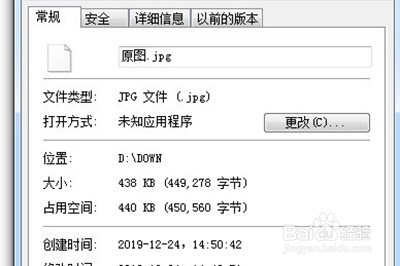
1、首先我们拿下面这个原图来做对比,可以看到大小为439K。
PS调整图片文件大小

2、我们将其图片导入的PS中后,有两种方法可以实现。

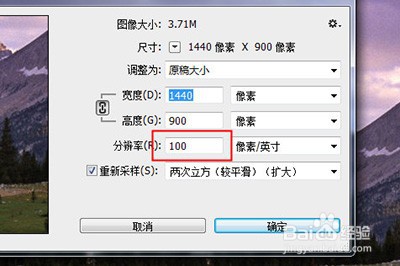
      第一种:我们点击【图像】-【图像大小】(快捷键CTLR+ALT+I),将图片的分辨率调低即可。
PS调整图片文件大小

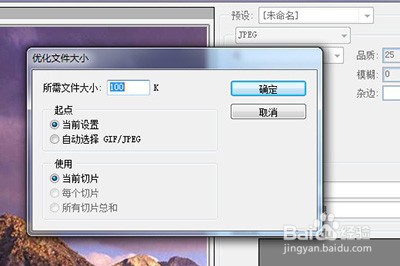
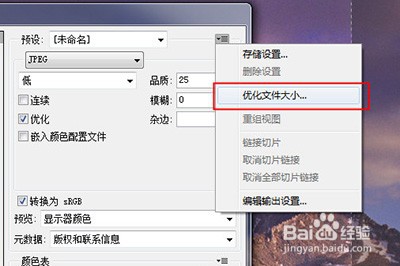
3、  第二种:这种方法最常见,我们使用快捷键CTLR+ALT+SHIFT+S,将图片存储为Web所用格式。

      然后我们点击预设旁边的小箭头,在弹出的菜单中选择【优化文件大小】。
PS调整图片文件大小

4、在文件大小的设置中填写想要的文件大小,最后确定保存即可。

PS调整图片文件大小

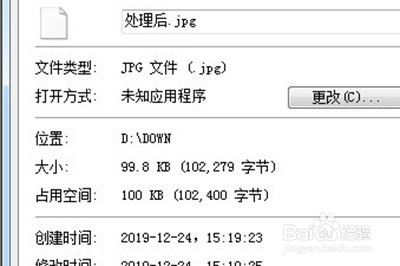
5、 保存好之后我们就可以看到处理后的图片文件大小明显比之前小许多。

PS调整图片文件大小

  • PS 2018如何删除剪裁的像素
  • PS2019中怎样设置多界面显示样式
  • PS中如何增加图片中颜色的对比
  • PS 如何缩小背景层以适应其他层
  • ps修图软件如何进行全部选取呢?
  • 热门搜索
    宏基电脑怎么样 唐朝是怎么灭亡的 lolfps低怎么办 嫦娥怎么画 ps怎么复制 小仓鼠怎么养 口腔溃疡怎么治疗 公司简介怎么写 股票手续费怎么算 肌肉腿怎么瘦