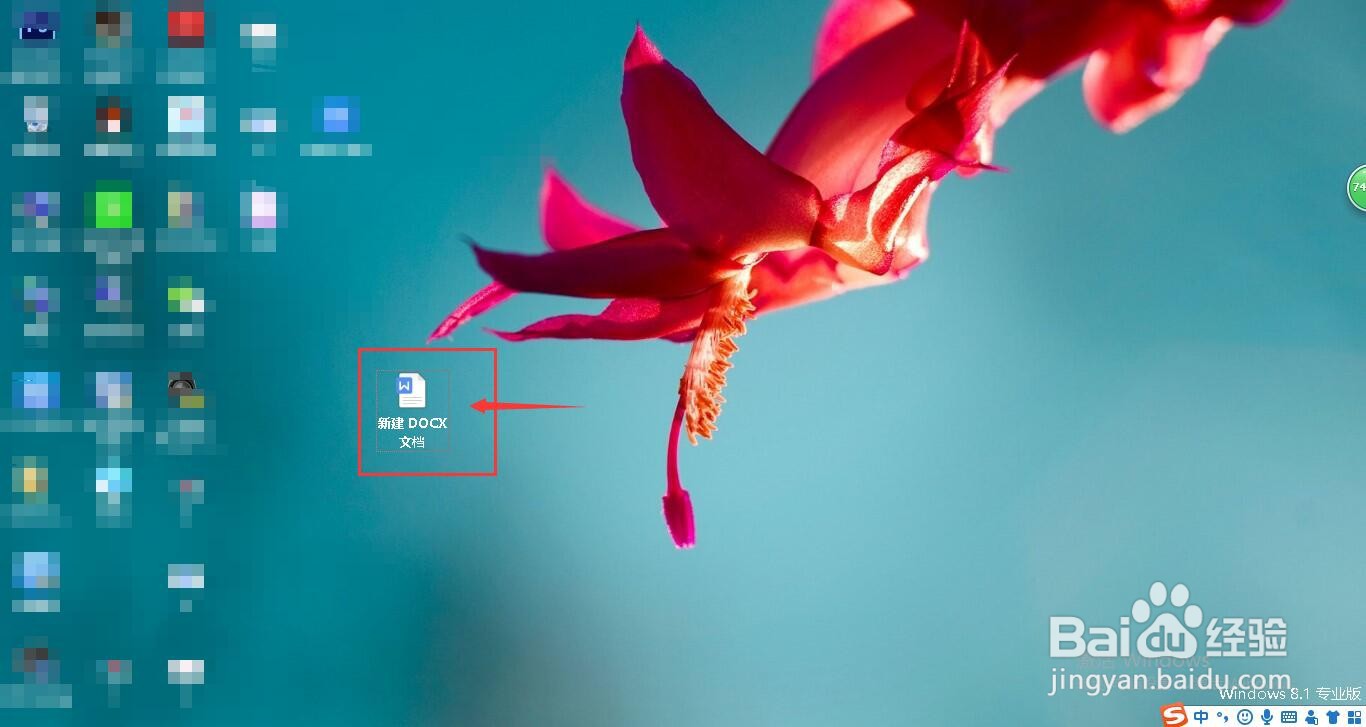
1、点击打开编辑好的文档。
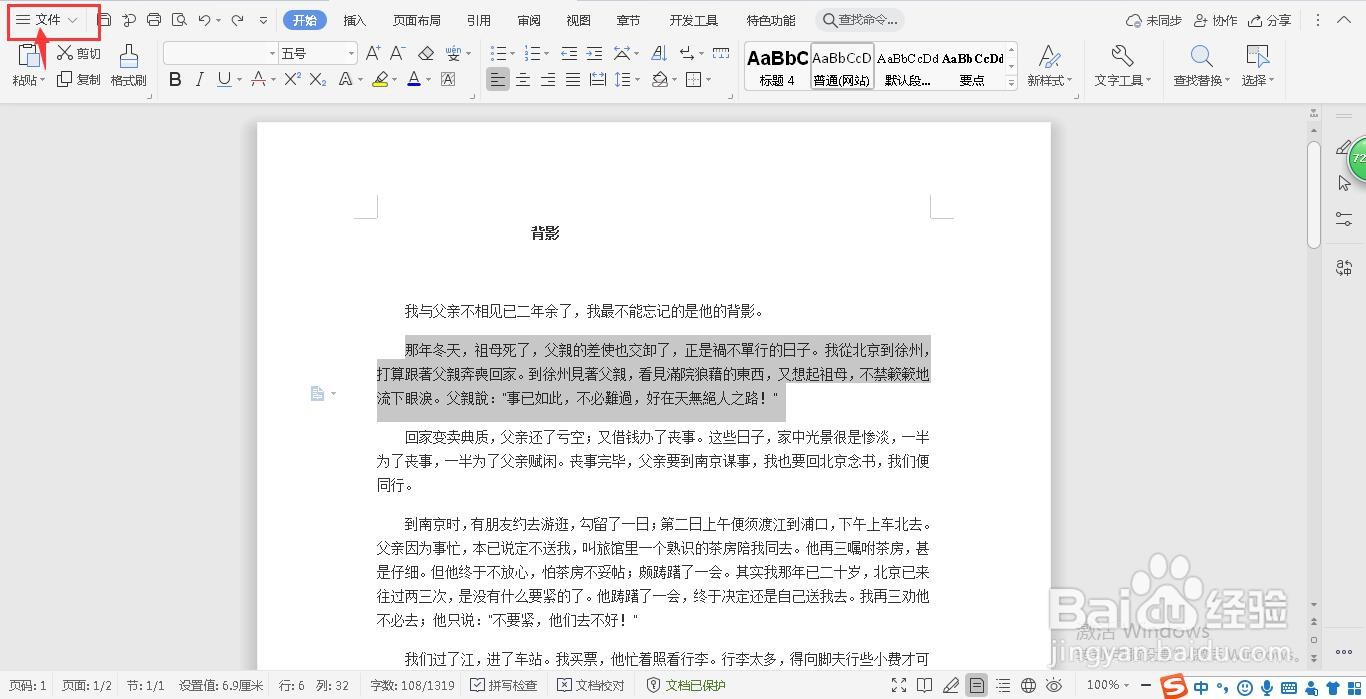
2、点击左上角【文件】。
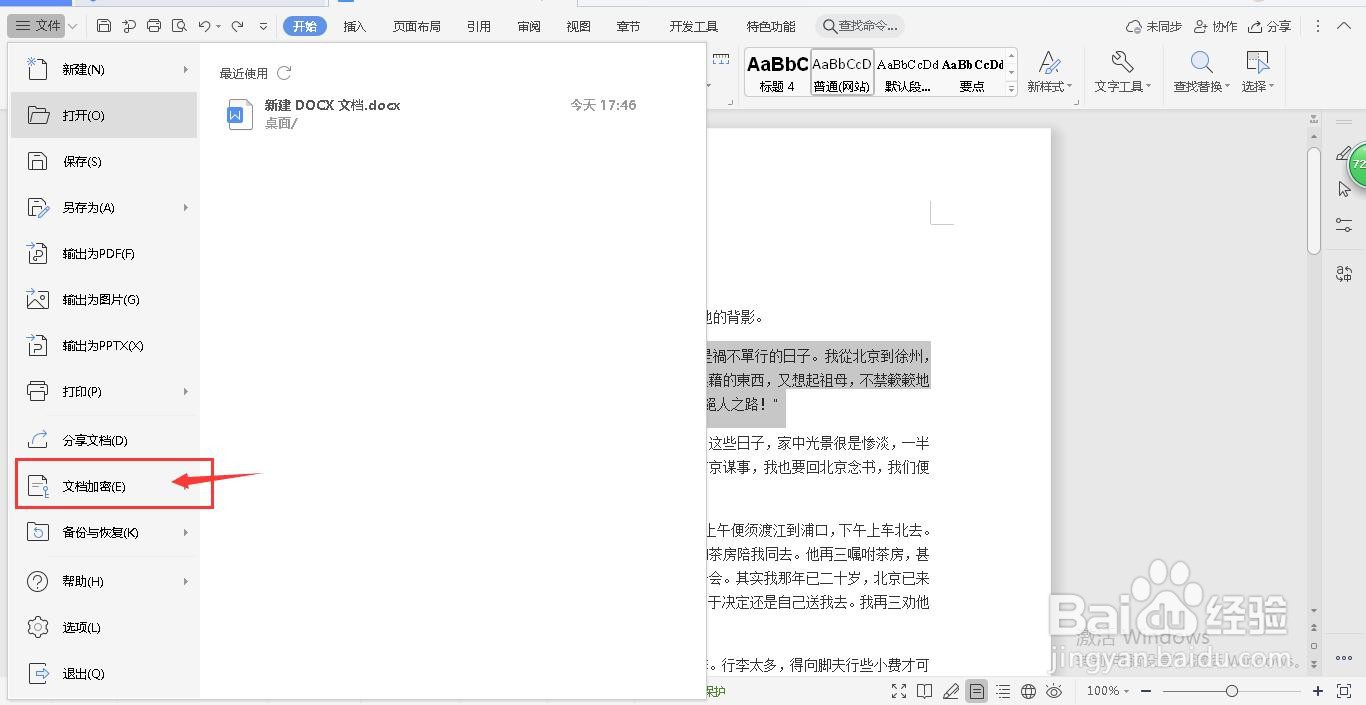
3、点击【文档加密】。
4、点击【文档权限】。

5、点击【添加指定人】。

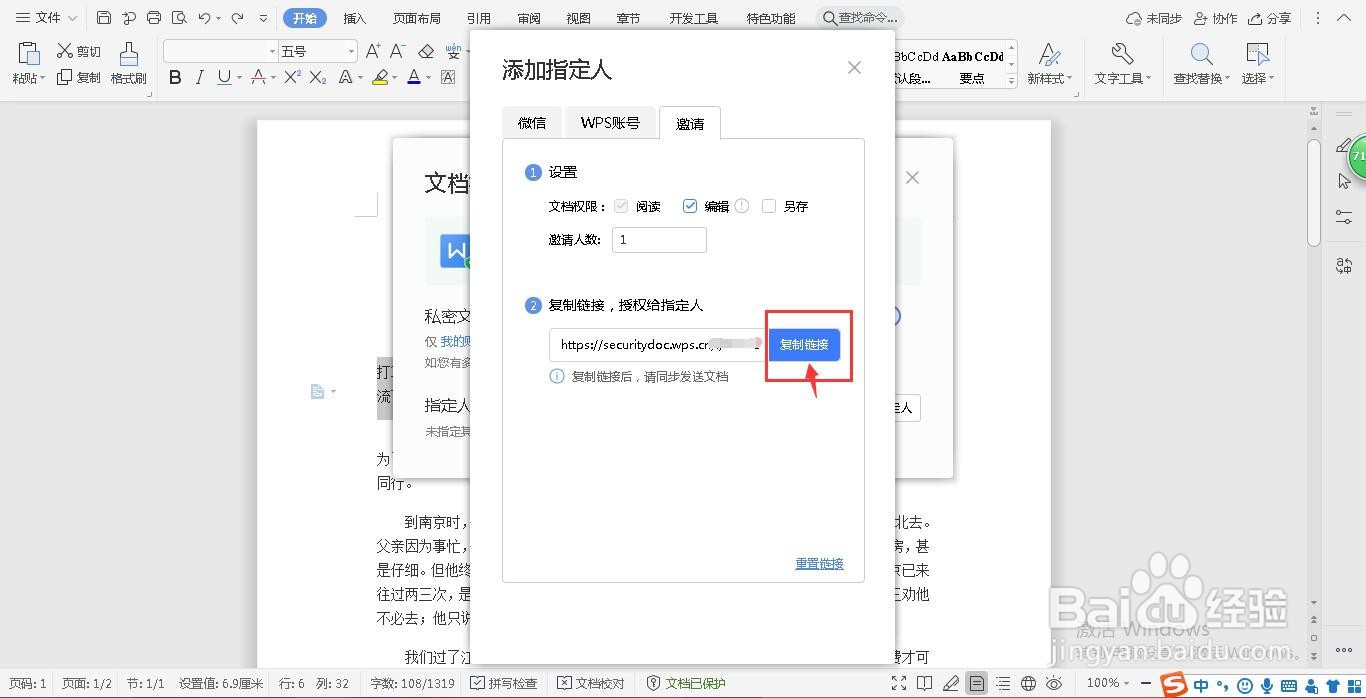
6、点击【邀请】然后点击【生成链接】。

7、生成链接后点击复制链接。复制后就可以发送链接给好友打开查看。
1、点击打开编辑好的文档。
2、点击左上角【文件】。
3、点击【文档加密】。
4、点击【文档权限】。
5、点击【添加指定人】。
6、点击【邀请】然后点击【生成链接】。
7、生成链接后点击复制链接。复制后就可以发送链接给好友打开查看。
时间:2026-04-21 18:57:56
1、点击打开编辑好的文档。
2、点击左上角【文件】。
3、点击【文档加密】。
4、点击【文档权限】。
5、点击【添加指定人】。
6、点击【邀请】然后点击【生成链接】。
7、生成链接后点击复制链接。复制后就可以发送链接给好友打开查看。
1、点击打开编辑好的文档。
2、点击左上角【文件】。
3、点击【文档加密】。
4、点击【文档权限】。
5、点击【添加指定人】。
6、点击【邀请】然后点击【生成链接】。
7、生成链接后点击复制链接。复制后就可以发送链接给好友打开查看。
