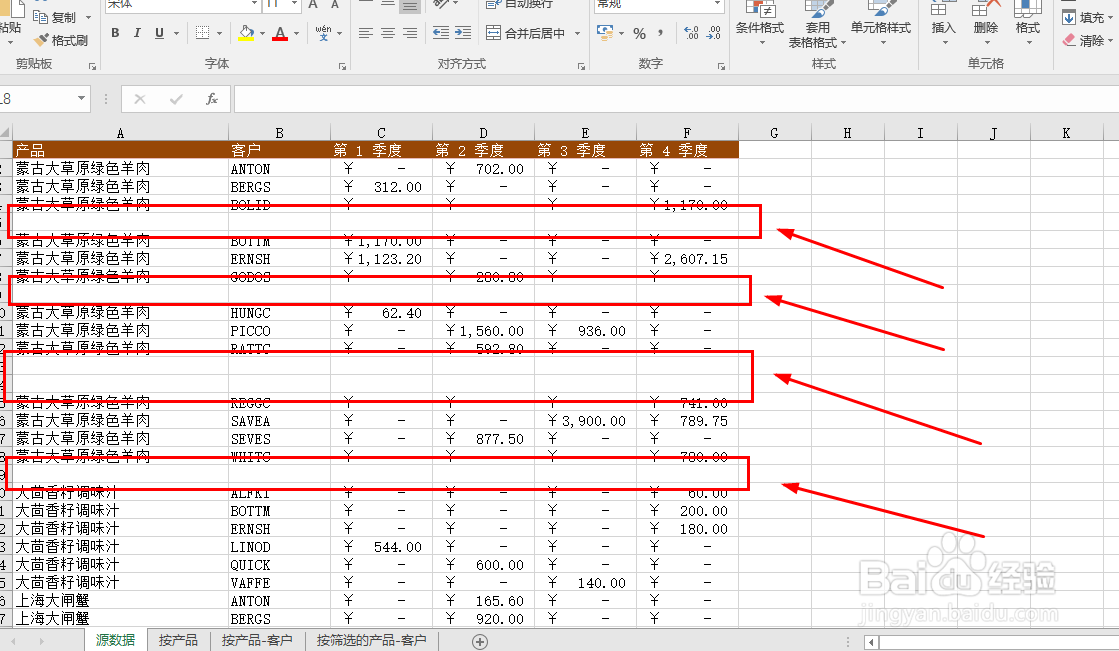
1、打开需要处理的表格,如图

2、可以看到表格中有一些空白行
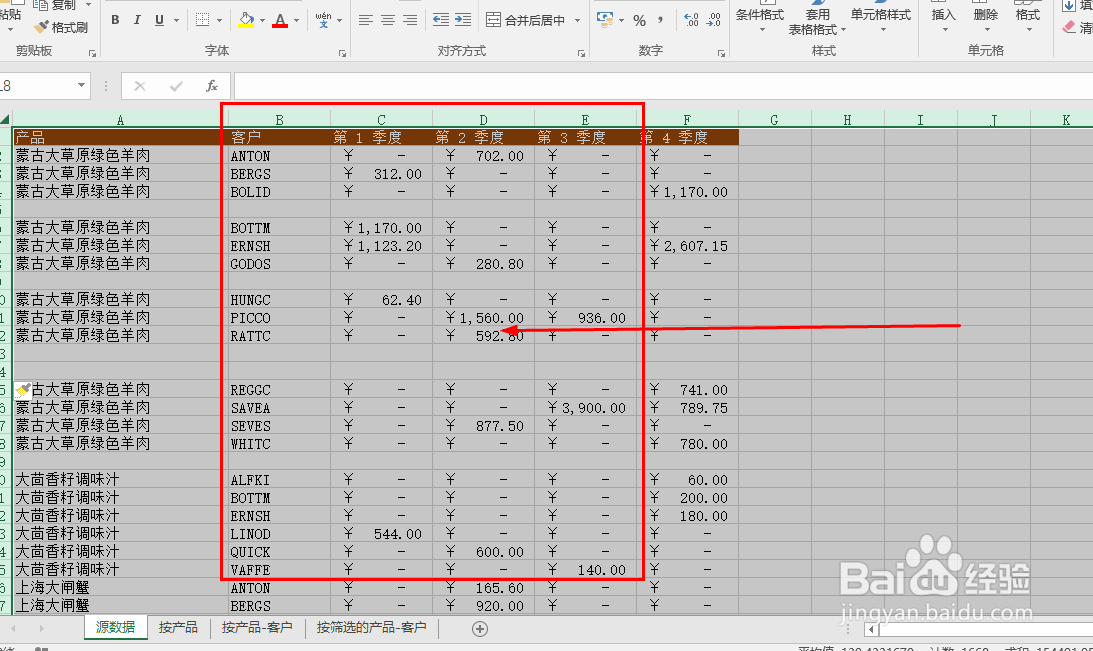
3、先用快捷键ctrl+a选择所有的内容
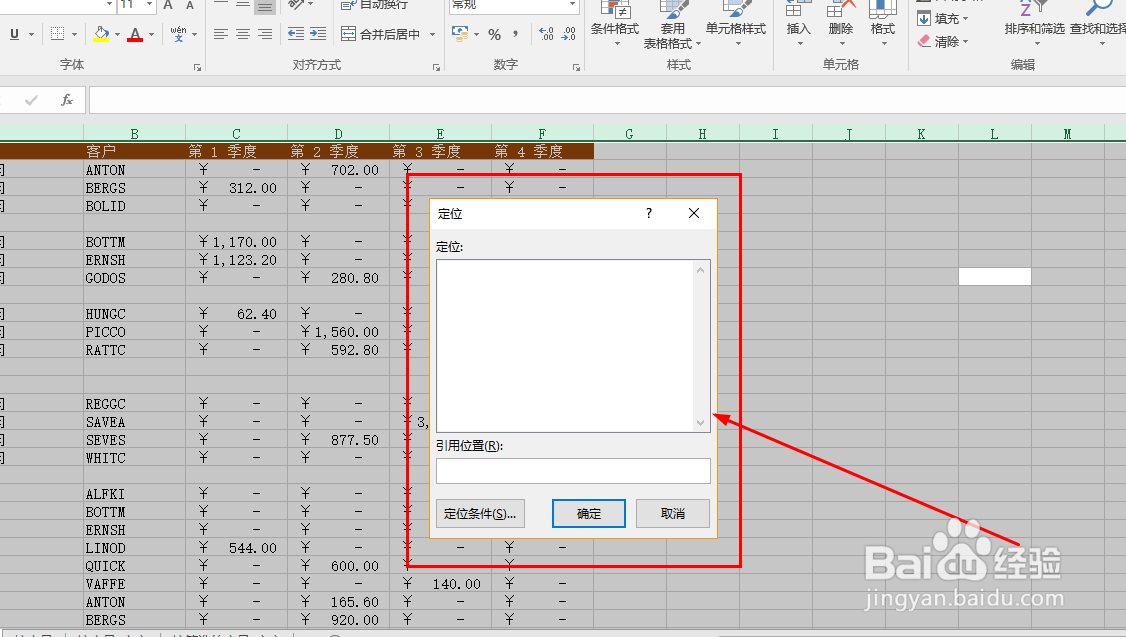
4、现在使用ctrl+g打开定位设置窗口xX
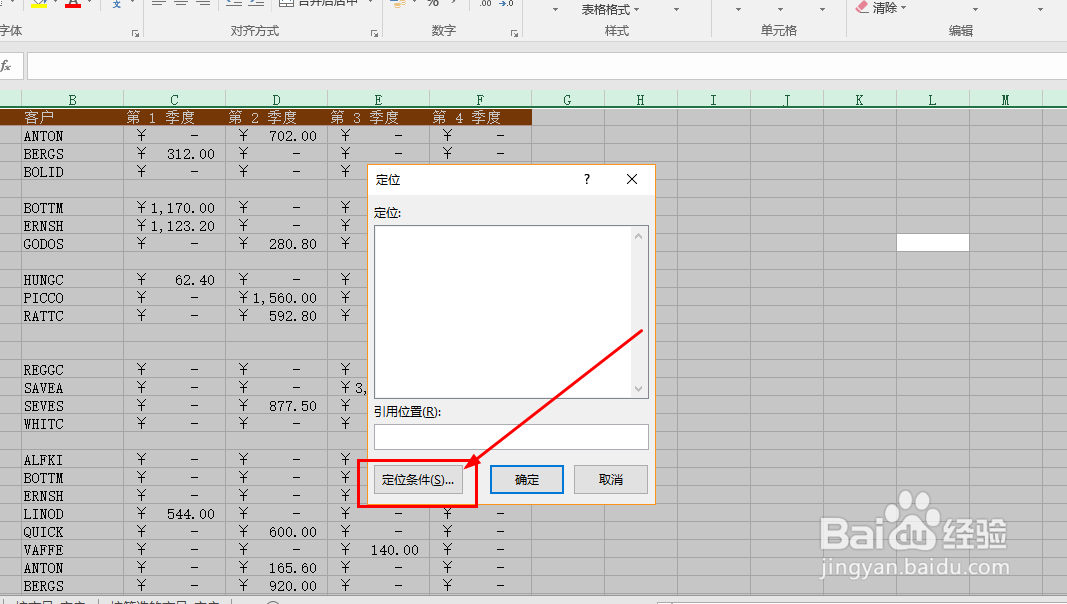
5、点击左下角的定位条件按钮,打开下一级窗口
6、在定位条件中勾选空值后点击确定
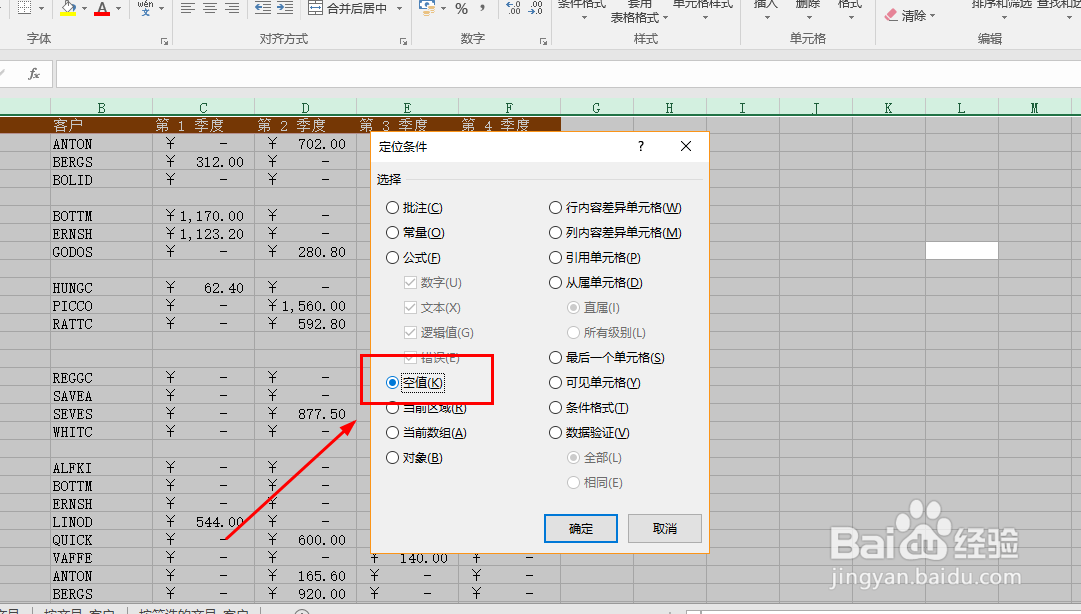
7、这时会自动选择所有的空白行,如图
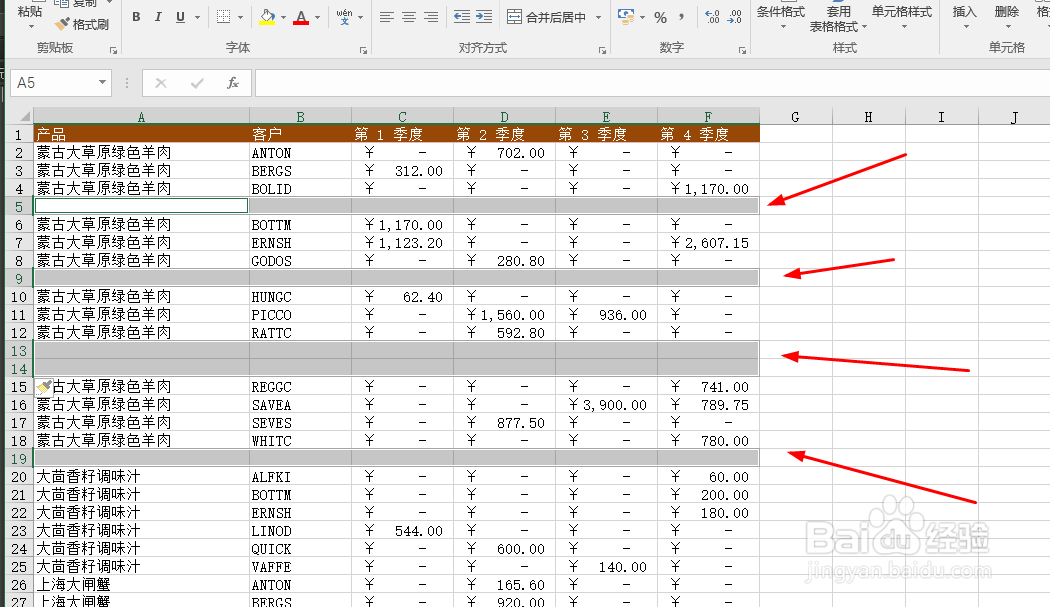
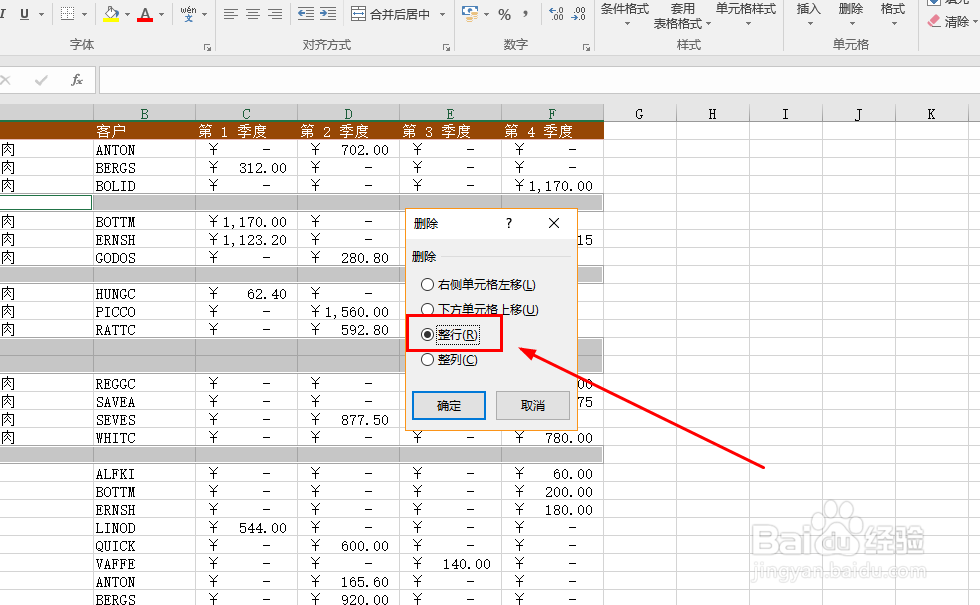
8、最后在空行上右键鼠标选择删除

9、在删除设置窗口中选择整行
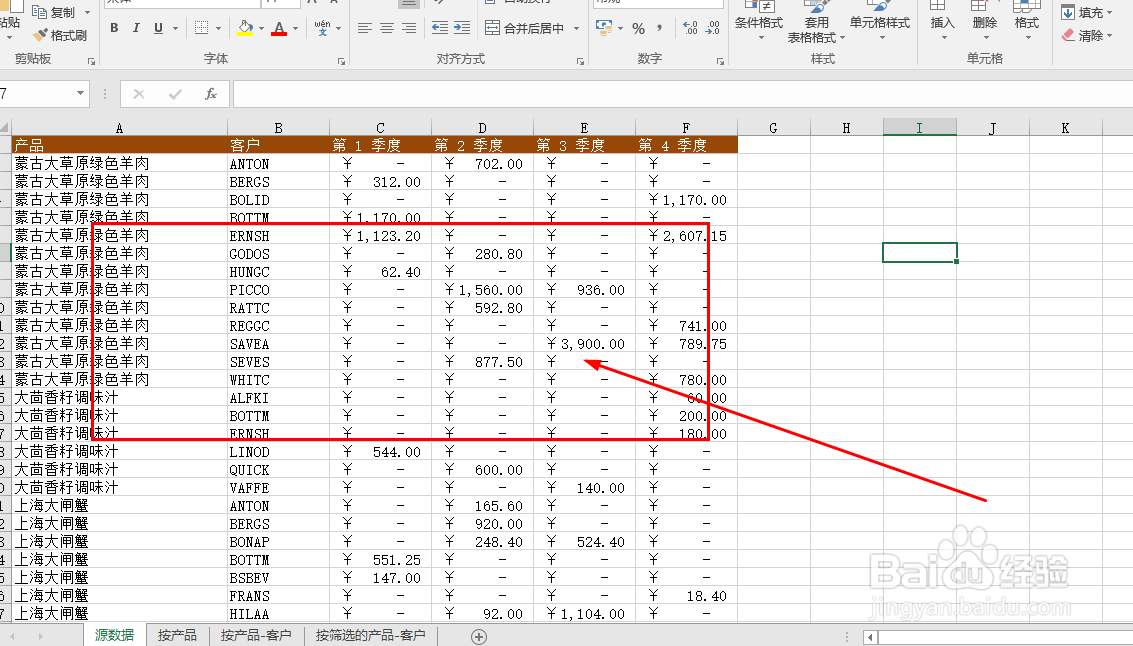
10、这样就可以一次性删除所有的空白行了
时间:2026-04-28 00:05:57
1、打开需要处理的表格,如图
2、可以看到表格中有一些空白行
3、先用快捷键ctrl+a选择所有的内容
4、现在使用ctrl+g打开定位设置窗口xX
5、点击左下角的定位条件按钮,打开下一级窗口
6、在定位条件中勾选空值后点击确定
7、这时会自动选择所有的空白行,如图
8、最后在空行上右键鼠标选择删除
9、在删除设置窗口中选择整行
10、这样就可以一次性删除所有的空白行了
